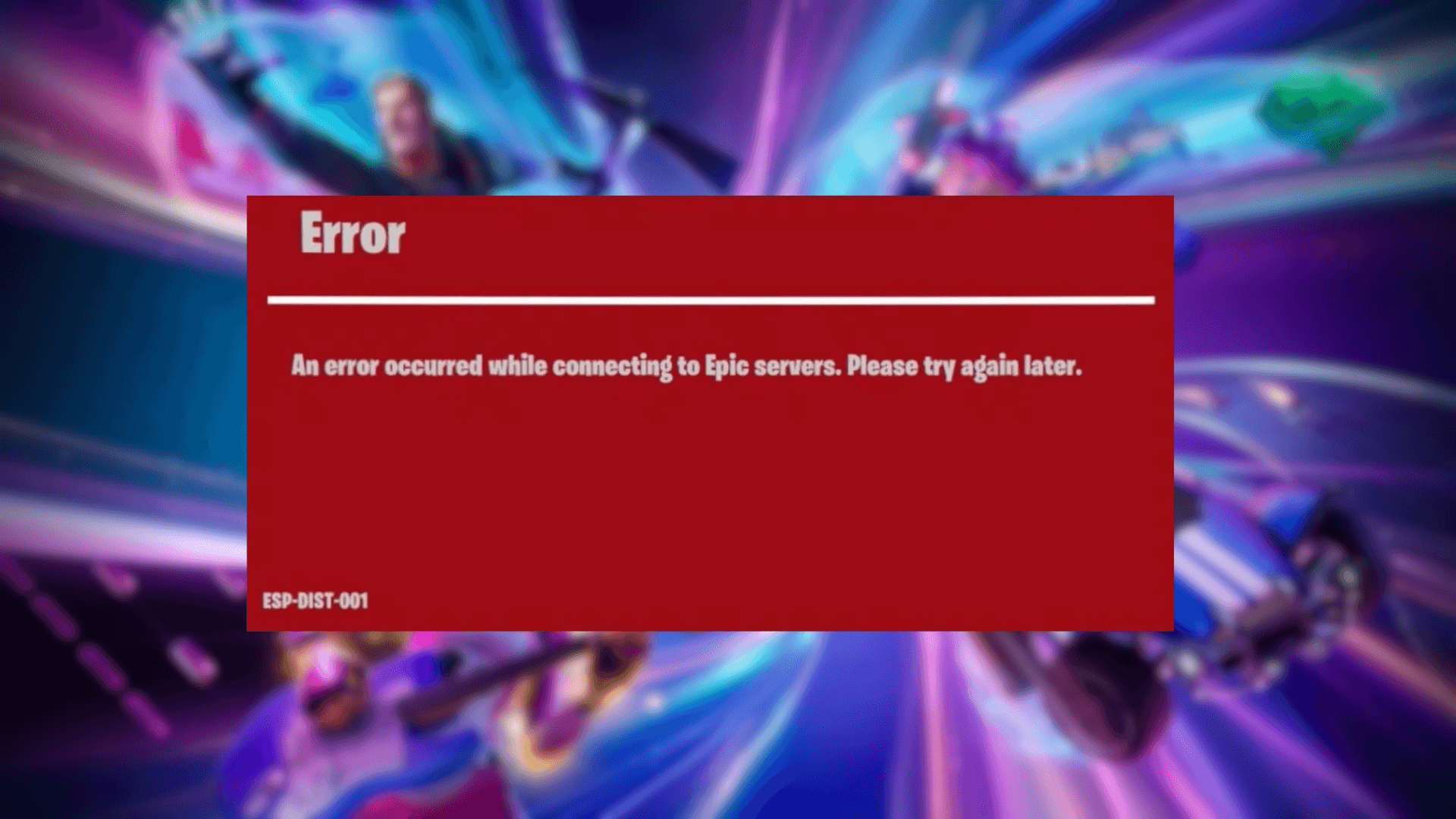


Je wilt Fortnite gaan spelen, start de game op, en in plaats van dat je op het eiland dropt, krijg je een lap tekst en een foutcode te zien. De Esp-Dist-001 fout is een 'network handshake failure'. Dit betekent dat je console en de servers van Epic er niet in geslaagd zijn om de verbinding te voltooien die nodig is om je account te valideren, je inventory op te halen en je V-Bucks-saldo te synchroniseren. Het goede nieuws: je hoeft de game bijna nooit volledig opnieuw te installeren en de oplossingen zijn snel uitgevoerd.
Wat is de Esp-Dist-001 fout?
ESP-foutcodes in Fortnite wijzen op een storing in de communicatielaag tussen jouw platform en de servers van Epic Games. Wanneer je de game opstart, doorloopt je systeem een handshake-reeks: het valideert je inloggegevens, haalt je accountgegevens op en synchroniseert je locker en Battle Pass-voortgang. Als de tijdelijke cache van je console beschadigde data bevat, of als je netwerk die handshake niet correct kan voltooien, loopt het hele proces vast en verschijnt Esp-Dist-001.
Dit is een verbindingsprobleem, geen accountprobleem. Het heeft niets te maken met bans of accountschorsingen.
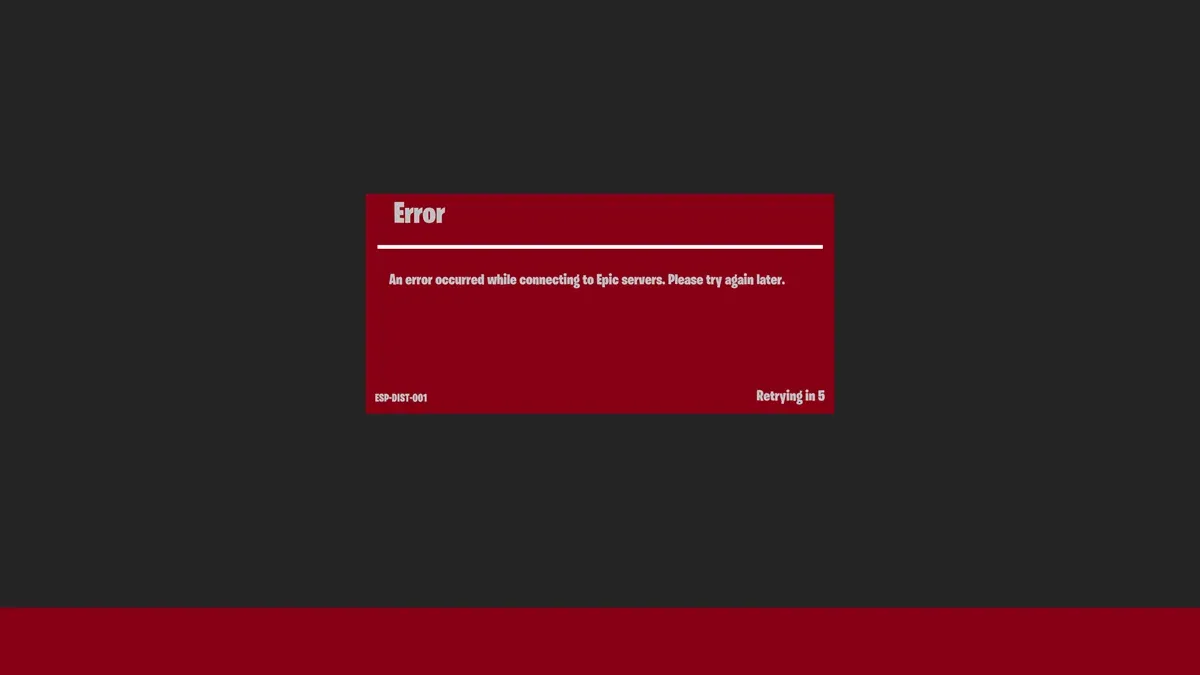
Het Esp-Dist-001 foutscherm
De Esp-Dist-001 fout in Fortnite oplossen
Er zijn drie belangrijke oplossingen, gerangschikt van meest naar minst waarschijnlijk om het probleem op te lossen. Werk ze in deze volgorde af.
Oplossing 1: Wis je console-cache
Beschadigde lokale cache-data is de meest voorkomende oorzaak van Esp-Dist-001. Door deze te wissen, reset je de tijdelijke inloggegevens die je console vasthoudt, zonder dat dit invloed heeft op je Fortnite-locker of Battle Pass-voortgang.
Nintendo Switch
- Open Systeeminstellingen vanaf het startscherm.
- Scroll naar beneden naar Systeem en selecteer Formatteeropties.
- Kies Cache wissen bovenaan de lijst.
- Selecteer het gebruikersprofiel waarmee je Fortnite speelt en bevestig door op Wissen te drukken.
- Houd de Power-knop 3 seconden ingedrukt, selecteer Energiebeheer en kies vervolgens Opnieuw opstarten.
PlayStation en Xbox
- Schakel de console volledig uit. Gebruik niet de Rustmodus of Slaapstand.
- Haal de stroomkabel uit de achterkant van de console.
- Wacht 60 seconden. Dit laat de interne condensatoren leeglopen en wist het cachegeheugen volledig.
- Sluit de stroomkabel weer aan, start de console op en open Fortnite opnieuw.
Oplossing 2: Controleer de serverstatus van Epic Games
Soms heeft de fout niets met jouw setup te maken. Als de matchmaking-services of authenticatiesystemen van Epic minder goed presteren, zal je platform een ESP-fout geven, ongeacht hoe schoon je lokale data is.
Bezoek de officiële Epic Games Server Status-pagina op status.epicgames.com voordat je iets aan je netwerk verandert. Als Fortnite of Epic Online Services een storing of verminderde prestaties aangeven, is de enige echte oplossing wachten tot Epic het aan hun kant heeft opgelost.
Oplossing 3: Start je router opnieuw op
Als de services van Epic groen licht geven en het wissen van de cache het probleem niet heeft opgelost, ligt het probleem mogelijk bij je thuisnetwerk. Een DNS-fout of een verouderde IP-toewijzing op je router kan voorkomen dat de handshake wordt voltooid.
- Haal zowel je modem als je router uit het stopcontact.
- Laat ze minstens 30 seconden uit het stopcontact.
- Sluit ze weer aan en wacht tot alle indicatielampjes stabiel zijn.
- Start je console op en open Fortnite.
Dit dwingt je router om een nieuw IP-adres aan te vragen en wist eventuele DNS-cache die je verbinding in de verkeerde richting zou kunnen sturen.
Terug naar de actie
Zodra Esp-Dist-001 is opgelost, synchroniseren je sessiegegevens en locker weer precies zoals normaal. Als je het maximale uit je tijd in Chapter 7 Season 3 wilt halen, bekijk dan de volledige Fortnite-gidsencollectie voor alles van Sprite-mechanics tot boss-locaties. En als de game na het opnieuw verbinden nog steeds traag aanvoelt, behandelt de Fortnite FPS- en optimalisatiegids elke grafische en netwerkinstelling die de moeite waard is om aan te passen op zowel pc als console.