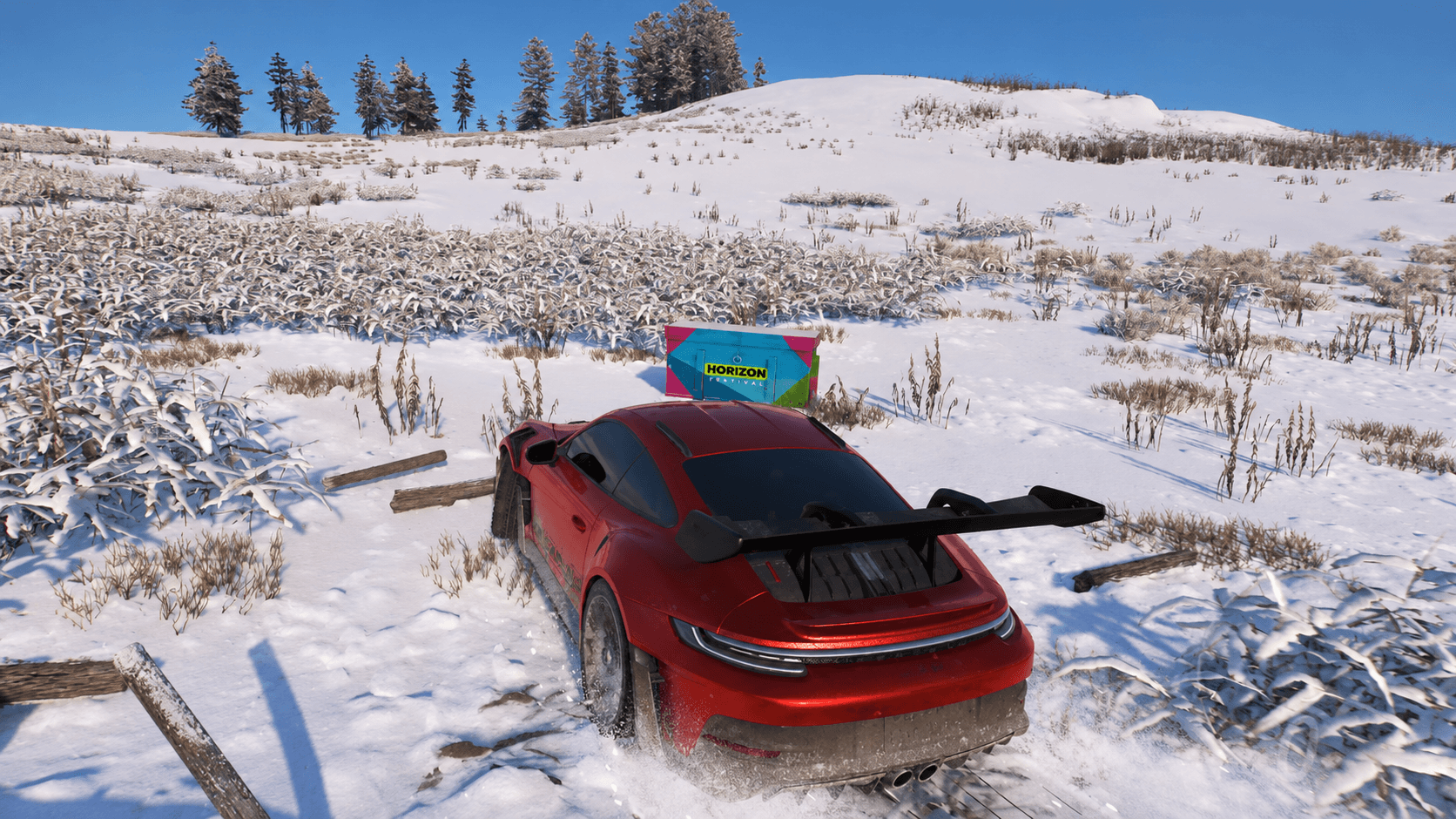
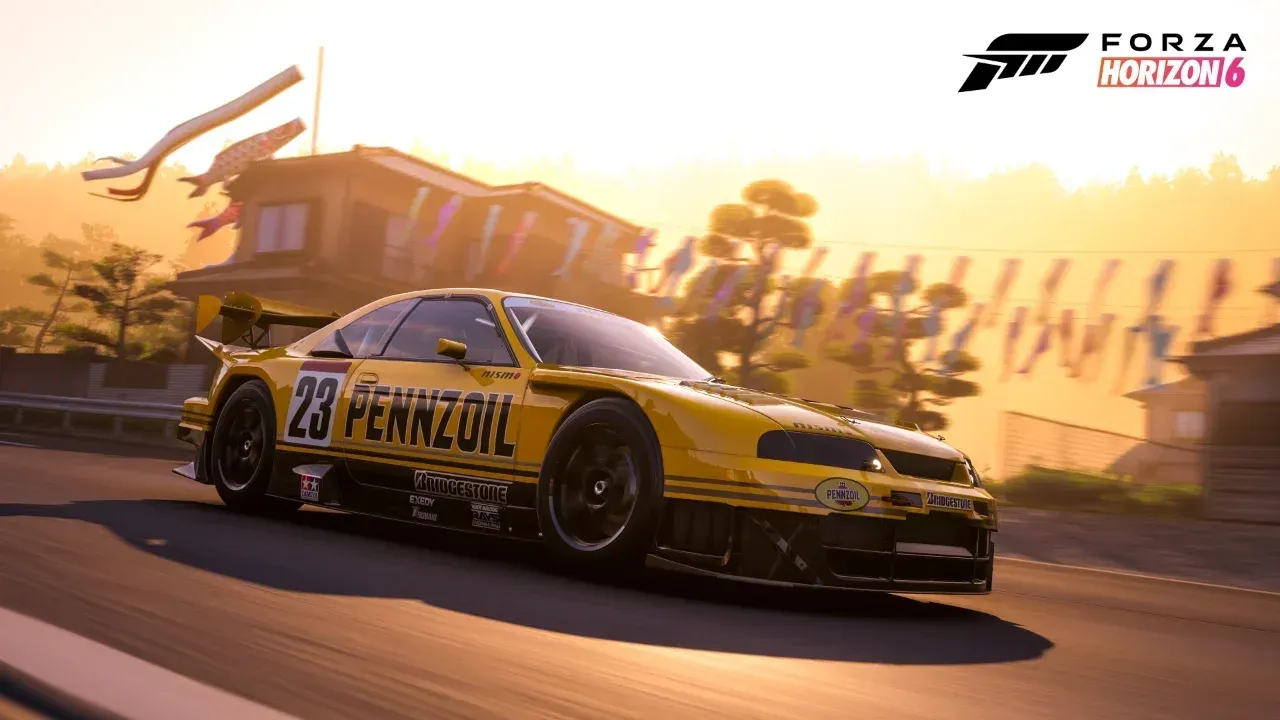
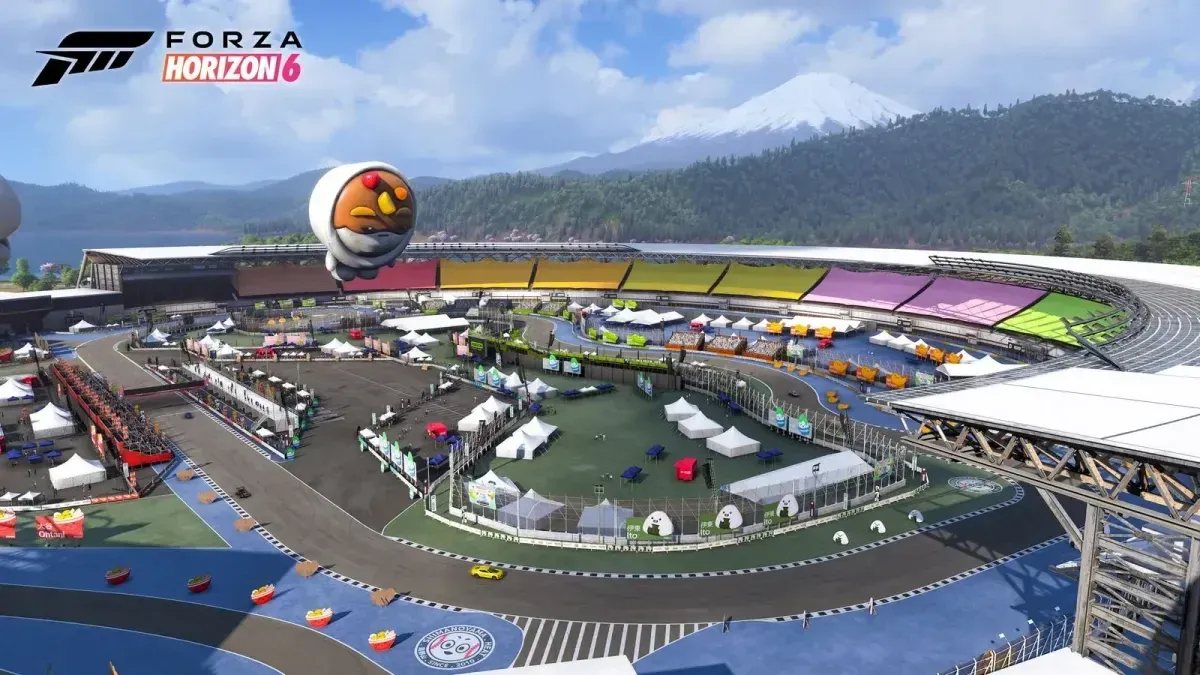
Forza Horizon 6 heeft momenteel een van de betere Photo Modes in racing games. Met Japan als achtergrond, van Mt. Fuji tot de Kinkaku-Ji Temple, zijn er op elke hoek geweldige shots te maken. Het addertje onder het gras is dat het overzetten van die afbeeldingen van je console of pc naar je desktop een paar extra stappen vereist die de game niet goed uitlegt. Hier lees je precies hoe het hele proces werkt.
Hoe werkt de Forza Horizon 6 Photo Mode?
Met de Photo Mode in Forza Horizon 6 kun je de actie pauzeren en een shot samenstellen met volledige camerabesturing. Wanneer je een afbeelding opslaat, verwijdert de modus automatisch alle HUD-elementen en tekst op het scherm, zodat het geëxporteerde bestand een schone, UI-vrije afbeelding is op je huidige schermresolutie. Hierdoor zijn deze bestanden echt bruikbaar als wallpaper of om te delen op social media, in plaats van wazige screenshots met een minimap in de hoek.
De resolutie van het gedownloade bestand komt overeen met de resolutie waarop je de game draait, dus spelen op 4K betekent dat je een 4K-afbeelding krijgt.
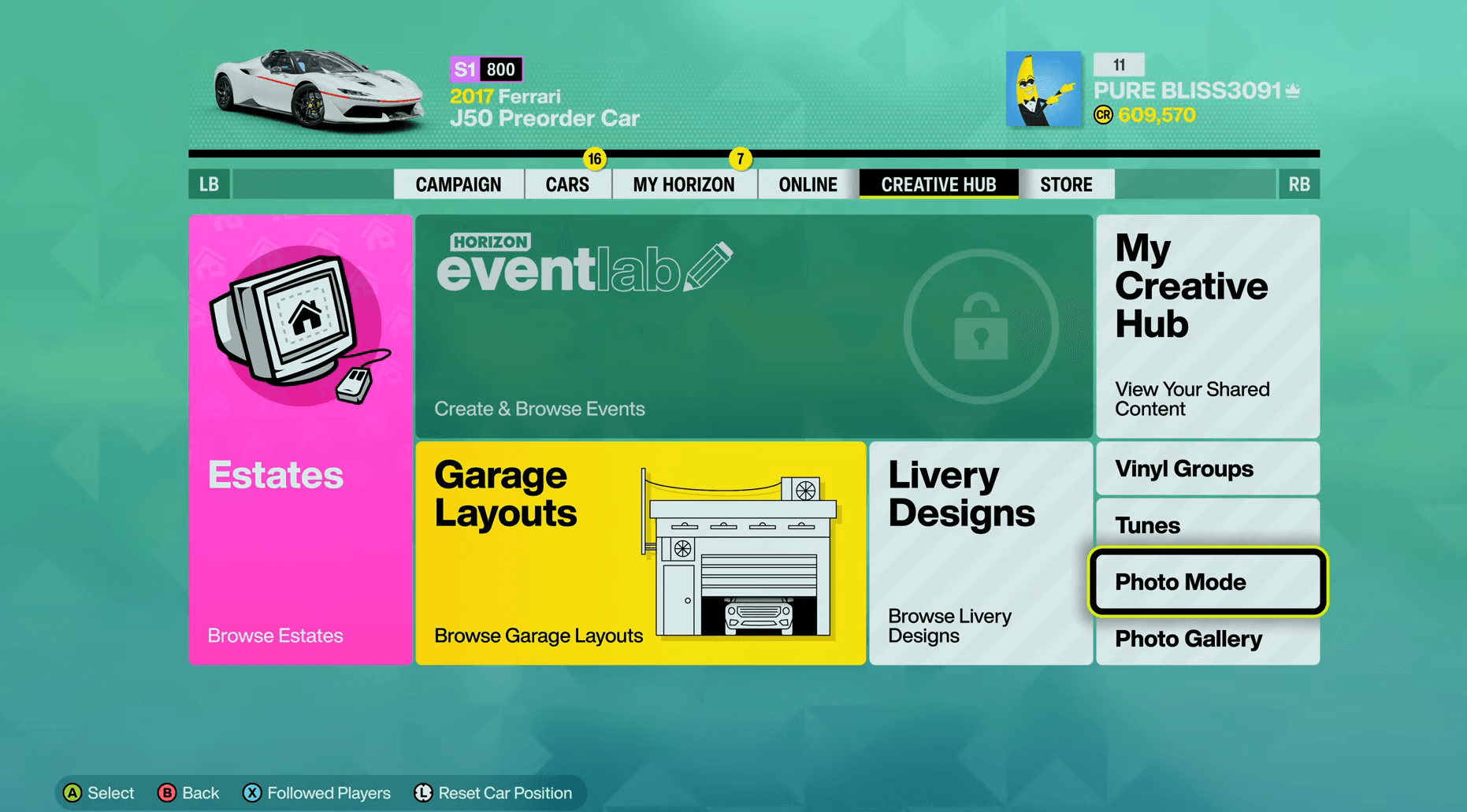
Forza Horizon 6 Photo Mode Guide: Foto's downloaden

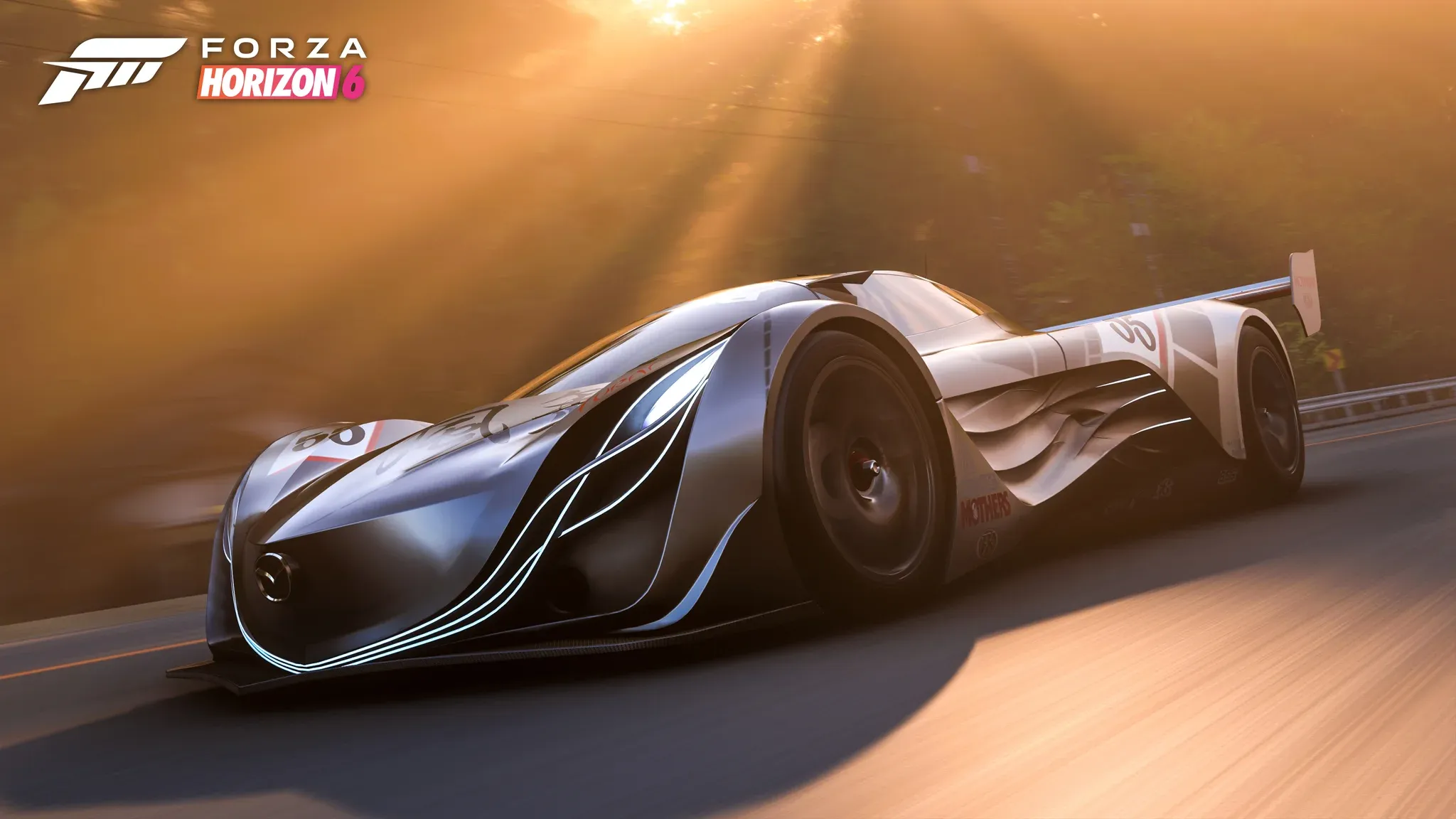
Hoe download je jouw Forza Horizon 6-foto's
Het proces verloopt via de officiële Forza-website op forza.net/myforza. Hier is de volledige procedure:
- Open in de game de Photo Mode en stel je shot samen.
- Maak de foto en kies vervolgens voor save and share. Deze stap is verplicht. Als je alleen opslaat zonder te delen, wordt de afbeelding niet geüpload naar de website en kun je deze niet downloaden.
- Geef de foto een bestandsnaam voordat je bevestigt.
- Open een browser en ga naar forza.net/myforza.
- Log in met hetzelfde account waarmee je Forza Horizon 6 speelt.
- Zoek je geüploade foto op en download deze.
Het gedownloade bestand heeft dezelfde resolutie als je in-game display, zonder UI-overlay.
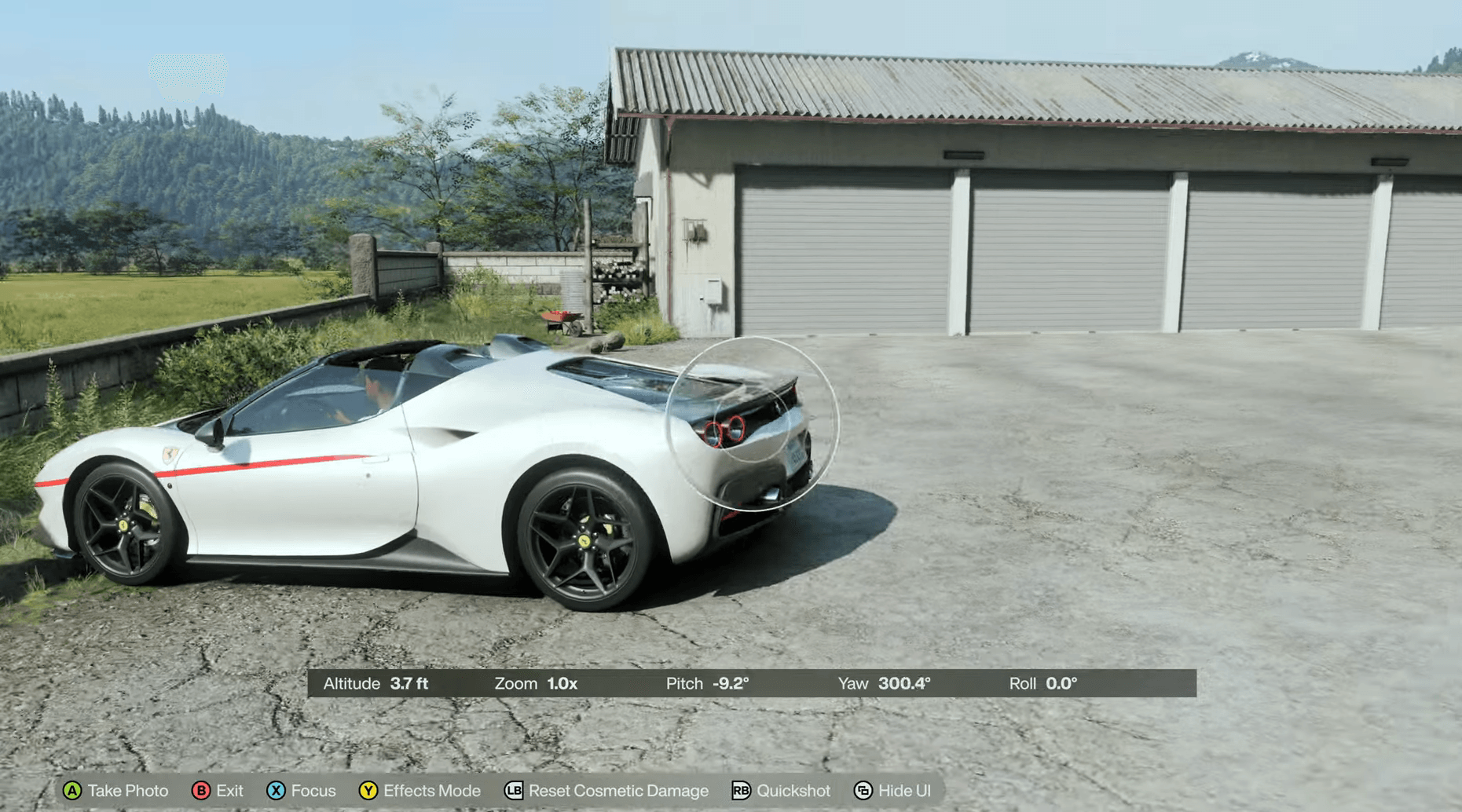
Forza Horizon 6 Photo Mode Guide: Foto's downloaden
Zijn er alternatieve methoden voor pc-spelers?
Pc-spelers hebben twee extra opties die de Forza-website volledig omzeilen.
- Steam overlay screenshots: Als je Forza Horizon 6 via Steam speelt, werkt de standaard Steam-screenshotfunctie normaal. Deze captures bevatten de HUD, tenzij je al in de Photo Mode zit wanneer je op de knop drukt.
- Xbox Game Bar: Spelers die de Xbox-app op pc gebruiken, kunnen de Game Bar (Win + G) gebruiken om op elk moment tijdens de gameplay screenshots te maken.
Beide pc-methoden zijn snel en handig, maar geen van beide verwijdert de UI zoals de Photo Mode dat doet. Voor schone afbeeldingen van wallpaper-kwaliteit blijft de route via Photo Mode en forza.net de betere optie.
Wat moet je nog meer weten voordat je begint?
Een paar dingen om in gedachten te houden voordat je serieus aan de slag gaat met fotografie:
- De share-stap is niet optioneel als je de afbeelding wilt downloaden. De game laat je opslaan zonder te delen, maar dit slaat de foto alleen lokaal op op een manier die buiten de game niet toegankelijk is.
- Bestandsnamen zijn belangrijk voor het overzicht. De bibliotheek op forza.net kan snel vol raken als elke foto een automatisch gegenereerde naam heeft.
- De resolutie van de Photo Mode is gekoppeld aan je huidige resolutie-instelling in de game, niet aan een vast formaat. Door je resolutie te verhogen voor een sessie, krijg je grotere bestanden.
Als je de game nog aan het instellen bent, behandelt de Forza Horizon 6 preload guide de bestandsgroottes en downloadstappen voor zowel pc als Xbox. Voor al het andere staat de volledige Forza Horizon 6 guide collection voor je klaar met instellingen, rewards en meer.