
Je kunt het verkeer in Forza Horizon 6 uitschakelen via een aangepast EventLab-evenement, maar er is geen directe optie om het verkeer in de free-roam-modus uit te schakelen.
De oplossing werkt binnen een aangepaste race in plaats van je reguliere free-roam-sessie te wijzigen. Je kunt beginnen met rijden tijdens de validatie of een herbruikbaar evenement publiceren voor later. Beide methoden gebruiken dezelfde route-instelling en vereisen geen lange baan of het plaatsen van props. De belangrijkste keuze is of je een snelle rijsessie wilt of een evenement dat je opnieuw kunt openen.
Kies je optie voor verkeersvrij rijden
EventLab biedt twee manieren om je aangepaste route te gebruiken. Begin met dezelfde creatiestappen hieronder en kies vervolgens hoe je deze start.
| Optie | Benodigde instelling | Beste reden om het te kiezen |
|---|---|---|
| Blijf in validatie | Maak de route, pas de instellingen aan en start de validatie | Ga direct naar een eenmalige rijsessie |
| Publiceer een herbruikbaar evenement | Voltooi de validatie, publiceer en start het evenement solo | Open je opgeslagen evenement opnieuw zonder een andere route te maken |
Validatie is de testrit die wordt gebruikt om te controleren of een route kan worden voltooid. Je kunt tijdens die test rijden, maar publiceren vereist dat je deze eerst succesvol voltooit.

Maak een korte EventLab-route
Open route-creatie
Gebruik het pauzemenu om de maker te bereiken:
- Open het pauzemenu en selecteer Creative Hub.
- Open EventLab.
- Selecteer Create, dan Route.
- Kies Create New en selecteer een auto.
Het spel laadt je in World Builder, waar je props kunt plaatsen. Laat de props met rust voor deze instelling. Gebruik de terug- of exit-actie om World Builder te verlaten en bevestig met Yes om Route Creator te openen.
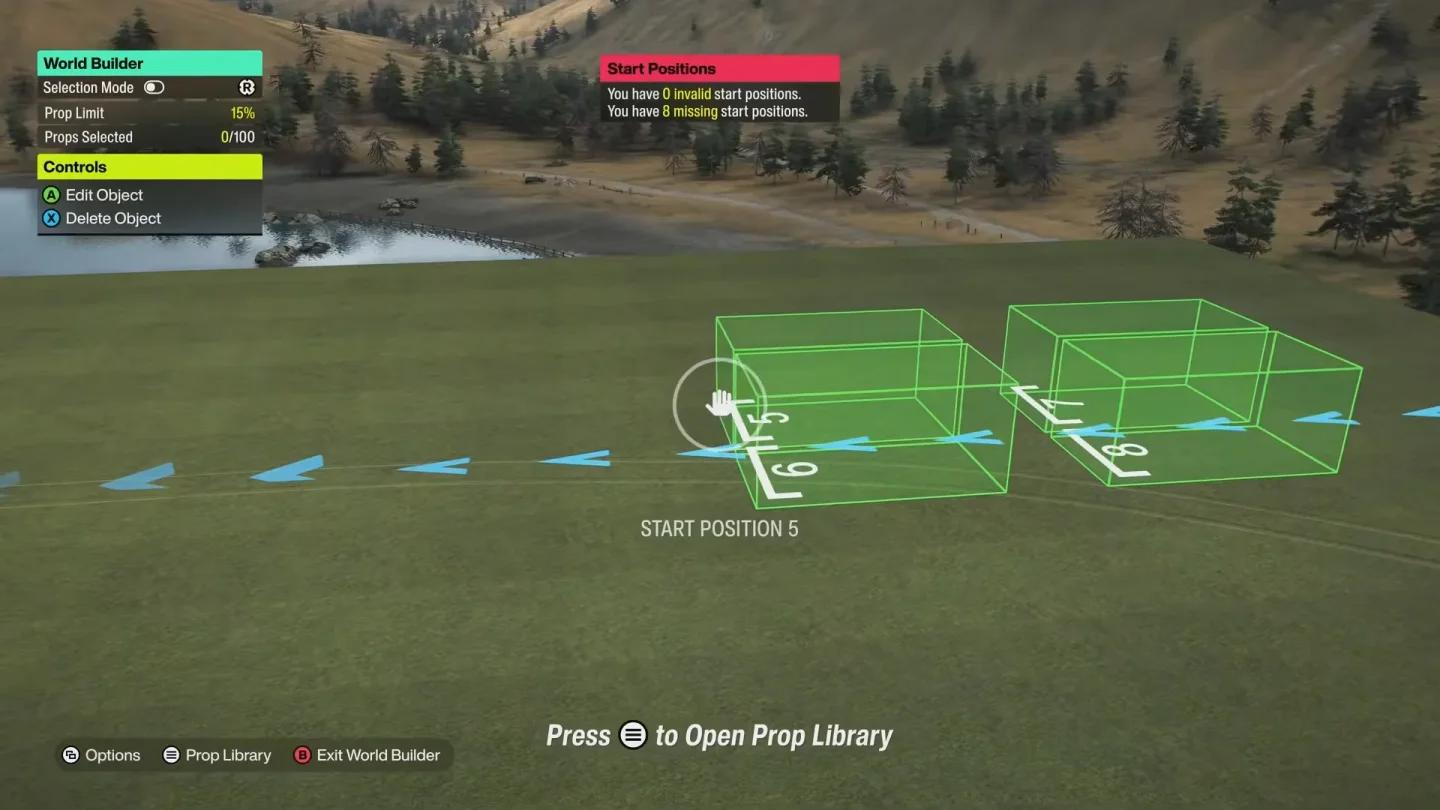
Maak een aangepaste EventLab-route
Plaats de finish ergens buiten de gebaande paden
Rijd een korte afstand naar een locatie buiten de wegen die je wilt gebruiken. Een nabijgelegen zijstraat werkt goed: het houdt de instelling kort zonder de finish direct op je geplande rijroute te plaatsen.
Open de plaatsingsopties van de Route Creator en kies Place Finish Line. Bevestig de positie en sla de route op als een nieuw bestand via Create New. Geef het een naam die je later kunt herkennen.
Zodra de route is opgeslagen, selecteer je Create Event With This Route. Je kunt de naam en beschrijving van het evenement op het volgende scherm bewerken, maar de verkeersregelingen vind je onder Event Settings.
Schakel verkeer en AI-tegenstanders uit
Wijzig beide voertuiginstellingen
Open Event Settings en pas deze twee regelaars onafhankelijk aan:
| Instelling | Vereiste waarde | Wat het regelt |
|---|---|---|
| Traffic | Off | Gewoon wegverkeer binnen het evenement |
| Max Number Of Drivatars | Off | AI-race tegenstanders die aan het evenement deelnemen |
Het uitschakelen van wegverkeer vervangt niet de instelling voor tegenstanders. Stel beide regelaars in voordat je je wijzigingen bevestigt als je wilt dat het evenement noch burgerverkeer noch AI-racers bevat.
Open vervolgens Car Themes en kies Anything Goes. Dit verwijdert de beperking van het autothema, zodat je de auto kunt selecteren die je voor de sessie wilt.
Kies het weer en de tijd
Dezelfde evenementinstellingen laten je het seizoen, het weer en het tijdstip van de dag selecteren. Dit zijn optionele aanpassingen, geen vereisten voor het verwijderen van verkeer.
Voor een sessie die op hetzelfde tijdstip van de dag blijft, wijzig je Time Progression naar Fixed. Je kunt dan nacht selecteren voor nachtelijk rijden zonder te wachten op de reguliere dagcyclus. Laat de tijdsverloop doorlopen als je wilt dat de tijd vordert tijdens het evenement.
Vaste omstandigheden zijn handig bij het vergelijken van afstelwijzigingen. De Forza Horizon 6 afstelgids legt de afstelregelaars uit als je volgende taak is het aanpassen van hoe de auto rijdt.
Begin met rijden of sla het evenement op
Gebruik validatie voor een snelle sessie
Selecteer vanuit de evenementeditor Validate, kies je auto en selecteer Start Validation. Dit start de testrit met de zojuist geconfigureerde evenementinstellingen.
Je kunt die actieve validatiesessie gebruiken voor je rit zonder het publicatieproces te voltooien. Laat het evenement draaien terwijl je oefent op de gekozen wegen.
Publiceer een evenement dat je opnieuw kunt openen
Kies deze route als je een opgeslagen evenement wilt voor toekomstige ritten. Voltooi tijdens het instellen de korte validatiecursus opzettelijk en volg dan deze stappen:
- Selecteer op het scherm Validation CompleteReturn to Event Settings.
- Selecteer Publish in de EventLab-editor.
- Open het pauzemenu en ga naar Creative Hub, dan EventLab en My Events.
- Selecteer het evenement dat je hebt gemaakt en start het solo.
- Kies je auto en start het evenement.
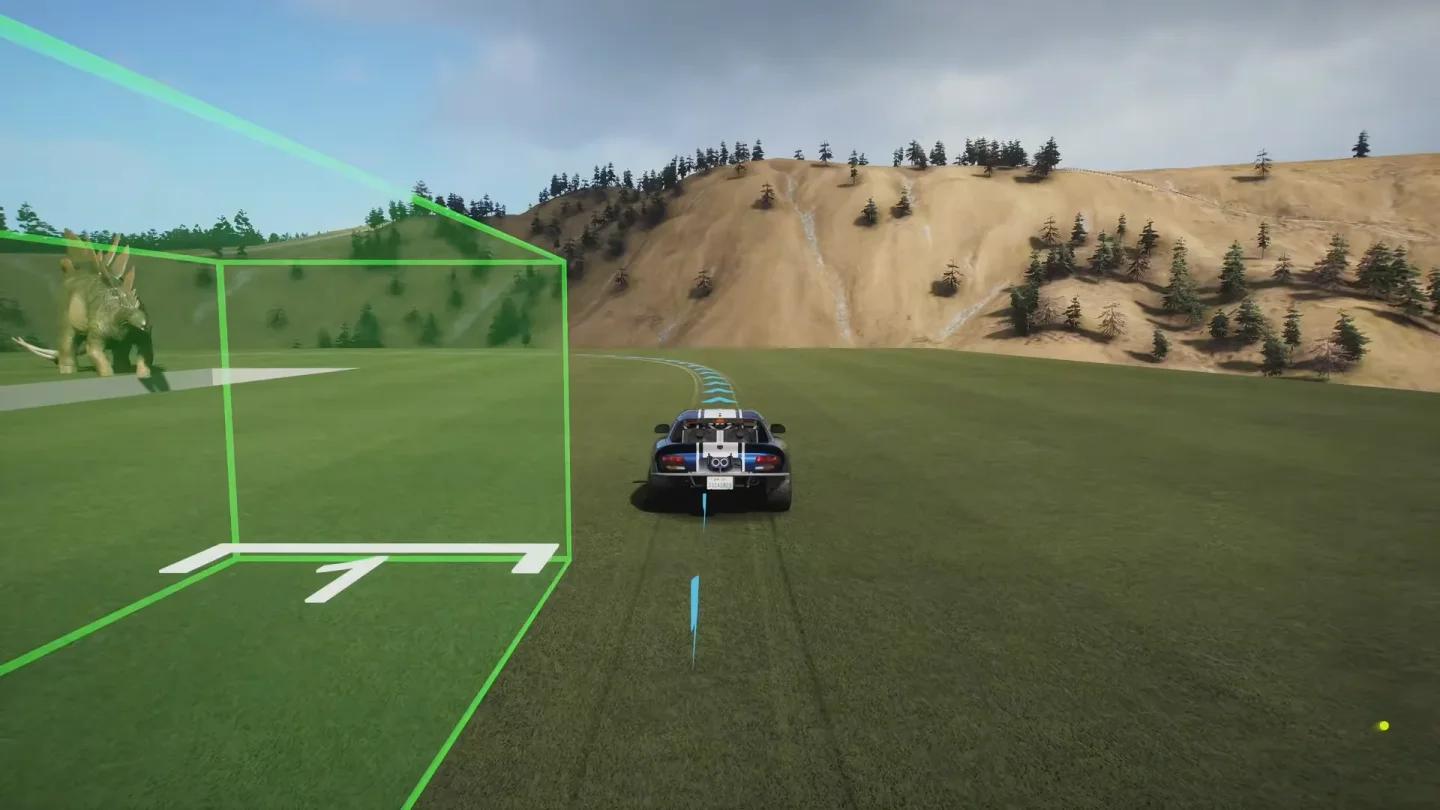
Valideer voor publicatie
De methode met gepubliceerde evenementen heeft geen tijdslimiet. Je hoeft geen lange baan te maken voor een lange rijsessie; de korte route is er om de validatie snel te maken.
Publiceren is optioneel voor de validatiemethode. Het is de extra stap die de herbruikbare versie klaar maakt om te selecteren uit je evenementenlijst.
Als je ook botsingsschade of cosmetische slijtage wilt wijzigen, gebruik dan de Forza Horizon 6 schade-instellingen gids. Schade-instellingen zijn een aparte aanpassing van het verwijderen van verkeer en tegenstanders.
Verberg de weergave van de evenementvoortgang
Schakel rondetijd en positie uit
Je verkeersvrije rit is nog steeds een evenement, dus de voortgangsweergave kan in de linkerbovenhoek blijven staan. Je kunt deze overlay verbergen via de HUD-instellingen:
- Pauzeer het evenement en open Settings.
- Selecteer HUD & Gameplay.
- Scroll naar de HUD-opties.
- Stel Lap Time and Position in op Off.
- Ga terug en selecteer Save and Continue.
Deze aanpassing verbergt de evenementinformatie; het verandert je route of evenementinstellingen niet. Je kunt de normale HUD behouden als je liever de timer en voortgang ziet tijdens het rijden.
Muziek heeft ook zijn eigen regelaars. Gebruik de Forza Horizon 6 radio-instellingen gids als je de soundtrack tijdens je sessie wilt wijzigen of stil wilt maken.
Terugkeren naar normale free roam
Pauzeer het spel, selecteer Quit Event en bevestig met Yes als je klaar bent. De verkeersvrije instelling behoort tot het aangepaste evenement, dus als je dit verlaat, keer je terug naar normaal spelen.
Als je de evenementweergave hebt verborgen, ga dan terug naar Settings → HUD & Gameplay en schakel Lap Time and Position weer in op On voor je volgende race. Voor een nieuwe rit met vrije wegen, open je het gepubliceerde evenement opnieuw via My Events.