
Om handmatig op te slaan in Grand Theft Auto 6, open je het pauzemenu en selecteer je Game > Save Game zodra handmatig opslaan ontgrendeld is.
Gebruik een leeg slot voor een nieuwe back-up, of overschrijf een bestand dat je niet meer nodig hebt. Bewaar een eerdere save vóór een beslissing die je misschien wilt terugdraaien, zodat je laatste voortgang niet je enige terugkeerpunt wordt. Tijdens de proloog ben je aangewezen op autosave.
Hoe opslaan werkt
Grand Theft Auto 6 ondersteunt automatisch en handmatig opslaan. Autosave handelt checkpoints af terwijl je speelt, terwijl handmatig opslaan je laat kiezen welke punten je wilt bewaren. De twee opslagtypen hebben aparte slots.
| Opslagtype | Beschikbare slots | Wie bepaalt wanneer er wordt opgeslagen? | Beste gebruik |
|---|---|---|---|
| Autosave | 1 | Het spel | Routinevoortgang bijhouden |
| Handmatig opslaan | 15 | Jij, via het opslagmenu | Specifieke punten bewaren die je wilt herbeleven |


Bewaar back-ups voor missies die je wilt herbeleven
Er is geen missie-herhalingsoptie voor voltooide missies. Om er een te herbeleven, heb je een bestand van vóór die missie nodig en moet je vanaf dat opgeslagen punt verdergaan.
Een hoofdstukgebaseerd opslagplan helpt je back-ups te spreiden over het verhaal. Reserveer 10 handmatige bestanden voor het begin en einde van de vijf hoofdstukken van het spel, en roteer de resterende vijf voor dagelijkse voortgang. Maak je eerste back-up aan het begin van een hoofdstuk zodra handmatig opslaan beschikbaar is.
Als je van plan bent voor een Grand Theft Auto 6 trofee, bewaar dan een bestand van het vroege Hoofdstuk 1. De meditatie met Lucia in het huis van Jason wordt na dat hoofdstuk onbeschikbaar en kan nodig zijn voor Positive Mental Attitude. De vereiste voor deze trofee blijft onzeker, dus het bewaren van een back-up is een voorzorgsmaatregel.
Hoe handmatig op te slaan
Zodra handmatig opslaan beschikbaar is, gebruik je het pauzemenu om je bestand aan te maken:
- Open het pauzemenu.
- Selecteer Game.
- Kies Save Game.
- Selecteer een leeg handmatig slot om een nieuw bestand aan te maken, of selecteer een bestaand handmatig bestand om het te overschrijven.
Kies het bestemmingsslot zorgvuldig
Overschrijven werkt het geselecteerde bestand bij met je huidige voortgang. Gebruik dit voor een regulier voortgangsbestand, maar laat hoofdstukback-ups onaangeroerd als je nog steeds toegang wilt tot hun eerdere verhaalpunten.
Het opslagslot-scherm is waar je kiest tussen het bewaren van een ander bestand en het vervangen van een bestaand bestand. Voordat je een bezet slot selecteert, bepaal je of de oudere staat nog nut heeft. Een back-up vóór een belangrijke missie kan waardevoller zijn dan een andere kopie van dezelfde recente voortgang.
Wanneer autosave wordt geactiveerd
Autosave wordt geactiveerd nadat je missies of open-world gebeurtenissen hebt voltooid. Je hoeft geen handmatig slot te kiezen voor die automatische checkpoints.
Een automatisch checkpoint na een activiteit bewaart de latere staat. Als je de optie wilt hebben om die activiteit opnieuw te proberen vanaf het begin, maak dan een handmatige back-up voordat je ermee begint. Wachten tot het resultaat is opgeslagen, bewaart niet de eerdere opzet.
Hoe het autosave-bestand te herkennen
De autosave verschijnt als een apart bestand in de laadlijst, naast je handmatige saves. Kies die vermelding wanneer je het automatische checkpoint wilt, niet een van de punten die je zelf hebt opgeslagen.
Ga er niet van uit dat een handmatig bestand je laatste voortgang bevat, alleen omdat je het normaal gebruikt. Je hebt misschien een andere missie of gebeurtenis voltooid sinds je dat bestand hebt bijgewerkt.
Hoe een save te laden
Laden gebruikt dezelfde Game-sectie als opslaan, maar een andere menu-optie:
- Open het pauzemenu.
- Selecteer Game.
- Kies Load Game.
- Selecteer de autosave of het handmatige bestand waarmee je wilt verdergaan.
- Kies Load.
Hervat het juiste punt
Kies je bestand op basis van de voortgang die je wilt herstellen. Gebruik de autosave voor het automatische checkpoint of een bewaard handmatig bestand voor een eerdere verhaalpositie.
Sla eventuele huidige voortgang die je wilt bewaren op in een apart handmatig slot voordat je een ouder bestand laadt. Laden brengt je terug naar de geselecteerde opgeslagen staat; het speelt geen enkele missie opnieuw af terwijl je huidige verhaalvoortgang behouden blijft.
Wanneer opslaan niet beschikbaar is
Tijdens de openingssequentie
Handmatig opslaan blijft vergrendeld gedurende de proloog. Ga door totdat je de openingssequentie hebt voltooid en Jason's huis bij de jachthaven bereikt, meestal na het voltooien van je eerste klus voor Brian. Die aankomst is de mijlpaal die je moet bereiken voordat je het handmatige opslagmenu kunt gebruiken.
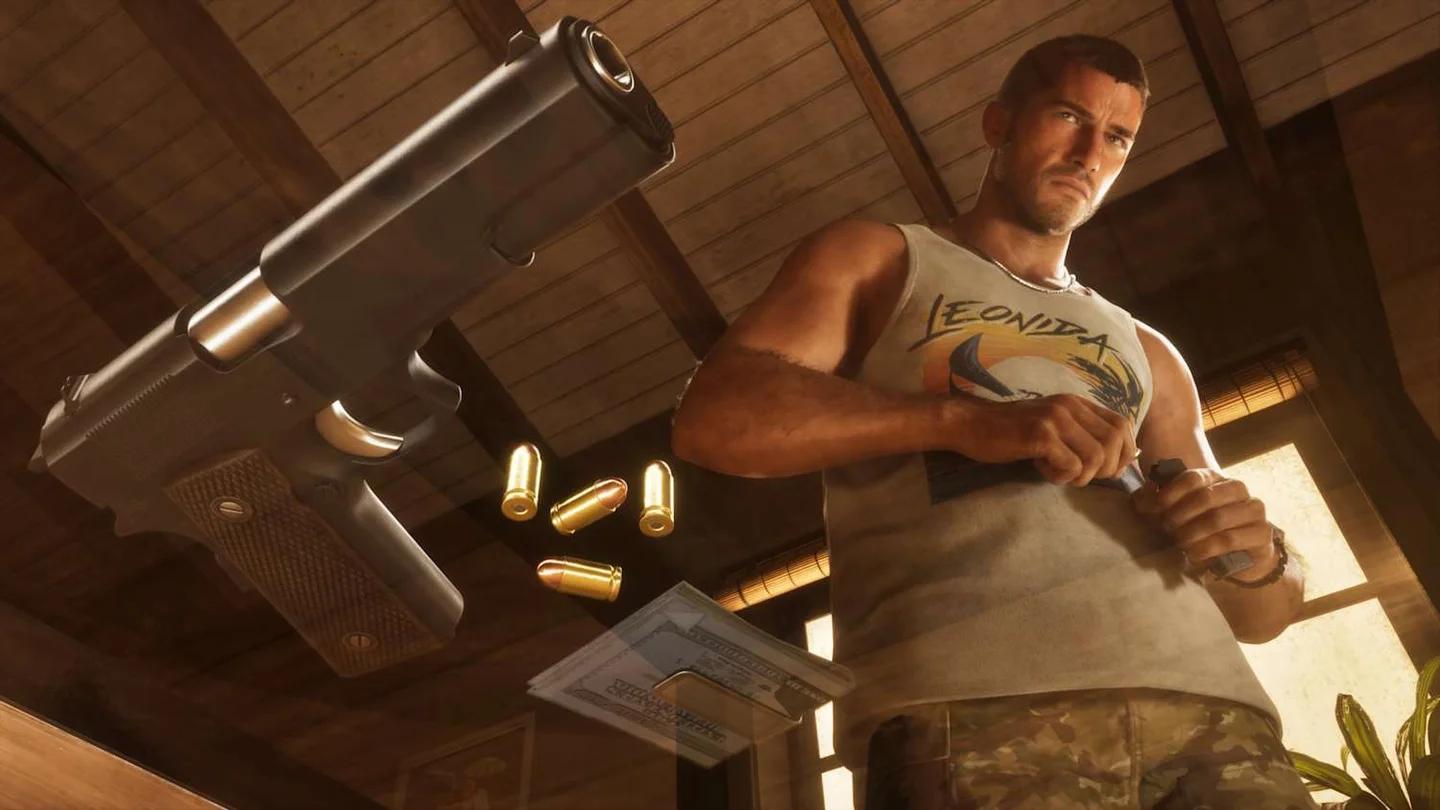
Jason's huis aan de jachthaven