
Installeer de nieuwste update en probeer vervolgens de cache van je console te wissen als de weersbug in Grand Theft Auto 6 blijft bestaan.
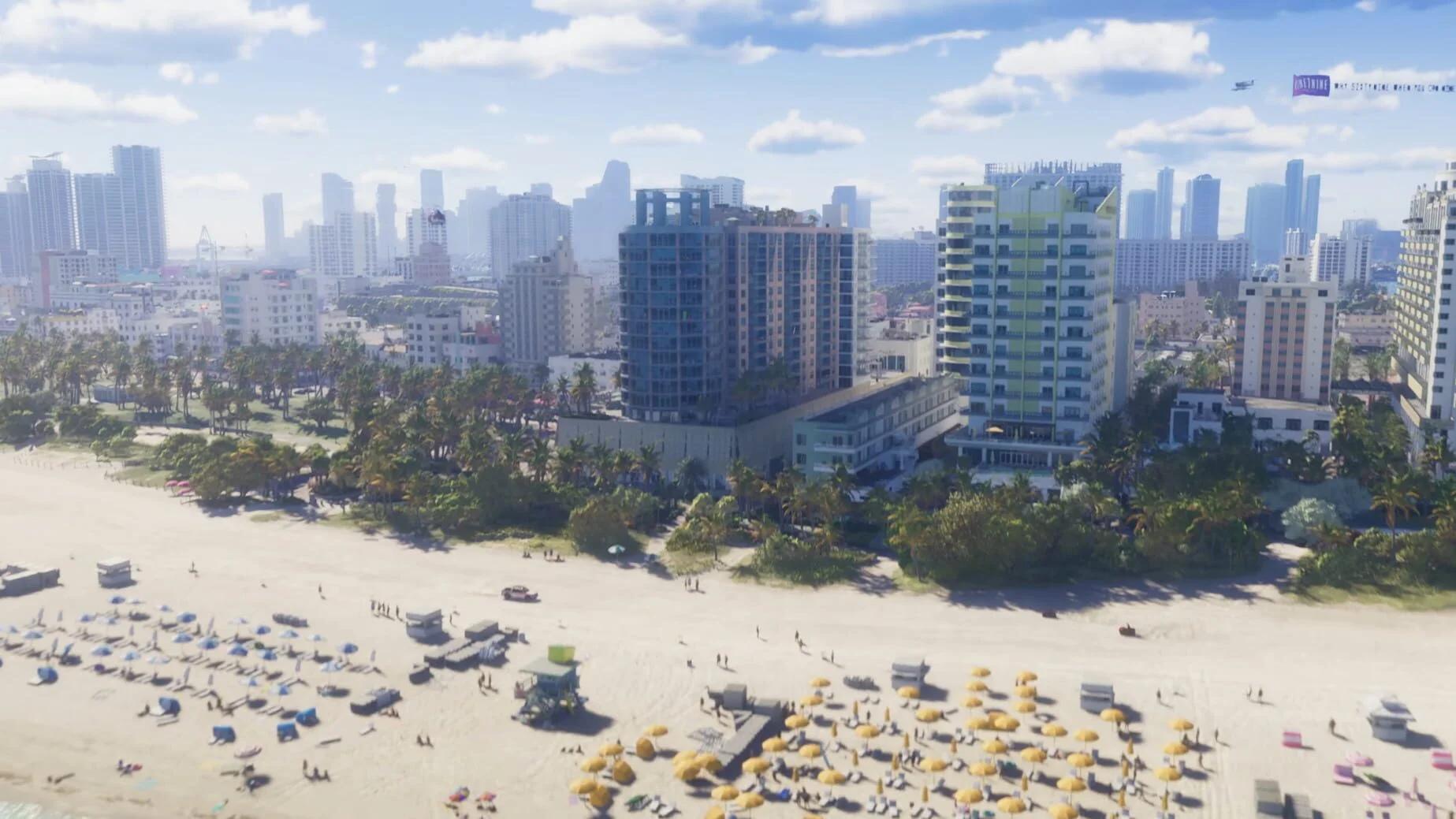
Het probleem zorgt ervoor dat Leonida langdurig onder een stralende hemel blijft hangen, met weinig regen of mist tijdens normaal spel. Het wissen van de cache is een gemelde workaround, geen gegarandeerde oplossing. De onderstaande stappen behandelen PlayStation 5 en Xbox Series X|S, die verschillende procedures gebruiken om de consolecache te wissen.
Begin met de weer-patch
De update van Rockstar van 23 november pakt het probleem aan waarbij het weer gedurende lange perioden onveranderd blijft. De patch is gelabeld als 01.002.002 op PS5 en 1.0.2.2 op Xbox Series X|S. Installeer deze voordat je de handmatige workaround probeert.
Sommige spelers ervaren het probleem nog steeds na het updaten. De patch pakt de bug aan, maar heeft niet alle meldingen van vastzittend weer beëindigd, een onderscheid dat ook wordt behandeld in de Grand Theft Auto 6 gids voor bugs en patchstatus.
Kies de procedure voor het wissen van de cache voor jouw console:
| Console | Methode voor het wissen van de cache | Wat je nodig hebt |
|---|---|---|
| PlayStation 5 | Selecteer de optie voor het wissen van de systeemsoftwarecache in Veilige modus | Een controller verbonden via USB |
| Xbox Series X|S | Schakel de console volledig uit en haal de stekker uit het stopcontact | Toegang tot de stroomkabel van de console |

Hoe je de consolecache wist
PlayStation 5: gebruik de optie systeemsoftwarecache wissen
Op PS5 maakt de workaround gebruik van Systeemsoftwarecache wissen. Je bereikt dit via het menu Cache wissen en database opnieuw opbouwen, maar het opnieuw opbouwen van de database is niet de procedure die hier wordt beschreven. Selecteer de cache-optie binnen dat menu.
- Schakel je PS5 volledig uit. Begin met een volledig uitgeschakelde console.
- Houd de aan/uit-knop van de console ingedrukt totdat je een tweede piep hoort, wat ongeveer zeven seconden duurt.
- Laat de aan/uit-knop los, sluit je controller aan met een USB-kabel en druk op de PS-knop.
- Selecteer Cache wissen en database opnieuw opbouwen.
- Kies Systeemsoftwarecache wissen.
- Zodra de PS5 terugkeert naar het startscherm, start je Grand Theft Auto 6.
De USB-verbinding is onderdeel van het openen van het onderhoudsmenu, dus zorg dat je de kabel klaar hebt liggen voordat je begint. Na het wissen van de cache, keer je terug naar je game en ga je verder met spelen.
Als je de game niet meer kunt spelen omdat deze crasht, vastloopt of niet laadt, volg dan de Grand Theft Auto 6 stappen voor het oplossen van crashes en laadproblemen voordat je terugkeert naar het weerprobleem.
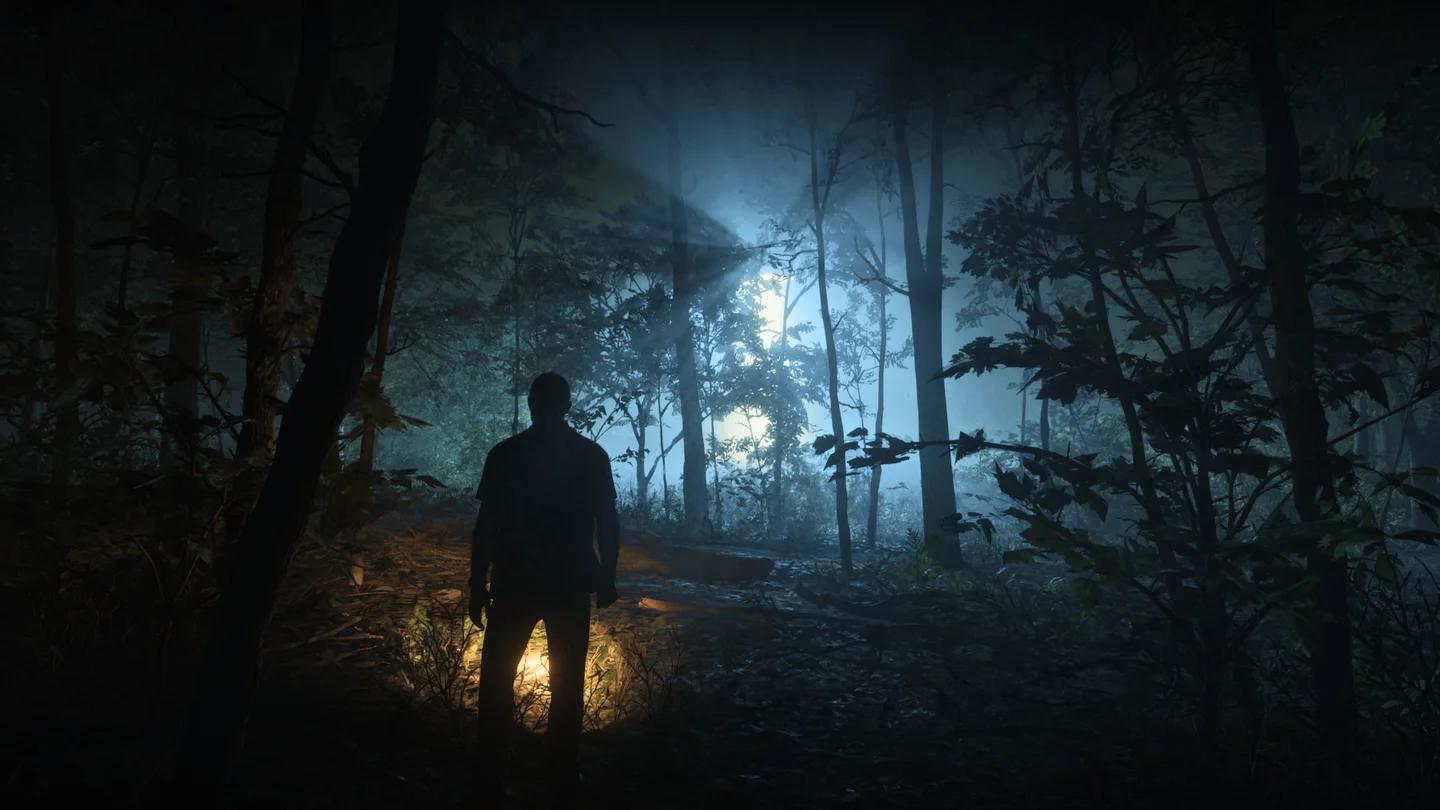
Mistige omstandigheden in Leonida
Xbox Series X|S: uitschakelen en de stekker uit het stopcontact halen
Xbox Series X|S gebruikt een procedure waarbij de stroom wordt onderbroken voor deze workaround. Begin met het volledig uitschakelen van de console, haal vervolgens de stroomkabel eruit voor de vereiste wachttijd.
- Druk op de aan/uit-knop van de console om deze volledig uit te schakelen.
- Haal de stekker uit het stopcontact van de console.
- Laat de console twee minuten uit het stopcontact.
- Sluit de stekker weer aan en schakel de Xbox weer in.
Start Grand Theft Auto 6 opnieuw na het opstarten van de console. De Xbox-methode kan helpen om veranderende weersomstandigheden te herstellen, maar het resultaat is niet gegarandeerd.
Wat te verwachten na het herstarten
Regen en stormen verschijnen mogelijk niet onmiddellijk
Regen, mist en stormen maken deel uit van het Grand Theft Auto 6 weersysteem. Het wissen van de cache is bedoeld om de omstandigheden weer te laten veranderen; het selecteert geen specifiek weersvoorspelling of roept een storm op wanneer je je savegame laadt.
Als het weer vast blijft
Als de game is bijgewerkt en de procedure voor het wissen van de consolecache niet heeft geholpen, is mogelijk een verdere game-update nodig. Geen van beide consolemethoden is een gegarandeerde oplossing voor elke getroffen speler.
Beschouw het wissen van de cache als een manier om te proberen normale weersveranderingen te herstellen, niet als een manier om regen op commando af te dwingen. Ga na het herstarten verder met spelen in plaats van de procedure onmiddellijk te herhalen omdat de hemel nog steeds helder is.