
Grand Theft Auto 6 biedt toegankelijkheidsinstellingen voor knopinput, leesbare tekst, ondertiteling, visueel contrast, camerabewegingen en audio. Begin met de optie die direct aansluit bij jouw probleem: herhaaldelijk tikken, kleine markeringen, onduidelijke dialogen of oncomfortabele beeldschirmeffecten. Je kunt deze instellingen los configureren van gevechts- en voertuighulp, dus het verbeteren van de leesbaarheid hoeft gevechten niet per se makkelijker te maken. Deze gids legt uit waar elke groep te vinden is, welke instellingen verschillende behoeften aanpakken en hoe je je wijzigingen kunt controleren zonder alles tegelijk aan te passen.
Waar vind je de toegankelijkheidsinstellingen
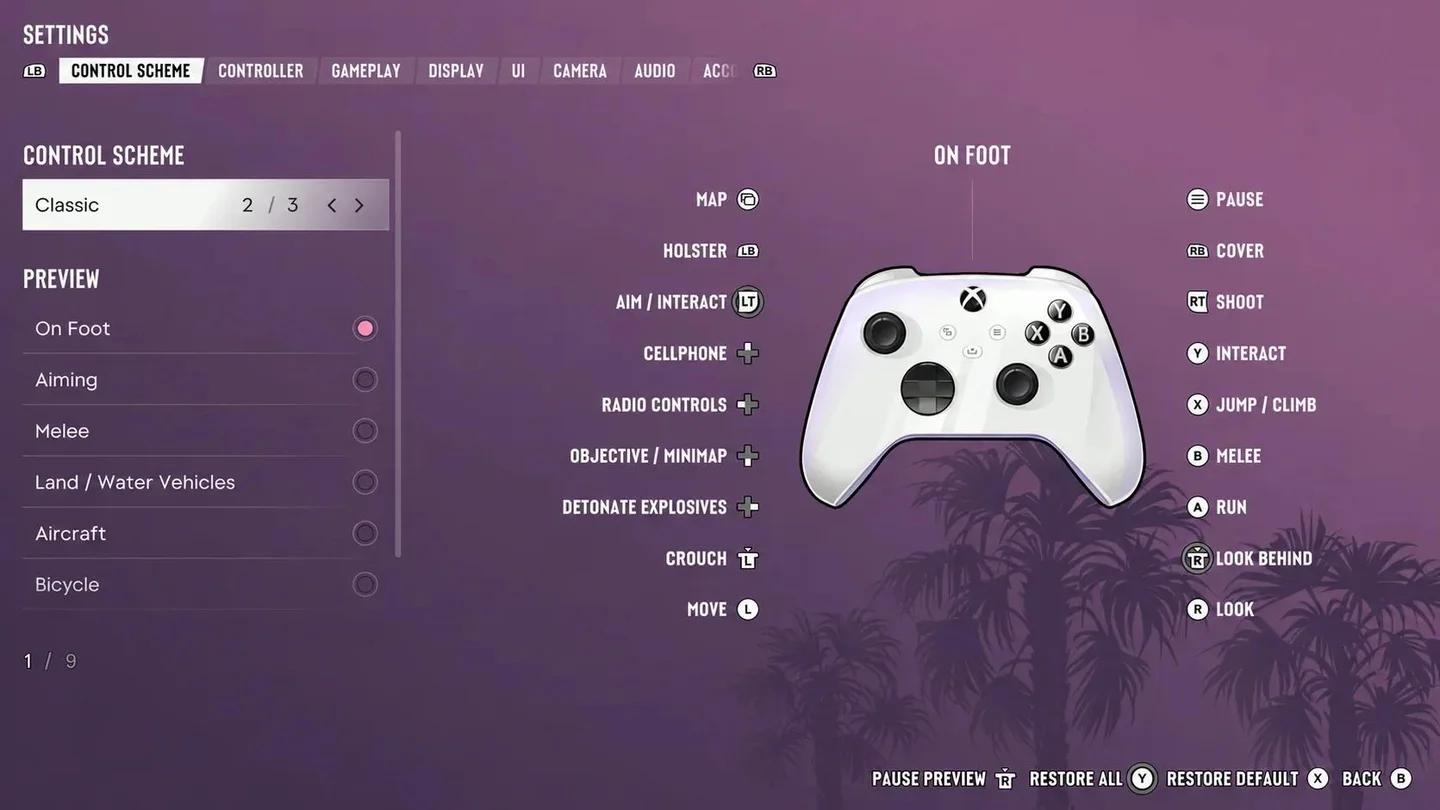
Open de opties voor toegankelijkheid via het pauzemenu:
- Open het Pauzemenu.
- Selecteer Instellingen.
- Kies Gameplay en zoek vervolgens de groep Toegankelijkheid voor tik-, houd-, interactie- en gameplayhulp.
Grand Theft Auto 6 instellingen
Toegankelijkheidsfuncties verschijnen ook buiten die groep. Gebruik UI voor leesbaarheid en ondertiteling, Beeldscherm voor visuele effecten en contrast, Camera voor bewegingscomfort, Controller voor fysieke feedback en stickgedrag, en Audio voor geluid en spraakweergave.
Onderaan het instellingenscherm vind je de opties Alles herstellen en Standaard herstellen om wijzigingen terug te zetten. Controleer de weergegeven hersteloptie voordat je deze selecteert, vooral nadat je meerdere categorieën hebt geconfigureerd.


Visuele toegankelijkheidsopties
Maak tekst, iconen en markeringen makkelijker leesbaar
Begin in UI > Schaal & Leesbaarheid. Een nuttige startconfiguratie is Medium voor UI-tekstgrootte en Groot voor markeringen, pas vervolgens elk item aan voor jouw kijkafstand.
- UI-tekstgrootte wijzigt tekst, iconen en knopprompts. De instelling Klein heeft invloed op sommige HUD-elementen, maar niet op menu's.
- Kaarticoongrootte wijzigt iconen op de volledige kaart.
- Minikaart-icoongrootte wijzigt iconen op de minimap onafhankelijk.
- Wereldmarkeringgrootte wijzigt wereldmarkeringen en kompasiconen.
Pas de markering aan die moeilijk te zien is, in plaats van aan te nemen dat één grootte-optie de hele interface regelt. Een leesbare volledige kaart garandeert niet dat minimap-iconen of verre wereldmarkeringen groot genoeg zijn.
Kies contrast voor de interface of de wereld
Kleuropties pakken verschillende delen van het beeld aan. Kies de instelling die overeenkomt met wat je moeilijk kunt onderscheiden.
| Instelling | Wat het verandert | Wanneer te gebruiken |
|---|---|---|
| Kleurcorrecties onder UI | Kleuren in de interface en HUD, inclusief doelen, vijanden en metgezellen | Belangrijke interfacecategorieën zijn moeilijk te onderscheiden |
| Hoge-contrast-shaders onder Beeldscherm | Gekleurde highlights op wereld-entiteiten en interacties | Personages of interactieve items vallen weg tegen hun omgeving |
| Focus-trail Kleurenblindmodus onder Beeldscherm | Versterkte trail-kleuren | Focus-trails hebben sterkere visuele scheiding nodig |
Hoge-contrast-shaders laten je selecteren welke entiteitsgroepen highlights krijgen, waaronder je personage, bondgenoten, bedreigingen en interactieve items. Je kunt ook hun dekking aanpassen. Begin met de groep die je moet identificeren, in plaats van alles meteen te highlighten.
Verminder flitsen, vervaging en camerabewegingen
Onder Beeldscherm, stel Flashbang in op Donker als je een donkere flits wilt in plaats van een helder witte. Pas Bewegingsvervagingssterkte apart aan als snelle personage- of camerabewegingen het beeld moeilijker te volgen maken.
Gebruik Camera > Comfort om Cameratrilling en Camera-bob te verminderen, inclusief het instellen ervan op nul. Schakel Wapenslinger uit als je geen cameraslinger wilt tijdens het richten. In UI voegt Aanhoudend middelpunt een vast centraal referentiepunt toe dat kan helpen bij bewegingsziekte.
Frequentie cinematische kill-shots en Frequentie cinematische voertuigcrashes bepalen hoe vaak die slow-motion camerabeelden verschijnen. Verlaag deze als je minder onderbrekingen van je gebruikelijke beeld wilt, en controleer Inactieve camera als je automatische cinematische veranderingen tijdens inactiviteit niet prettig vindt.
Effecten aan de rand van het scherm hebben aparte intensiteitsregelaars. Houd Intensiteit waarschuwingseffecten voldoende zichtbaar om de waarschuwingen over politie en dreigingen buiten beeld op te merken. Als het hele beeld moeilijk leesbaar is, gebruik dan Helderheidskalibratie samen met de Grand Theft Auto 6 tv-instellingengids voordat je verdere wijzigingen aanbrengt aan individuele effecten.
Ondertitelings- en audio-opties
Houd dialogen en sprekers leesbaar
Ga naar UI > Ondertiteling & Bijschriften. Stel Ondertiteling in op Aan voor dialogen tijdens het spelen. Alleen missie beperkt ze tot momenten die cruciaal zijn voor gameplay en het verhaal, dus kies dit alleen als die beperktere dekking je bevalt.
Schakel Sprekernamen in om te identificeren wie er spreekt in ondertitels en bijschriften. Pas Grootte binnen deze groep aan om ondertitels en bijschriften apart van de algemene interface-instellingen te vergroten. Configureer Bijschriften apart van ondertitels.
Controleer de ondertitelgrootte tijdens dialogen vanaf je gebruikelijke zitplaats. Een menu kan van dichtbij leesbaar lijken, terwijl de tekst van gesprekken op je normale speelafstand oncomfortabel blijft.
Pas geluid en schermweergave aan
Het Audio-menu bevat opties om specifieke geluiden te verminderen, kanaalbalans te wijzigen en interface-tekst hardop voor te lezen.
| Instelling | Functie | Configuratieoverweging |
|---|---|---|
| Mono Audio | Balanceert audio gelijkmatig over het linker- en rechterkanaal | Overweeg het als je dezelfde audio over beide kanalen nodig hebt |
| Tinnitus Reductie | Vermindert rinkeleffecten na explosies | Schakel het in als dat rinkelen oncomfortabel is |
| GPS-stem | Voegt een audiotype toe voor rijrichtingen | Gebruik het als gesproken navigatie nuttig is |
| Schermweergave | Leest on-screen tekst voor de meeste menu's en UI | Alleen beschikbaar in het Engels |
Verlaag Muziek ten opzichte van Dialoog als gesprekken moeilijk te horen zijn. Je kunt ook Voertuigradio instellen op Uit, zodat het instappen in een voertuig niet automatisch de radio start.
Op PS5 kan Controller-luidspreker de politie-radio, telefoon, GPS en sommige minigame-audio via de controller afspelen. Deze optie is niet beschikbaar tijdens het gebruik van een koptelefoon. Controleer dit als je liever hebt dat audio op je hoofdluisterapparaat blijft.
Besturings- en inputhulp
Vervang herhaalde tikken en verkort vasthouden
Gebruik Gameplay > Toegankelijkheid om te wijzigen hoe veeleisende acties worden geregistreerd. Tik-hulp en Houd-hulp lossen verschillende problemen op: de ene verandert herhaalde indrukken, de andere verkort aanhoudende inputs.
| Instelling | Wat het doet | Voorgesteld gebruik |
|---|---|---|
| Tik-hulp | Laat één druk tellen als 2, 3 of 4 drukken, of vervangt herhaalde drukken door vasthouden | Kies een vermenigvuldiger als tikken beheersbaar maar vermoeiend is; kies vasthouden als herhaling het probleem is |
| Houd-hulp | Verkort de benodigde houdduur met een factor 2, 3 of 4 | Verkort acties die het vasthouden van een knop vereisen |
| Houd-vertraging | Vertraagt het vasthouden om onbedoelde indrukken te voorkomen | Pas het aan als houd-acties onbedoeld activeren |
| Interactie | Wijzigt interacties tussen vasthoud- en druk-inputs | Kies de input die comfortabeler te herhalen is |
| Richten | Wijzigt richten tussen vasthoud- en druk-inputs | Gebruik druk als het aanhouden van een richt-input moeilijk is |
| Vereenvoudigde Minigames | Vereenvoudigt interacties voor activiteiten zoals sporten, auto-starten en basketbal | Schakel het in wanneer die inputsequenties een barrière vormen |
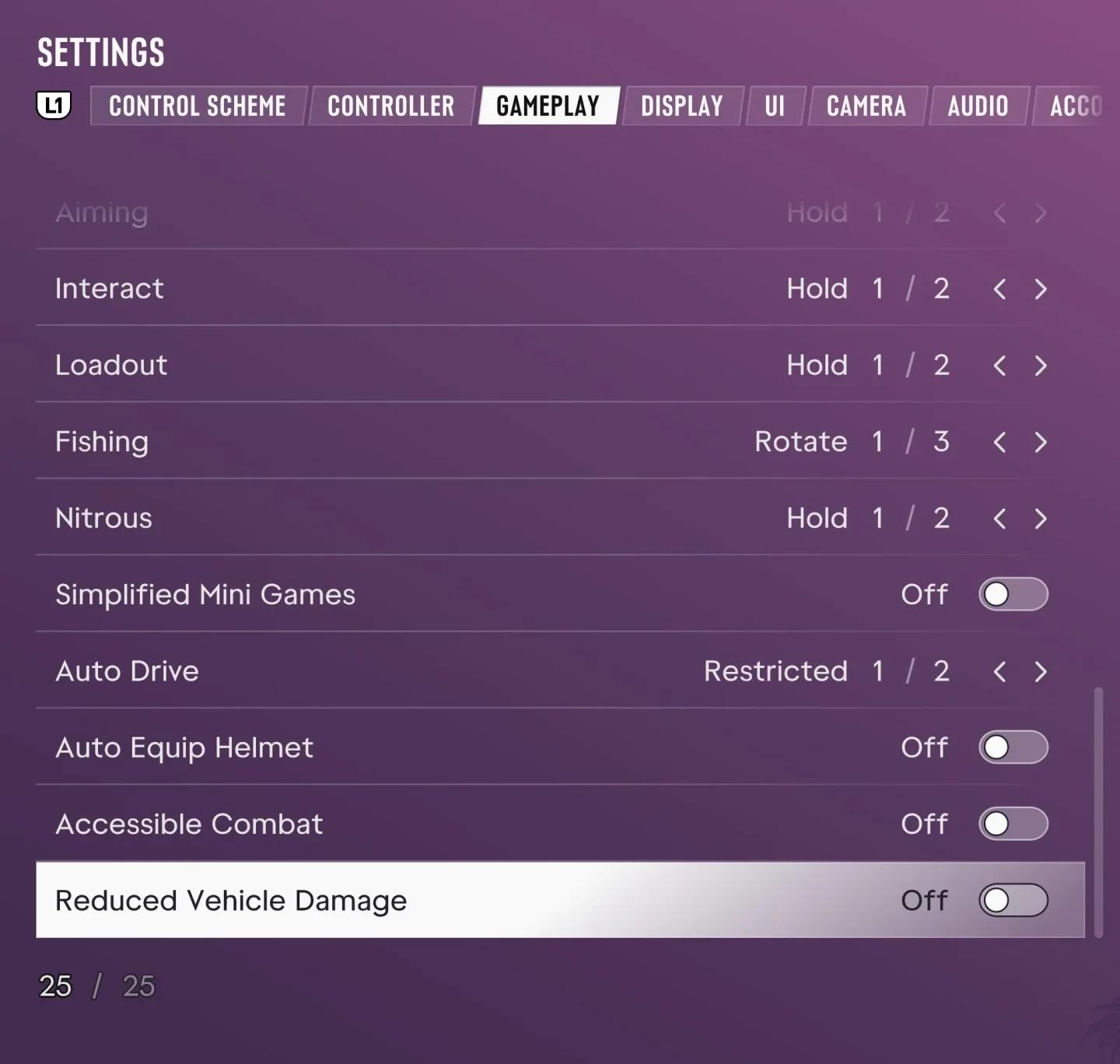
Tik- en houd-inputhulp
Vissen biedt ook alternatieve draai-besturing, terwijl Nitrous je laat kiezen tussen het indrukken en vasthouden van de activeringsinput. Controleer deze activiteit-specifieke opties als de algemene tik- en houd-wijzigingen de actie die je nodig hebt niet aanpakken.
Verminder controller-inspanning
Gebruik Besturingsschema om Standaard, Klassiek en Linkshandig te bekijken, en pas vervolgens je gekozen lay-out toe in de Grand Theft Auto 6 controller-instellingengids bij het aanpassen van de stickrespons. Bekijk de activiteiten die je gebruikt, inclusief richten en rijden, omdat een lay-out meer verandert dan beweging te voet.
Onder Gameplay > Beweging, laat de instelling Bewegingssnelheid op Rennen staan, zodat een volledig ingedrukte bewegingsstick een ren oplevert zonder erop te klikken. Kleinere stickbewegingen maken nog steeds langzamer reizen mogelijk. Laat Staan & Sprinten uitgeschakeld als je wilt voorkomen dat je automatisch uit een hurkpositie komt wanneer je sprint activeert tijdens stealth.
Verlaag Trillings- & Haptische sterkte onder Controller als fysieke feedback oncomfortabel is. PS5 heeft ook aparte regelaars voor Adaptieve Triggers Weerstand en Adaptieve Triggers Trilling, zodat je trigger-weerstand kunt verwijderen zonder elke feedbackfunctie als één instelling te behandelen.
Kies richt-hulp apart van schade-assistentie
Gameplay > Doelen bepaalt hoe het richten een doel selecteert. Vergelijk deze modi voordat je andere richt-assistenties aanpast.
| Doelmodus | Gedrag |
|---|---|
| Vergrendelen | Pogingen om te vergrendelen op het dichtstbijzijnde doel bij het richten |
| Gedeeltelijk | Beweegt het richten naar een nabijgelegen doel zonder te vergrendelen |
| Vrij richten | Vergrendelt nooit op een doel |
Richt-hulpsterkte is gescheiden van doelen en vertraagt de beweging van het vizier tijdens het richten op een doel. Vrij richten vereist niet het uitschakelen van die hulp. Schiet-hulp helpt bij het volgen op korte afstand, terwijl Rijden-en-schieten-hulp automatisch richt op nabijgelegen doelen bij het vuren vanuit een voertuig.
Als schade of vijandelijke duurzaamheid de barrière is, controleer dan deze onafhankelijke opties:
- Toegankelijke gevechten vermindert vijandelijke levenspunten en de schade die je personage oploopt.
- Verminderde voertuigaanpassing vermindert de schade die je voertuig oploopt.
Begrijp de grenzen van automatisch rijden
Automatisch rijden rijdt naar je ingestelde bestemming en kan alleen worden ingeschakeld in de cinematische camera. Kies Beperkt om het alleen beschikbaar te maken in veilige scenario's.
Onbeperkt maakt automatisch rijden beschikbaar in alle scenario's, inclusief minder veilige situaties die tot botsingen kunnen leiden. Het verandert wanneer de functie beschikbaar is; het garandeert geen botsingsvrij reizen.
Testen en aanpassen van je setup
Controleer lopen, richten en rijden afzonderlijk. De Grand Theft Auto 6 console-instellingengids behandelt bredere aanpassingen voor richten, rijcamera en zichtbaarheid als die nog steeds aandacht nodig hebben na de toegankelijkheidsaanpassingen.
Gebruik deze volgorde om te identificeren wat nog een aanpassing nodig heeft:
- Lees de interface. Controleer menu's, de volledige kaart, minimap-iconen en wereldmarkeringen vanaf je gebruikelijke kijkpositie.
- Volg een gesprek. Bevestig dat de ondertitelgrootte en sprekeridentificatie voor jou werken zonder volledig te vertrouwen op de audio.
- Probeer herhaalde en vastgehouden inputs. Controleer of je tik-vermenigvuldiger, houdduur en richtgedrag de moeilijke actie aanpakken.
- Beweeg en richt. Zoek naar ongewenste camerabewegingen of feedback voordat je de gevoeligheid opnieuw aanpast.
- Rijd naar een bestemming. Controleer navigatieaanwijzingen en, indien je automatisch rijden gebruikt, of je gekozen restrictieniveau bij de route past.
Schrijf de gevoeligheids-, assistentie- en groottewaarden op die je wilt behouden voordat je een andere configuratie probeert. Wijzig één resterende instelling tegelijk, zodat je kunt identificeren welke aanpassing helpt.