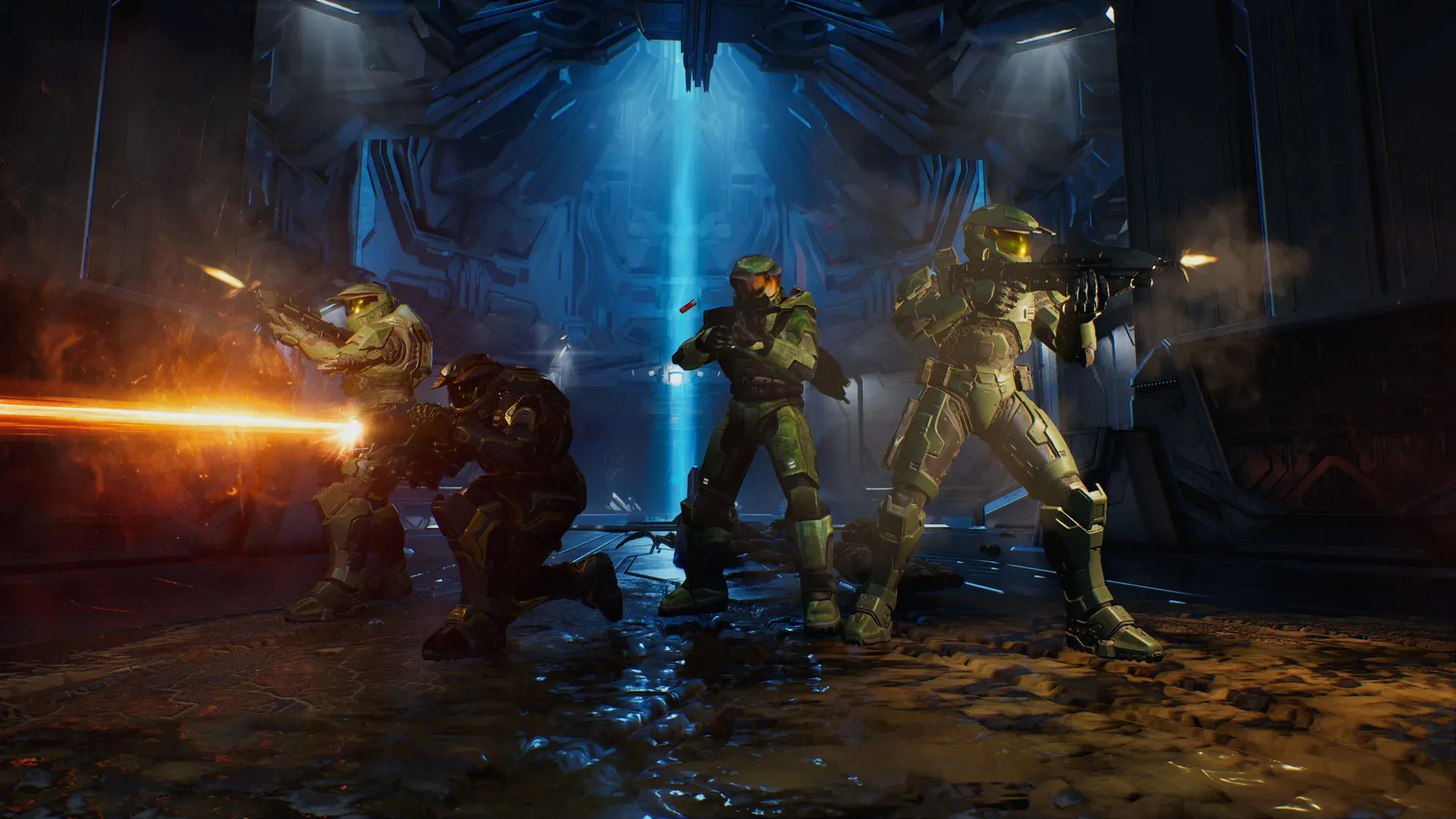


Halo: Campaign Evolved is nu uit op pc en consoles. Als je op de pc speelt, heb je een echt voordeel: de mogelijkheid om je instellingen te finetunen voor een stabiele, vloeiende ervaring. De standaardconfiguratie is niet altijd optimaal voor mid-range of minder krachtige systemen, en zelfs een paar gerichte aanpassingen kunnen het verschil maken tussen een boterzachte 60 FPS en een haperende bende. Deze gids behandelt precies welke instellingen je moet wijzigen en waarom, zodat je minder tijd kwijt bent aan troubleshooting en meer tijd kunt besteden aan het bevechten van de Covenant.
Welke specs heb je nodig voor deze instellingen?
De instellingen in deze gids zijn getest op een Ryzen 7 5700X, een AMD Radeon 9060 XT 16 GB en 32 GB DDR4 RAM, wat dicht bij het aanbevolen bereik ligt. De focus ligt hier op spelers wiens systemen dichter bij de minimale vereisten zitten, aangezien die setups het meest gevoelig zijn voor lag-spikes en frame-drops. Als je op krachtigere hardware speelt, kun je bepaalde instellingen hoger zetten, maar de onderstaande configuratie geeft je een betrouwbare basis om mee te beginnen.
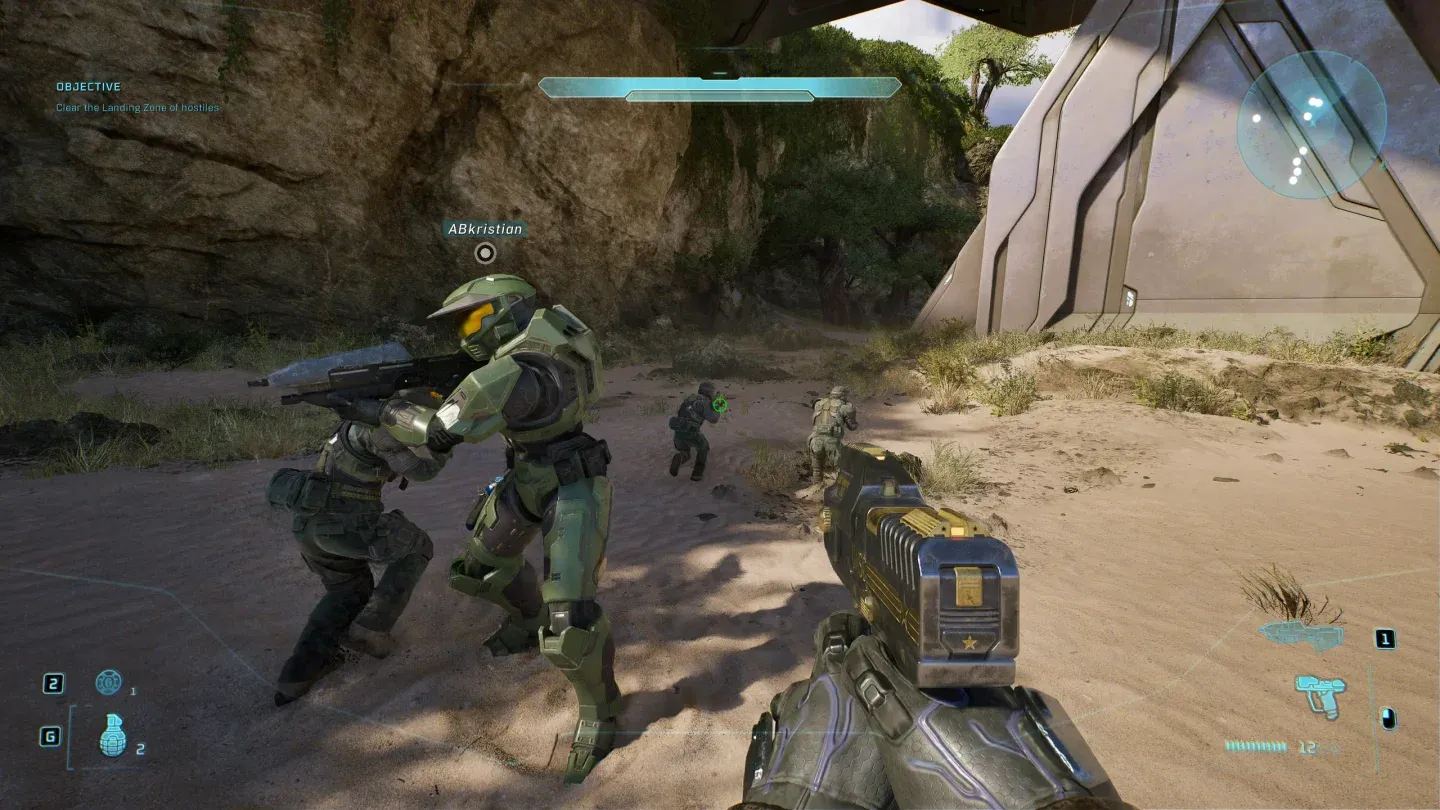
Texture Quality op Medium
Beste graphics-instellingen voor Halo: Campaign Evolved
Zet de Quality Preset op Custom voordat je iets anders aanpast. Als je deze op een preset laat staan, zijn individuele opties vergrendeld, en je wilt volledige controle over elke parameter.
Display en resolutie
- Display Resolution: Gebruik de native resolutie van je monitor. Lager gaan dan de native resolutie zorgt voor onscherpte die upscaling niet volledig kan herstellen.
- Resolution Scale: 100%. Combineer dit met een upscaling-techniek in plaats van handmatig de interne render-resolutie te verlagen.
- Frame Rate Limit: 60 FPS. Tests tonen aan dat er kleine lag-spikes optreden wanneer dit hoger wordt ingesteld of op 'None' blijft staan bij mid-range hardware. Als je rig het trekt, kun je de limiet verhogen, maar vermijd de instelling 'None'.
Overzicht van kwaliteitsinstellingen
Texture Quality en Post-Processing Quality blijven op Medium in plaats van Low, omdat ze verder verlagen zorgt voor een merkbaar slechter beeld met minimale FPS-winst op de meeste hardware. Bij al het andere is het verstandig om de instellingen zo laag mogelijk te zetten.
Motion en visuele effecten
- Screen Shake: Off. Dit heeft geen invloed op de prestaties, maar vermindert visuele ruis tijdens hevige gevechten en maakt het makkelijker om vijanden te volgen.
- Motion Blur: Off. Motion Blur kost frametijd zonder gameplay-voordeel. Zet dit uit, ongeacht je hardware-tier.
Async Compute en Frame Generation
- Async Compute: On. Hiermee kan de GPU compute-taken parallel uitvoeren aan rendering-taken, wat helpt bij de frame-consistentie op AMD-hardware.
- Frame Generation: Off. Frame Generation voegt latency toe en kan visuele artefacten veroorzaken. Schakel dit alleen in als laatste redmiddel als je alle andere opties hebt geprobeerd en nog steeds geen speelbare framerate haalt.
Hoe beïnvloeden upscaling-opties de prestaties?
De game ondersteunt hardware-specifieke upscaling-technieken. Bezitters van een AMD GPU moeten FSR selecteren in het upscaling-menu. De kwaliteitsinstelling die je binnen FSR kiest, bepaalt hoe agressief het beeld wordt gereconstrueerd: lagere kwaliteitsinstellingen leveren meer frames op ten koste van wat scherpte. Voor systemen met minimale specs is een Performance of Balanced FSR-preset een redelijk compromis dat het beeld leesbaar houdt zonder je framerate te kelderen.
Als je een Nvidia GPU hebt, kijk dan of er een vergelijkbare upscaling-optie beschikbaar is in het instellingenmenu, aangezien de ondersteuning voor upscaling in de game kan worden uitgebreid met patches na de release.
Beknopt overzicht van instellingen
Deze instellingen geven prioriteit aan frame-stabiliteit boven visuele pracht, wat de juiste keuze is voor een shooter waarbij reactiesnelheid belangrijk is. Zodra je een stabiele 60 FPS-basis hebt bevestigd, kun je experimenteren met het verhogen van Texture Quality naar High of het inschakelen van Reflections op Low om te zien wat je hardware aankan.
Voor al het andere dat je nodig hebt voordat je begint, behandelt de Halo: Campaign Evolved guides collection preload-tijden, verschillen tussen edities, Game Pass-beschikbaarheid en meer.