
Zoek naar games, artikelen, gidsen...CtrlK
InloggenBegin Nu
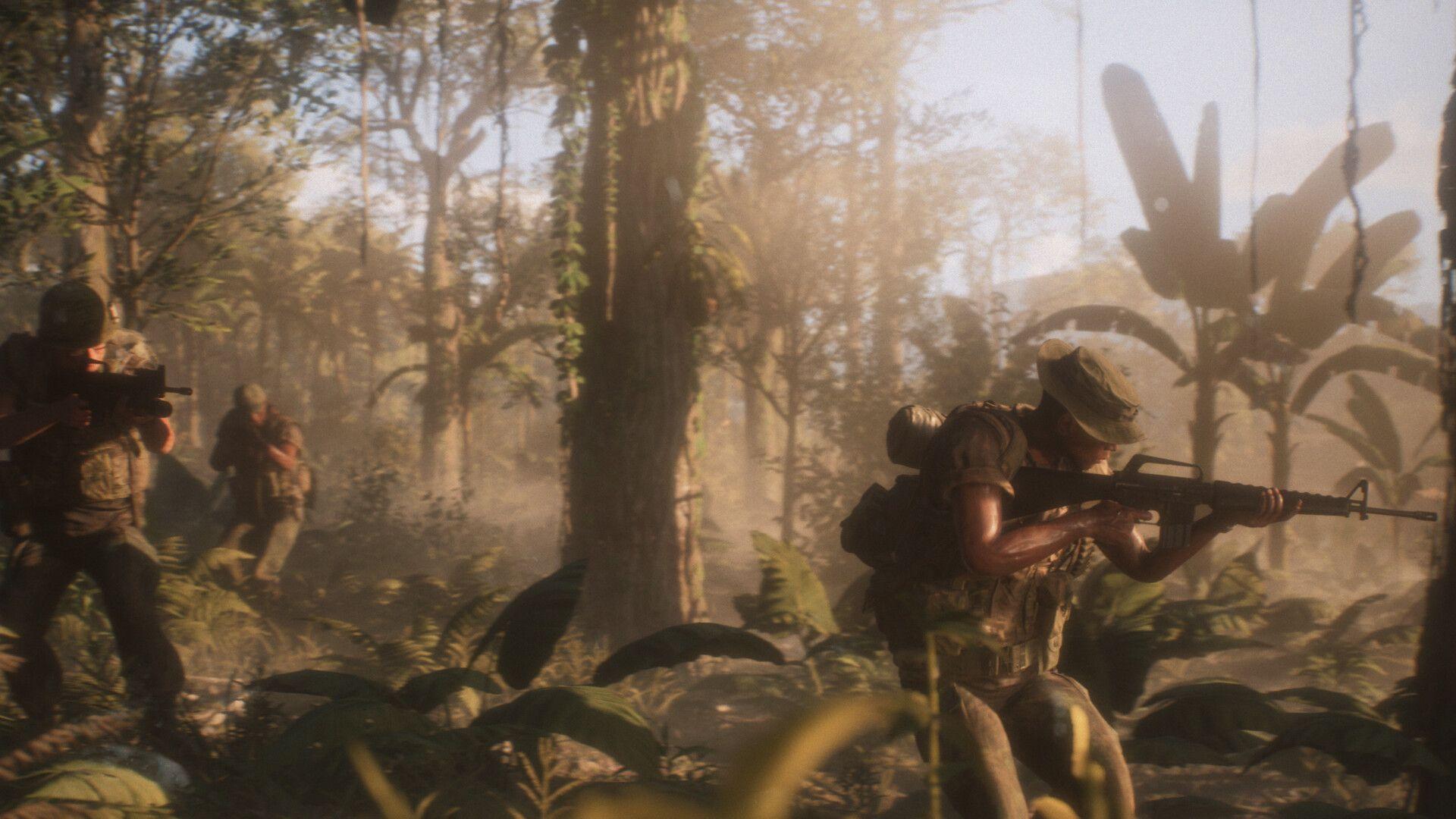
Verhoog je FPS en verminder lag in Hell Let Loose: Vietnam met deze geoptimaliseerde instellingen voor 50v50 jungle-gevechten.
Meer van GAMES.GG zien op Google
Vond je deze guide nuttig?
Voeg GAMES.GG toe als voorkeursbron en Google laat je bij het zoeken meer van onze guides en nieuws zien.
bijgewerkt
augustus 15de 2026
geplaatst
augustus 15de 2026
Hell Let Loose: Vietnam draait op Unreal Engine 5, en die engine werkt niet bepaald soepel met mid-range hardware uit de doos. Dichte jungle, rivierovergangen en 50v50 vuurgevechten eisen al snel hun tol, en veel spelers rapporteren dat ze tussen de 30 en 70 FPS zitten, zelfs op hardware die dit comfortabel zou moeten aankunnen. Het goede nieuws is dat een handvol specifieke instellingen verantwoordelijk is voor bijna al dat prestatieverlies. Door deze te verlagen, win je frames terug zonder dat de game eruitziet als een modderige bende.
De onderstaande tabel is de baseline gericht op prestaties, getest op een AMD Ryzen 7 5700X in combinatie met een Radeon 9060 XT 16GB en 32GB DDR4 RAM. Het is bedoeld voor spelers met mid-range of iets zwakkere systemen, maar het werkt ook prima op krachtigere hardware. Verhoog individuele instellingen zodra je zeker weet dat je nog wat frames over hebt.
| Instelling | Aanbevolen waarde |
|---|---|
| Window Mode | Fullscreen (persoonlijke voorkeur) |
| Resolution Scale | 100% |
| Image Reconstruction | Off |
| Post Processing Quality | Low |
| Motion Blur | Off |
| Film Grain | Off |
| SSAO | Off |
| Hardware Lumen | Low (Off als je nog steeds last hebt van stutter) |
| View Distance | Medium |
| Master Quality | Custom |
| Global Illumination Quality | Low |
| Texture Quality | Medium (High als je VRAM het toelaat) |
| Shadow Quality | Low |
| Reflection Quality | Low |
| Shading Quality | Low |
| FX Quality | Low |
| Landscape Quality | Low |
| Foliage Quality | Low |
| Low Latency | On |
Niet alle instellingen zijn gelijk. Een paar instellingen zorgen voor een onevenredig groot deel van de prestatiebelasting, en dit zijn de instellingen waar je je als eerste op moet richten als je maar een paar minuten hebt om te tunen.
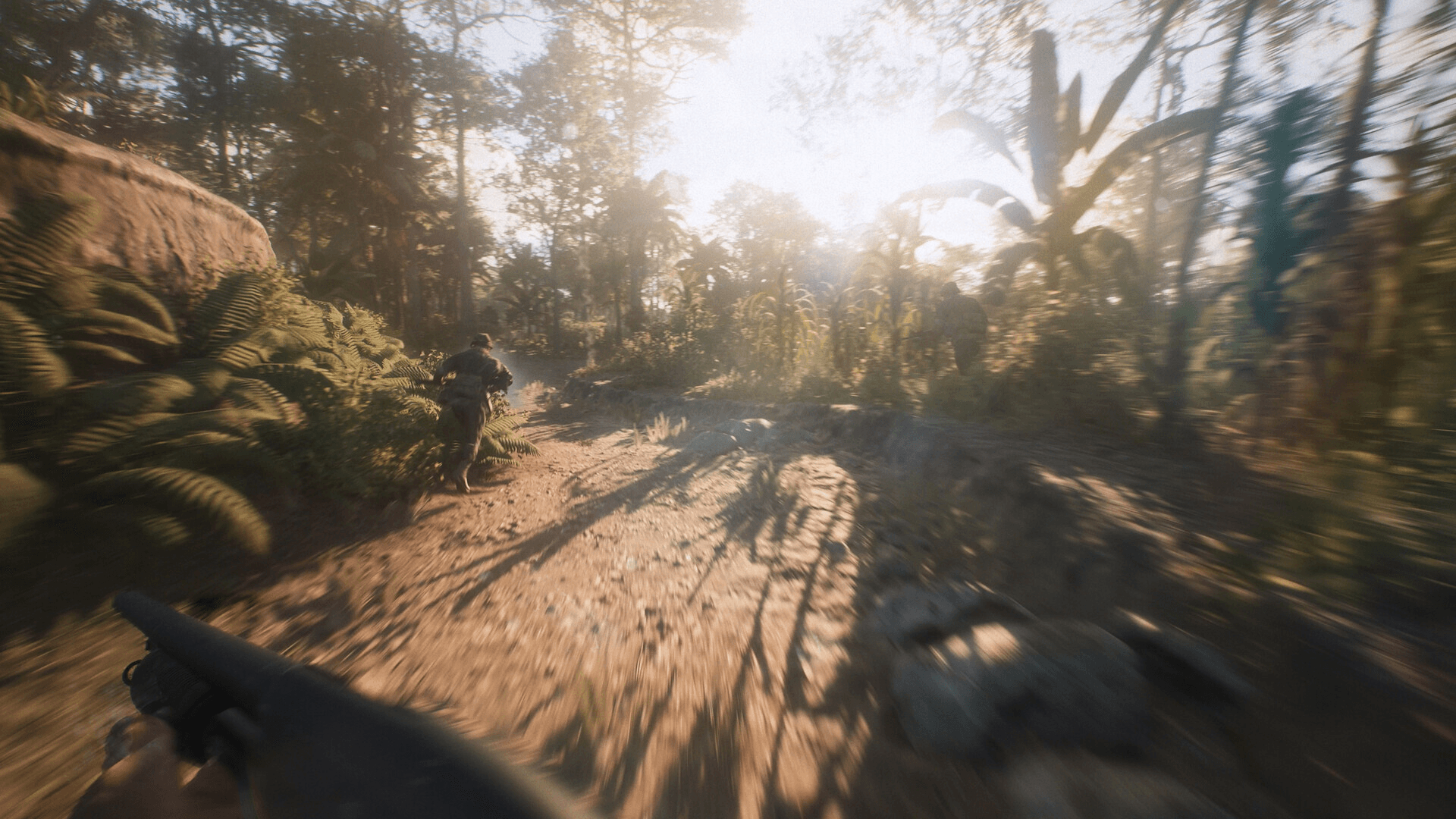
Hell Let Loose: Vietnam Gids: Beste PC-instellingen voor maximale FPS
Vertical Sync is een afweging met echte nadelen. Het inschakelen zorgt voor een vloeiender beeld zonder tearing, wat consistenter kan aanvoelen wanneer je om hoekjes kijkt of zichtlijnen vasthoudt in een tactische shooter. Het uitschakelen vermindert de input latency. Het juiste antwoord hangt af van je monitor en hoe gevoelig je bent voor screen tearing. Test beide, en zorg ervoor dat Low Latency op On blijft staan, ongeacht wat je kiest.
View Distance verdient meer aandacht dan de meeste prestatiegidsen geven. Lange zichtlijnen bepalen hoe Hell Let Loose speelt, en als je deze instelling te laag zet, verdwijnen spelers en voertuigen voordat je kunt reageren. Medium is de veilige ondergrens. Voor spelers die de gameplay view-distance sliders gebruiken: waarden rond de 250 voor team-, unit- en voertuigafstand houden doelen leesbaar terwijl nameplate-occlusie uitgeschakeld blijft.
Voor comfortabel mikken is een Field of View rond de 100 met een ADS FOV van ongeveer 75 een veelgebruikte competitieve setup. Het uitschakelen van Camera Motion verwijdert extra schermbewegingen die je aim kunnen verstoren tijdens het herpositioneren.
Upscaling kan een aanzienlijk aantal frames terugwinnen, maar je opties hangen volledig af van de fabrikant van je videokaart.
| GPU Merk | Beschikbare Upscaling Opties |
|---|---|
| Nvidia | DLSS met frame generation wordt ondersteund en levert de grootste prestatiewinst op. |
| AMD | Geen FSR-optie momenteel beschikbaar. TSR is de ingebouwde upscaler. AFMF driver-level frame generation geeft wisselende resultaten. |
Sommige van de ergste prestatieproblemen in Unreal Engine 5-games komen door shader-compilatie en trage opslag, niet door de pure grafische belasting. Als het haperen aanhoudt na het aanpassen van de instellingen, doorloop dan deze stappen.
Laad een volledige match met veel begroeiing en meerdere squads op het scherm. Kijk naar je framerate tijdens aanhoudende vuurgevechten in plaats van tijdens rustigere momenten. Een stabiele, hogere framerate met minder plotselinge drops bevestigt dat de wijzigingen effect hebben gehad.
Als er tijdens vuurgevechten specifiek nog steeds haperingen optreden, zet Hardware Lumen dan op Off en verlaag Foliage Quality en Global Illumination nog een stapje. De prestaties zijn sinds de lancering onregelmatig, en patches na de lancering zullen naar verwachting de resterende problemen gladstrijken. Controleer na elke update opnieuw je framerate en overweeg om instellingen die je hebt opgeofferd weer te verhogen zodra de stabiliteit verbetert.
Voor meer hulp bij de game, de Hell Let Loose: Vietnam strategiegidsen behandelen alles van rolselectie tot squad-coördinatie. Als je houdt van grootschalige tactische actiegames die draaien om teamwork en communicatie, dan beloont deze game de tijd die je erin steekt om het te leren.
