Zoek naar games, artikelen, gidsen...CtrlK
InloggenBegin Nu
Verbeter je Marathon FPS met bewezen instellingen in het spel, Windows-aanpassingen en netwerkoptimalisatietips voor soepelere, competitievere gameplay.

Geschreven door
Bekijk meer GAMES.GG-gidsen op Google
Voeg ons toe als voorkeursbron en onze gidsen verschijnen als eerste in je resultaten.
Marathon Sentinel-gids: Beheers Area Denial in Season 2
Leer alle Sentinel-abilities, de beste Season 2-loadout en hoe je zones effectief vergrendelt zodat vijanden in je vallen lopen.
Marathon Sentinel Shell Gids: Abilities en Builds voor Season 2
Beheers de Sentinel Runner Shell in Marathon Season 2 met de beste builds, loadouts en strategieën voor area denial.
Marathon Sponsored Survival Guide: Solo PvE Strategieën
Voorkom dat je wordt gefarmd in Sponsored Survival. Leer hoe je ROOKs uit je lobby houdt en solo overleeft in Night Marsh.
Vloeiende, stabiele frames krijgen in Marathon is niet alleen voor het uiterlijk. Het bepaalt direct of je schoten raken, of je bewegingen responsief aanvoelen en of je het laatste extractiegevecht overleeft of wordt uitgeschakeld door iemand met een betere setup. Deze gids leidt je door elke laag van prestatieoptimalisatie, van in-game instellingen tot Windows-configuratie en netwerkstabiliteit, zodat je die competitieve framerate kunt bereiken en behouden.
Marathon is een snelle extraction shooter waarbij beslissingen in een fractie van een seconde overleven bepalen. Bij 30 FPS voelt beweging vertraagd en schoten onnauwkeurig. Bij 144+ FPS vertalen je inputs bijna direct naar actie op het scherm, blijft je tracking consistent tijdens chaotische vuurgevechten en komt visuele feedback snel genoeg om daadwerkelijk te reageren.
Hier is een praktische uitsplitsing van wat elke FPS-reeks betekent voor je gameplay:
| FPS Bereik | Ervaringskwaliteit | Competitieve Levensvatbaarheid |
|---|---|---|
| 144+ FPS | Perfect vloeiend, directe feedback | ✅ Ideaal voor ranked play |
| 90–144 FPS | Zeer vloeiend, minimaal nadeel | ✅ Competitief |
| 60–90 FPS | Speelbaar maar enigszins traag | ⚠️ Klein nadeel |
| 30–60 FPS | Merkbare haperingen, vertraagde inputs | ❌ Moeilijk om te concurreren |
| Onder 30 FPS | Instabiel, frustrerend | ❌ Onspeelbaar |
Het prestatieverschil tussen 60 FPS en 144 FPS is niet subtiel in een spel als Marathon. Late-game extractiezones, gevechten met veel abilities en dichte PvP-gevechten belasten je systeem precies op de momenten dat consistente frames het belangrijkst zijn.
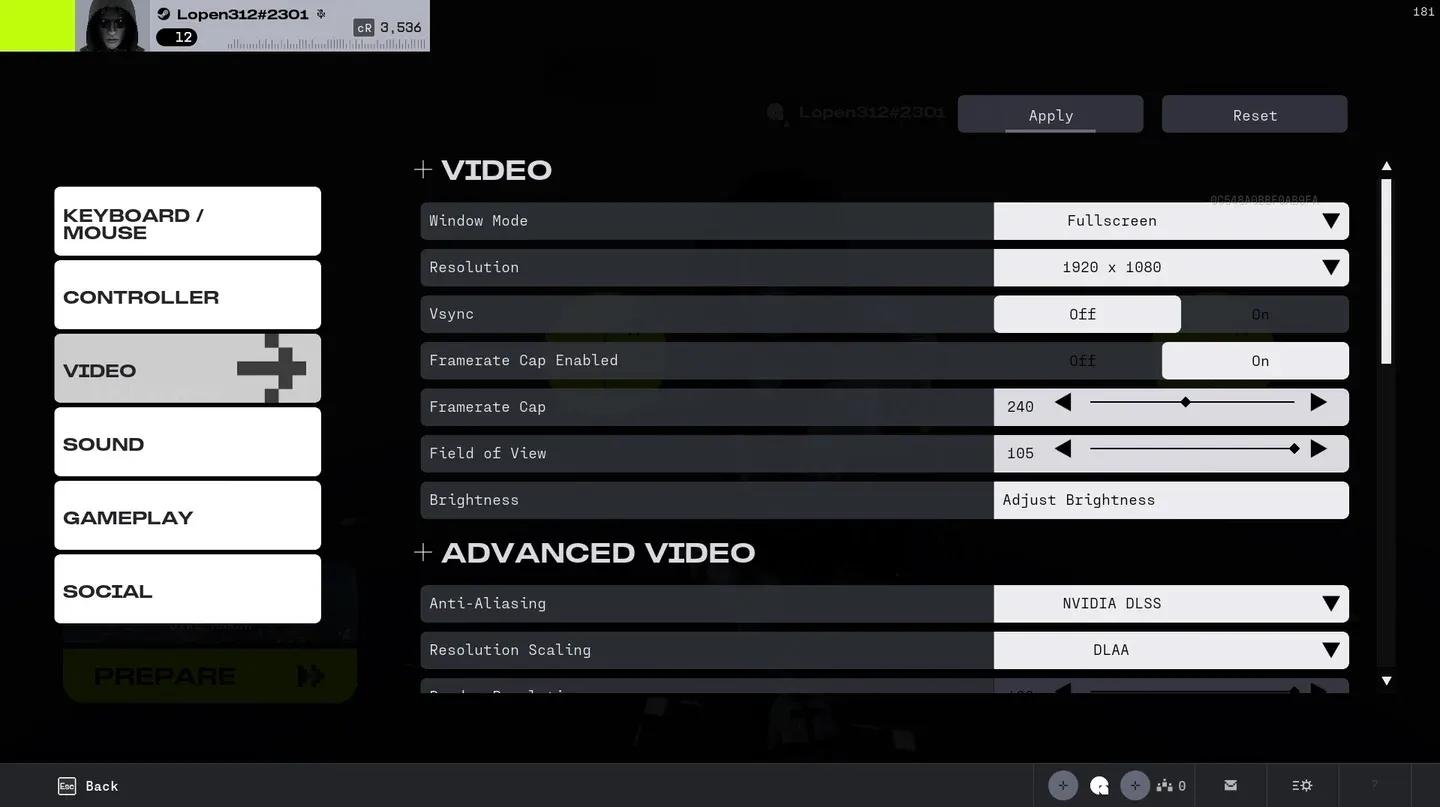
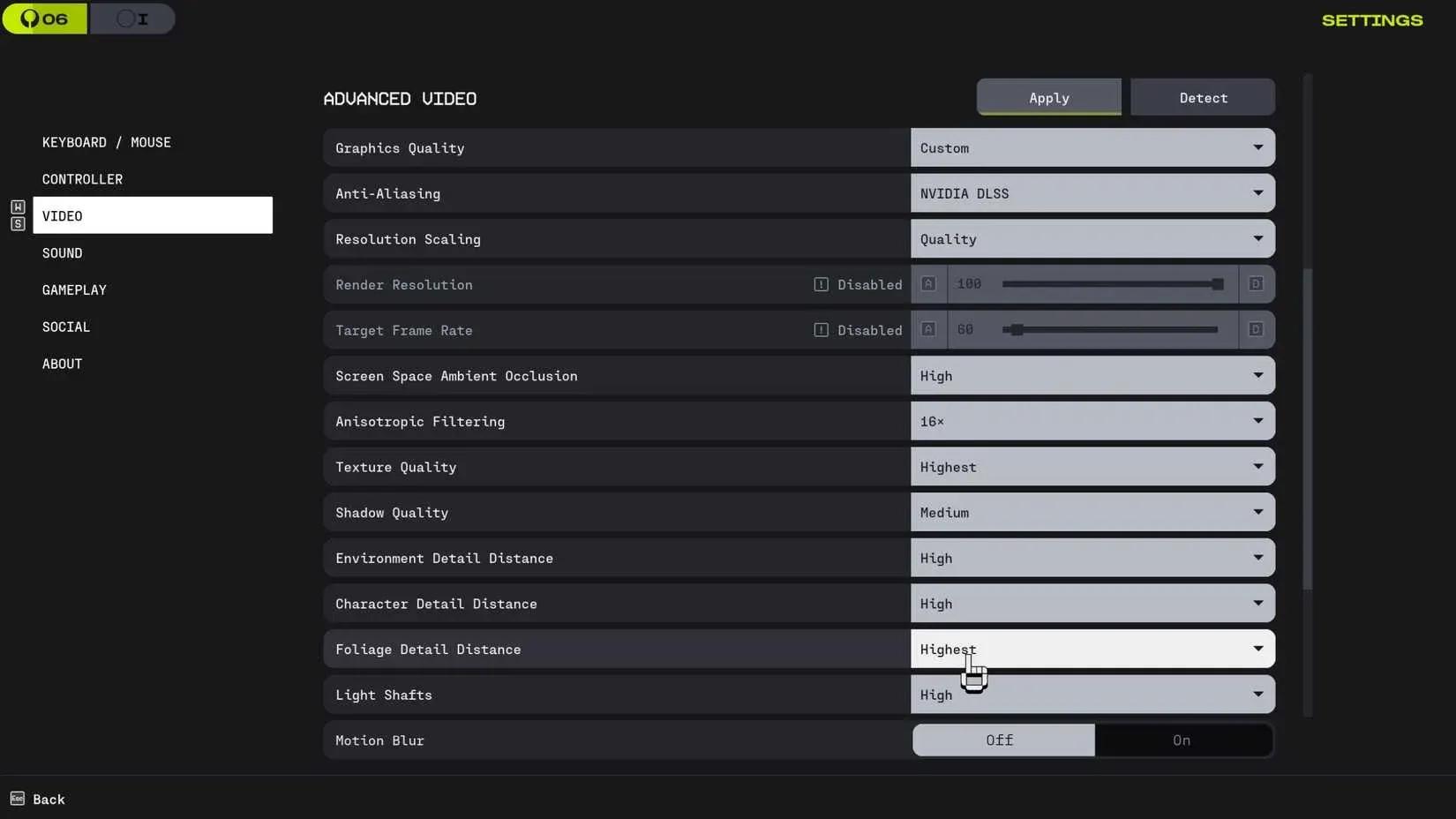
Marathon graphics settings panel
Je eerste prestatiewinsten komen uit het spel zelf. Het doel hier is om visuele effecten te verwijderen die aanzienlijke GPU-resources kosten zonder je speelvermogen merkbaar te verbeteren.
Draai op de native resolutie van je monitor met een render scale tussen 95–100%. Te agressief de render scale verlagen introduceert wazigheid die het moeilijker maakt om vijanden te volgen, wat het doel van het najagen van prestaties tenietdoet.
Stel je algemene preset in op Medium of Balanced. Dit houdt de geometrie- en textuurkwaliteit op een niveau dat de leesbaarheid niet schaadt, terwijl er GPU-ruimte vrijkomt voor consistente framelevering.
Deze instellingen hebben de hoogste prestatiekosten en de laagste gameplaywaarde:
Houd Schaduwen op Laag of Medium. Ultra schaduwkwaliteit is een van de grootste individuele FPS-kosten in de meeste shooters, en het visuele verschil in een vuurgevecht is verwaarloosbaar.
Verlaag post-processing effecten over de hele linie. Dit zijn de instellingen die het spel filmisch maken, maar instabiliteit veroorzaken tijdens momenten met veel deeltjes, zoals explosies en het activeren van abilities.
Stel je FPS limiet iets boven de refresh rate van je monitor in (bijvoorbeeld 165 als je een 144Hz scherm hebt). Dit voorkomt dat de GPU onnodig werk verricht, terwijl de frame pacing strak blijft.
Gebruik altijd Exclusieve Volledig Scherm modus. Venster- en randloze modi voegen latentie toe tussen je GPU en beeldscherm.
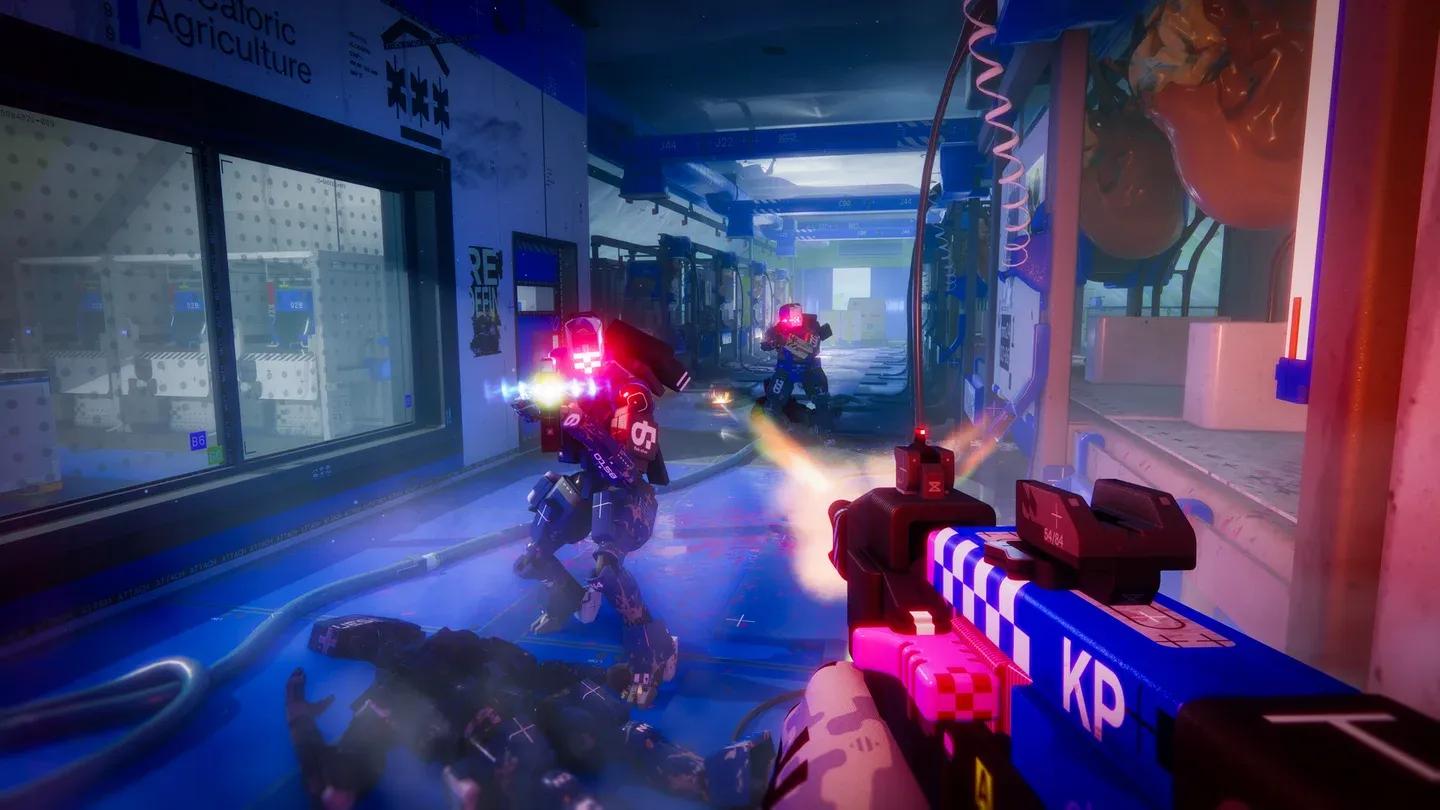
Fullscreen mode configuration
Instellingen op systeemp niveau hebben meer impact dan de meeste spelers beseffen. Deze aanpassingen verminderen achtergrondinterferentie en zorgen ervoor dat je CPU en GPU volledig toegewijd zijn aan Marathon.
Xbox Game Bar en Game DVR voeren achtergrondopnameprocessen uit die CPU en geheugen verbruiken. Schakel beide uit via Instellingen > Gamen > Xbox Game Bar en Instellingen > Gamen > Opnames. Deze functies zijn nuttig voor casual opnames, maar schaden de competitieve prestaties actief.
Sluit, voordat je Marathon start, alles wat niet essentieel is: browsers, Discord video, streaming software en achtergrond-updaters. Elk concurreert om CPU-planningstijd en RAM-bandbreedte.
Houd je GPU-drivers up-to-date. Zowel NVIDIA als AMD brengen regelmatig driverupdates uit die geoptimaliseerd zijn voor nieuwe titels, en het draaien van verouderde drivers is een veelvoorkomende oorzaak van onverklaarbare haperingen.
Naast in-game opties biedt je GPU-software extra prestatiecontroles die de meeste spelers nooit aanraken.
Navigeer naar 3D-instellingen beheren en pas deze toe voor Marathon:
In Gaming > Marathon profiel:
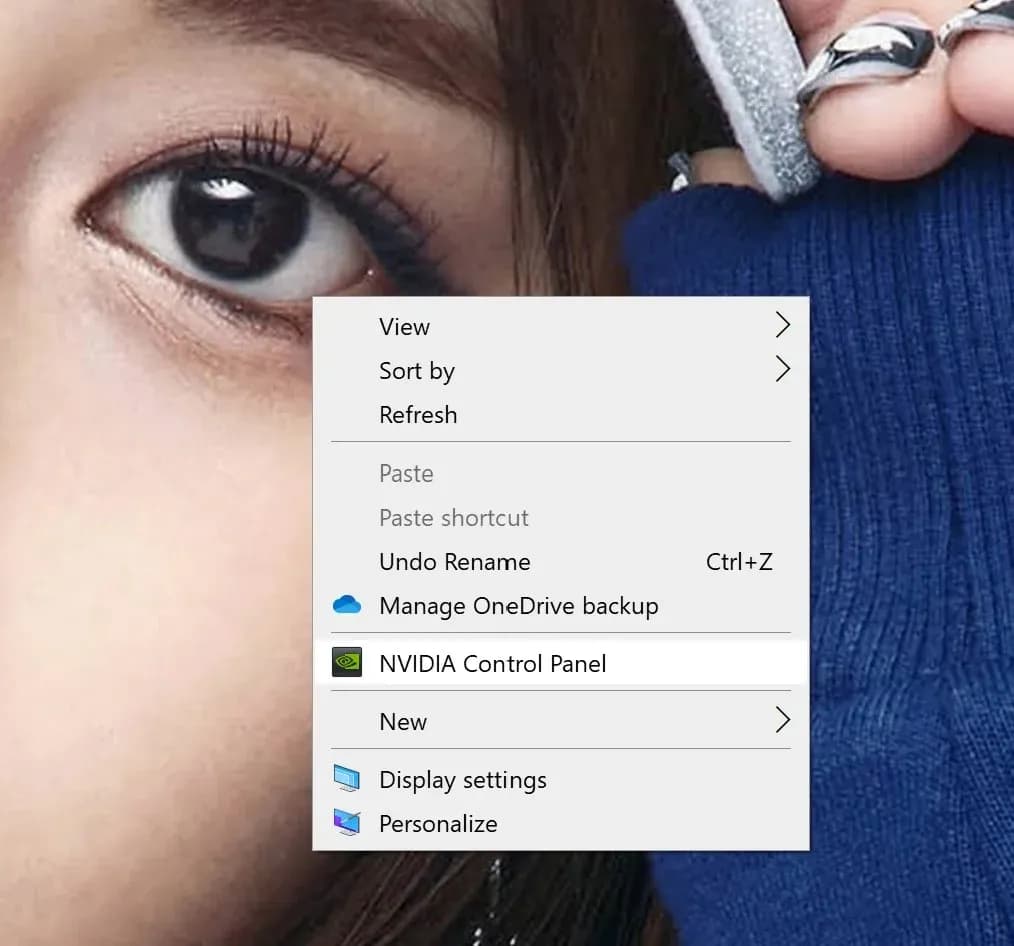
NVIDIA low latency configuration
Hier raken veel spelers in de war. FPS voelt als een pure hardwaremetriek, maar in online games beïnvloedt de verbinding tussen je machine en de server direct hoe frames worden gerenderd en geleverd.
Hier is de keten: je inputs worden naar de server gestuurd, de server verwerkt ze en de reactie komt terug voordat je client het volgende frame rendert. Wanneer netwerklatentie piekt of pakketten verloren gaan, breekt die keten. De gameclient moet wachten op hersynchronisatie, wat zich uit in micro-stutters, frame drops en vertraagde hitregistratie.
Specifieke symptomen van door netwerk veroorzaakte prestatieproblemen zijn:
Netwerkoptimalisatietools die speciaal zijn ontworpen voor gaming (geen VPN's, die via enkele tunnels routeren en vaak de latentie verhogen) gebruiken multi-path routing om de meest stabiele verbinding tussen jou en de game server te vinden. Dit stabiliseert de frame pacing en kan de waargenomen prestaties met 20–60% verbeteren, afhankelijk van hoe instabiel je routing oorspronkelijk was.
Network ping analyzer results
Voordat je upgrades overweegt, haal meer uit wat je al hebt.
Thermisch beheer is de meest over het hoofd geziene gratis prestatiewinst. Stofophoping beperkt de luchtstroom, verhoogt temperaturen en activeert thermische throttling, wat je duurzame FPS direct vermindert. Maak je pc fysiek schoon, controleer of de case fans goed geplaatst zijn voor luchtstroom en monitor CPU- en GPU-temperaturen onder belasting.
Als je CPU of GPU consequent thermische limieten bereikt tijdens Marathon-sessies, kan het opnieuw aanbrengen van koelpasta (een geavanceerde maar gratis oplossing) aanzienlijke prestaties herstellen op oudere hardware.
Optimalisatie heeft grenzen. Overweeg een upgrade als:
Als je toch upgradet, prioriteer dan in deze volgorde:
Elke laag van deze gids bouwt voort op de vorige. In-game instellingen verminderen GPU-belasting. Windows-aanpassingen elimineren achtergrondinterferentie. GPU-configuratiescherminstellingen verminderen input lag. Netwerkoptimalisatie stabiliseert de frame pacing. Hardwareonderhoud voorkomt thermische throttling.
Geen van deze stappen vereist geld, en samen kunnen ze een haperende, inconsistente ervaring transformeren in de stabiele, responsieve prestaties die competitieve extraction shooting vereist. Begin met in-game instellingen, werk door de systeemtweaks en let net zo goed op je frame stabiliteit als op je frame aantal. Dat is wat daadwerkelijk gevechten wint in Marathon.