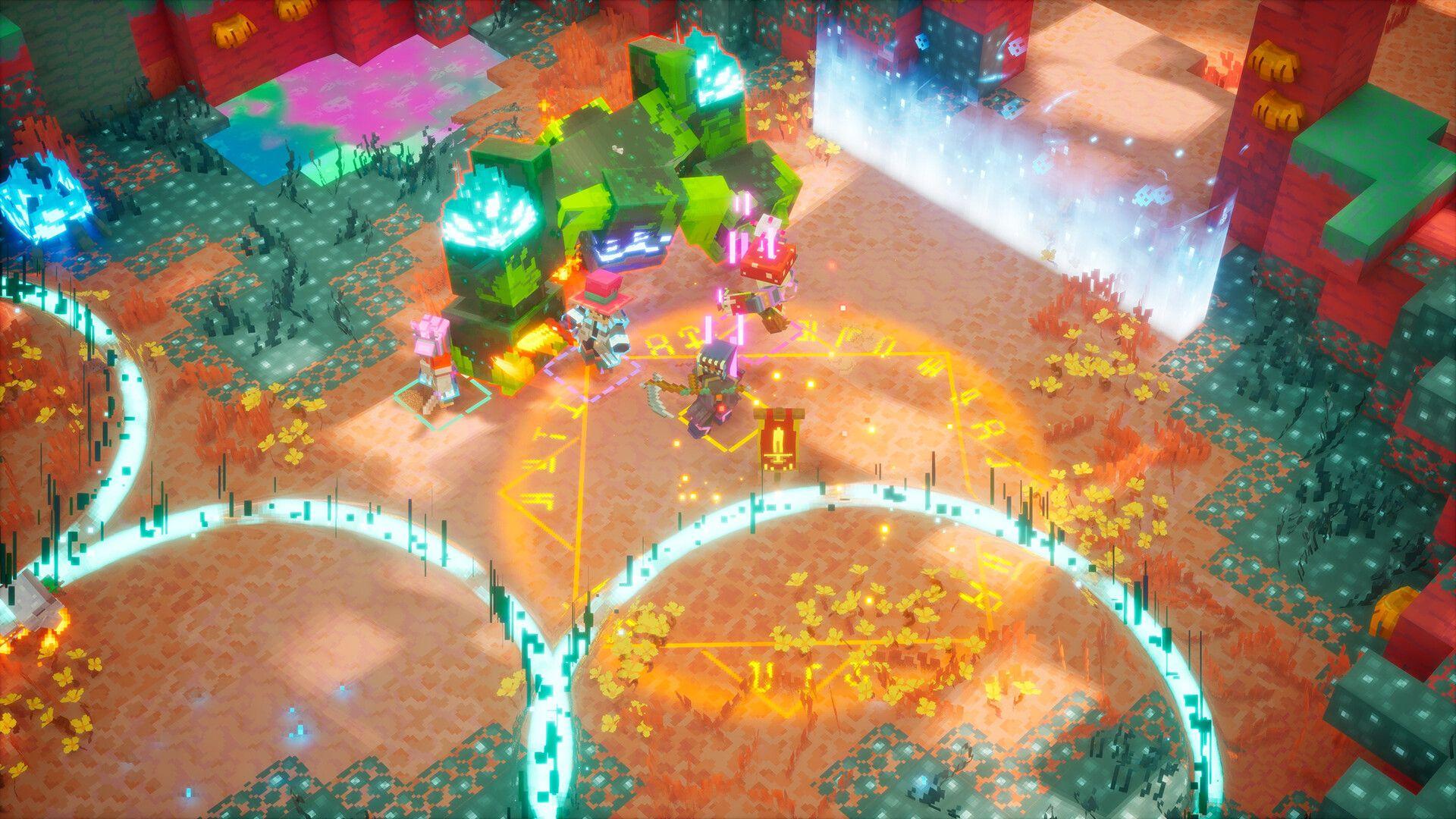


Minecraft Dungeons II draait volledig om co-op met vier spelers, en het samenstellen van je squad is zo gepiept als je weet welke menu's je moet hebben. De game ondersteunt online play, lokale couch co-op, crossplay op alle platformen waarop het is uitgebracht, en een hybride mix van lokale en online spelers in dezelfde sessie. Voordat iemand een invite verstuurt, zijn er een paar vereisten die je eerst moet regelen.
Wat heb je nodig voordat je vrienden uitnodigt?
Er zijn twee dingen die de toegang tot multiplayer blokkeren. Ten eerste moet je de inleidende tutorial voltooien. Multiplayer wordt pas ontgrendeld als dat is gebeurd, dus speel die eerst solo door voordat je verwacht dat de invite-opties verschijnen.
Ten tweede verloopt crossplay via het netwerk van Microsoft. Als jij of een vriend op PlayStation 5, Nintendo Switch of Steam speelt, hebben jullie allebei een gratis Microsoft-account nodig dat gekoppeld is aan je platformprofiel. Dit geeft iedereen een gedeelde Gamertag die de game gebruikt als universele identifier voor alle platformen. Het koppelingsproces duurt hooguit een paar minuten en hoeft maar één keer te gebeuren.
Zorg dat dit geregeld is voordat je vrienden in een voice call zitten te wachten. Niets doodt de co-op-momentum sneller dan een account-setup van 10 minuten midden in een sessie.
Hoe koppel je een Microsoft-account voor crossplay?
Als je op een niet-Xbox-platform speelt en je Microsoft-account moet koppelen, regelt de game dit bij de eerste keer opstarten. Dit is precies wat er gebeurt:
- Start Minecraft Dungeons 2 op. De game toont een 8-cijferige alfanumerieke code samen met een webadres op het scherm.
- Open die weblink op je telefoon of in een browser en voer de code in die op je tv of monitor wordt getoond.
- Log in met je Microsoft-account (of maak een gratis account aan als je die nog niet hebt).
- Zodra dit bevestigd is, is je platformprofiel permanent gekoppeld aan je Xbox-vriendenlijst.
Vanaf dat moment verschijnen vrienden die je op Xbox hebt toegevoegd in je in-game vriendenlijst, ongeacht op welk platform ze spelen.
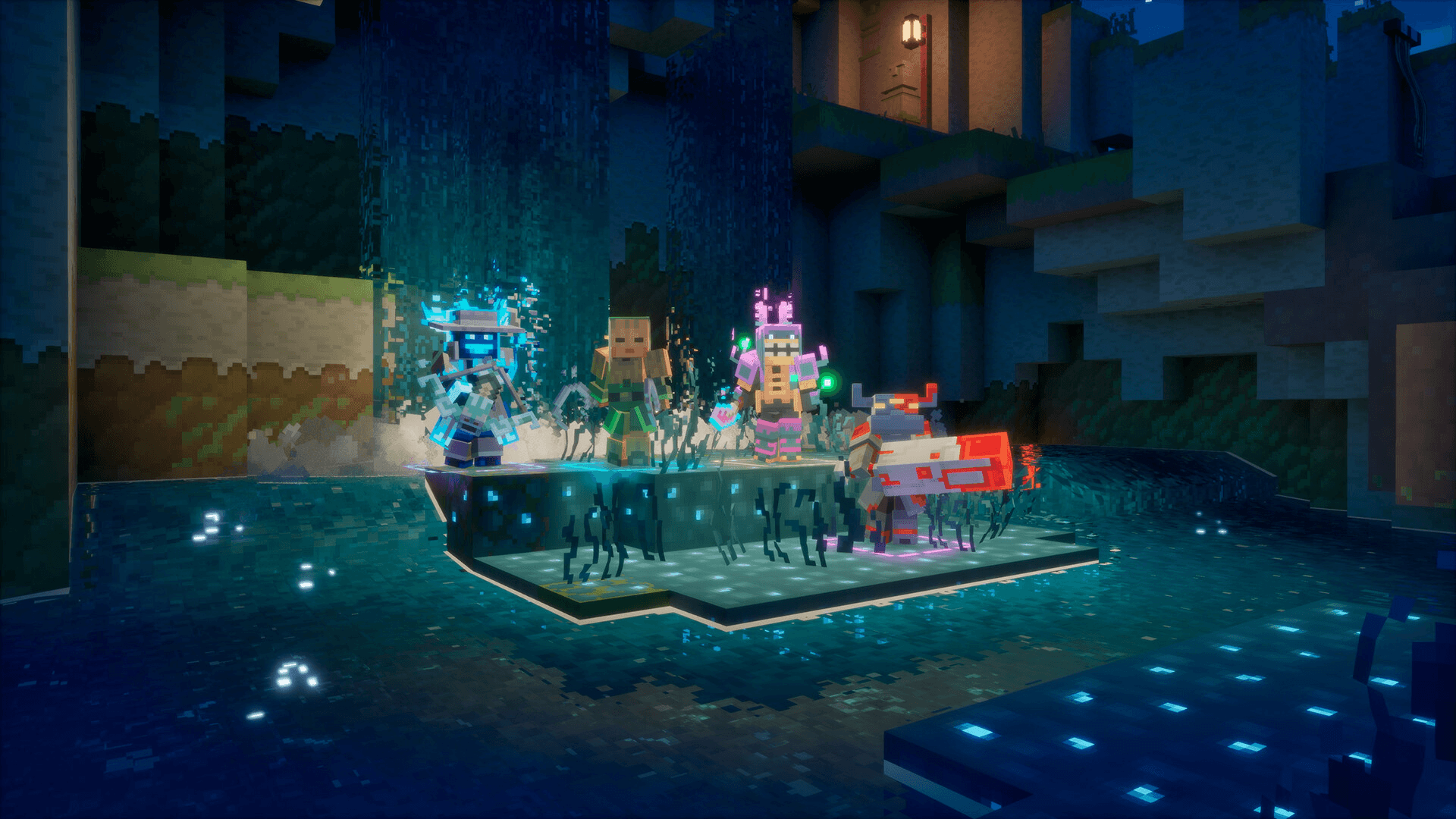
Minecraft Dungeons 2 Co-op Gids: Zo speel je samen met vrienden
Hoe verstuur je een online invite?
Nu de tutorial is afgerond en je Microsoft-account is gekoppeld, volg je deze stappen voor het uitnodigen:
- Start de game en selecteer Online Game in het hoofdmenu. Kies niet voor de offline of lokale optie.
- Zodra je personage in de hub of overworld is geladen, open je het in-game menu. Dat is Esc op pc, Options op PlayStation en Menu op Xbox.
- Navigeer naar het tabblad Vrienden. Hier zie je welke wederzijdse vrienden momenteel online zijn.
- Selecteer de vriend die je wilt uitnodigen en kies Invite to Game.
- Als alternatief kunnen vrienden je profiel bezoeken en direct Join Game selecteren, mits je sessie-privacyinstellingen dit toestaan.
Als party leader bepaal jij wie er in de sessie komt. Zet je sessie op 'alleen vrienden' voordat je begint als je de groep besloten wilt houden.
Hoe gebruik je een party code?
Party codes bieden een makkelijkere manier om specifieke spelers te verbinden zonder afhankelijk te zijn van het vriendenlijstsysteem. De speler die de online sessie aanmaakt, krijgt een code, deelt deze met degenen die willen joinen, en die spelers voeren de code in via het party join-menu.
Dit is vooral handig als je wilt spelen met iemand die niet op je vriendenlijst staat, of als de directe invite niet betrouwbaar werkt. De code verandert niets aan de party-limiet. Sessies blijven beperkt tot vier spelers, ongeacht hoe mensen joinen.
Kun je met willekeurige spelers spelen via matchmaking?
Ja. Als je geen volledige groep hebt, zoekt matchmaking andere spelers die op zoek zijn naar een sessie. De sessie past zich aan terwijl spelers joinen of de sessie verlaten, dus je hebt geen volledige squad van vier nodig om te beginnen.
Matchmaking is minder handig als je precies wilt bepalen wie er in je party zit. Daarvoor is de vriendenlijst of een party code de betere optie.
Hoe werkt couch co-op?
Als iedereen in dezelfde kamer is, kun je de invite-menu's overslaan. Console couch co-op ondersteunt twee tot vier spelers. Iedereen sluit zijn eigen controller aan en de game draait op een gedeeld scherm zonder dat er accountkoppeling of netwerkinstellingen nodig zijn.
Je kunt ook een hybride sessie draaien: twee spelers op de bank terwijl twee andere vrienden online joinen. Het totaal mag nog steeds niet meer dan vier spelers zijn, maar de mix van lokale en remote spelers wordt volledig ondersteund.
Hoe werkt loot in co-op?
Loot wordt per speler afgehandeld. Wanneer een boss gear dropt of een kist opent, genereert elk personage zijn eigen drops, geschaald naar hun individuele power level. Er is geen gedeelde loot-pool en er is dus niets om over te ruziën. Je kunt items niet direct verhandelen of aan een vriend geven, maar je inventory en progressie zijn gekoppeld aan je account, wat betekent dat je hetzelfde personage en dezelfde gear meeneemt tussen platformen.
Wat te doen als een vriend niet kan joinen
Verbindingsproblemen hebben bijna altijd een van de volgende oorzaken. Loop deze checklist na voordat je alles opnieuw opstart:
- Controleer of de party nog niet vol zit met vier spelers.
- Bevestig dat beide spelers een stabiele internetverbinding hebben.
- Controleer of crossplay is ingeschakeld als jullie op verschillende platformen spelen.
- Controleer of het vereiste online abonnement actief is op de console.
- Probeer een party code in plaats van een directe invite.
- Controleer op Xbox en PlayStation de privacyinstellingen van je account en sta cross-network play toe.
- Als de lobby nog steeds niet wil verbinden, start de game dan opnieuw op en verstuur de invite opnieuw voordat je complexere stappen onderneemt.
Klaar om samen dungeons te verkennen
Het hele proces komt neer op drie dingen: voltooi de tutorial, koppel een Microsoft-account voor crossplay, en start vanuit Online Game in plaats van een offline sessie. Zodra dat geregeld is, duurt het uitnodigen van vrienden minder dan een minuut. Voor meer informatie over wat je moet doen zodra je squad compleet is, behandelt de Minecraft Dungeons II strategy guides-collectie builds, wapens en progressiesystemen om je groep een vliegende start te geven.