Je start Minecraft op, voert het serveradres van je vriend in, klikt op verbinden en krijgt de melding: "Connection timed out: getsockopt." Geen verdere uitleg. De game zet je gewoon terug in het menu alsof er niets aan de hand is. Deze fout betekent dat je game een netwerkverbinding met een server probeerde te openen, maar dat iets de verbinding verbrak voordat de handshake voltooid was. Het frustrerende is dat dat "iets" je firewall, je DNS-resolver, een instabiele router of zelfs een verouderde Java-installatie kan zijn. Er is niet één specifieke boosdoener, en daarom verspillen de meeste spelers tijd met het proberen van willekeurige fixes.
Wat veroorzaakt de getsockopt-fout in Minecraft eigenlijk?
De fout is een netwerkprobleem, geen bug in de game. Minecraft's Java Edition vertrouwt op javaw.exe om alle uitgaande verbindingen af te handelen. Als je firewall dat proces als een bedreiging ziet, blokkeert het de verbindingspoging geruisloos. Je DNS-resolver kan ook het probleem zijn: als deze traag of verkeerd geconfigureerd is, mislukt de domein-lookup voor het serveradres nog voordat de verbinding tot stand komt. Server-downtime is een andere veelvoorkomende oorzaak die spelers vaak over het hoofd zien. Voordat je 20 minuten besteedt aan het aanpassen van systeeminstellingen, kun je beter 30 seconden de tijd nemen om te bevestigen of de server daadwerkelijk online is.
Mods zijn niet de oorzaak. De getsockopt-fout is een probleem op netwerk- en systeemniveau, dus je mod-lijst heeft geen invloed op het al dan niet verschijnen ervan.
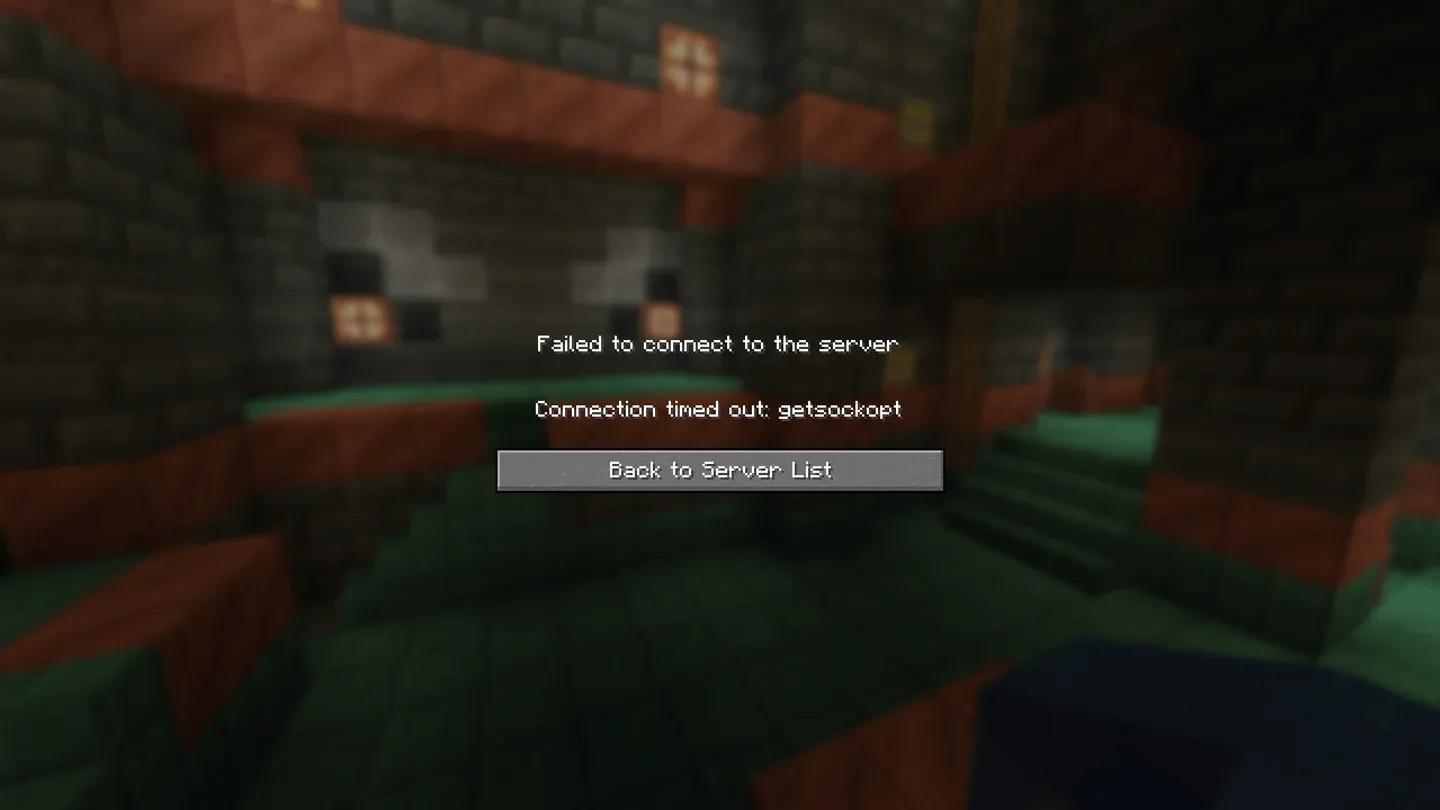
The getsockopt timeout error


Hoe los je de Minecraft getsockopt-fout op: eerst de snelle checks
Loop deze punten na voordat je instellingen gaat wijzigen:
- Bevestig dat de server online is en dat er geen typefouten in het IP-adres staan
- Start je router opnieuw op (stekker eruit, 30 seconden wachten, stekker er weer in)
- Controleer of je wifi- of ethernetverbinding stabiel is
- Controleer of je de nieuwste versie van Java gebruikt
Alleen al het opnieuw opstarten van je router lost deze fout vaker op dan de meeste spelers verwachten. Ga pas door naar de onderstaande stappen als de fout blijft optreden na deze basischecks.
Geef Minecraft toestemming via je firewall
Dit is de meest voorkomende oplossing. Windows Defender Firewall kan javaw.exe, het proces dat Minecraft gebruikt voor netwerkactiviteit, blokkeren zonder een waarschuwing te tonen. Dit is de exacte procedure:
- Open het Startmenu, zoek naar Windows Defender Firewall en open deze.
- Klik op Een app of onderdeel toestaan via Windows Defender Firewall.
- Scroll door de lijst om javaw.exe of Java Platform SE binary te vinden. Vink zowel de kolom Privé als Openbaar aan.
- Zoek Minecraft en Minecraft Launcher in dezelfde lijst en vink voor beide items beide kolommen aan.
- Als een van beide niet in de lijst staat, klik dan op Een andere app toestaan en navigeer naar de map waar Minecraft is geïnstalleerd om ze handmatig toe te voegen.
Start na het opslaan Minecraft opnieuw op en probeer opnieuw verbinding te maken.
Moet je de firewall volledig uitschakelen om te testen?
Het tijdelijk uitschakelen van de firewall is nuttig als diagnostische stap, niet als permanente oplossing. Als de getsockopt-fout verdwijnt zodra je de firewall uitschakelt, heb je bevestigd dat de firewall het probleem is en kun je je daar op focussen bij het troubleshooten.
Om deze tijdelijk uit te schakelen: open Windows Defender Firewall, klik op Windows Defender Firewall in- of uitschakelen en selecteer de optie voor uitschakelen voor zowel privé- als openbare netwerken. Test de verbinding en schakel de firewall daarna direct weer in. De firewall uitgeschakeld laten terwijl je op internet surft, stelt je systeem bloot aan reële risico's, dus doe dit alleen als test.
Hoe verander je je DNS om getsockopt-fouten op te lossen
Je standaard DNS-server wordt toegewezen door je internetprovider. Sommige DNS-servers van providers zijn traag of onbetrouwbaar, waardoor verbindings-lookups mislukken voordat Minecraft de server kan bereiken. Overstappen naar de publieke DNS van Google (8.8.8.8 en 8.8.4.4) is een snelle, omkeerbare oplossing.
- Open het Configuratiescherm, ga naar Netwerk en internet en vervolgens naar Netwerkcentrum.
- Klik op Adapterinstellingen wijzigen.
- Klik met de rechtermuisknop op je actieve verbinding (Ethernet of wifi) en selecteer Eigenschappen.
- Selecteer Internet Protocol versie 4 (TCP/IPv4) en klik op Eigenschappen.
- Kies De volgende DNS-serveradressen gebruiken.
- Stel Voorkeurs-DNS-server in op 8.8.8.8.
- Stel Alternatieve DNS-server in op 8.8.4.4.
- Klik op OK en start je pc opnieuw op.
Wat als geen van deze oplossingen werkt?
Als je elke bovenstaande stap hebt doorlopen en de getsockopt-fout nog steeds verschijnt, is de volgende stap het updaten van Java. Minecraft draait op Java en een verouderde versie kan compatibiliteitsproblemen veroorzaken bij serververbindingen. Download de nieuwste versie van de officiële Java-site, installeer deze en test opnieuw.
Controleer ook nogmaals het IP-adres van de server. Eén verkeerd teken in het adres produceert een "connection refused"-variant van de getsockopt-fout die met geen enkele firewall-aanpassing op te lossen is.
Als de fout alleen op specifieke servers verschijnt en niet op andere, ligt het probleem aan de kant van de server, niet bij jou. Neem contact op met de serverbeheerder of direct met de ondersteuning van Mojang Studios voor problemen die op alle servers aanhouden nadat je alle fixes hebt geprobeerd.
Meer Minecraft-gidsen om te bewaren
Zodra je verbinding weer werkt, is er genoeg te ontdekken. De Minecraft-gidsencollectie behandelt alles, van nieuwe biomen tot block-mechanics die in recente updates zijn toegevoegd. Als je de Chaos Cubed-content aan het verkennen bent, is de gids over hoe je Potent Sulfur krijgt het lezen waard voordat je die gebieden betreedt. En als je een breder beeld wilt van wat de game de tijdsinvestering waard maakt, zet de Minecraft-review het duidelijk uiteen.