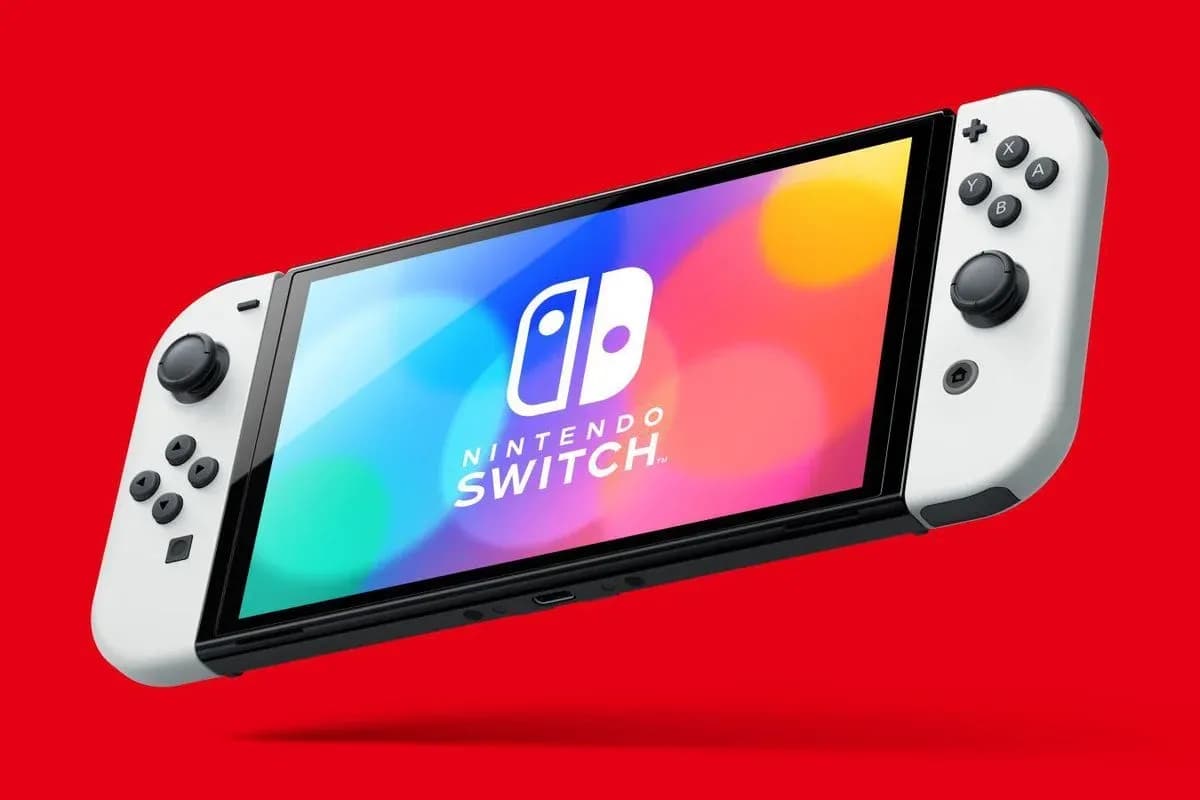

DLSS 5 op een Nintendo Switch OLED is technisch gezien een leugen met een werkende demo. De Switch voert nooit neural rendering uit. De pc draait de game met DLSS 5, Sunshine streamt het, en Moonlight op een gemodde Switch OLED geeft het weer. Er komt geen Android-laag aan te pas, alles draait native via Atmosphere. De host-machine die hier werd gebruikt was een RTX 5090 Mobile met een Core Ultra 9 275HX.
Alles wat met DLSS 5 zelf te maken heeft, gebeurt op de pc, precies zoals in elke andere handleiding. Het Switch-gedeelte is pure streaming, en dat is de reden waarom het überhaupt werkt.
Wat je nodig hebt
| Component | Functie |
|---|---|
| Switch OLED met modchip en Atmosphere | Draait homebrew op het native systeem |
| Sunshine op de pc | Capturet en encode de game |
| Moonlight voor Switch | Decode de stream op de console |
| Eén wifi-netwerk voor beide apparaten | Zorgt dat Moonlight de host kan vinden |
| DLSS 5 stack op de pc | Feeder, RenoDX en de officiële library, per game ingesteld |
Stap 1. De Switch voorbereiden
Een Switch OLED Atmosphere-setup vereist een modchip, aangezien de OLED niet via software geëxploiteerd kan worden. Zodra Atmosphere opstart, is de console klaar voor homebrew, en voor problemen.
Stap 2. Sunshine installeren op de pc
- Download Sunshine voor x86 van de officiële LizardByte GitHub en installeer het.
- Open https://localhost:47990 om de WebUI te bereiken en maak je login aan.
- Zet Emulated Gamepad Type op Xbox 360, anders zien veel games de Switch-besturing als een PlayStation-controller.
Stap 3. De Switch afsluiten van Nintendo
Verbind de Switch via MTP, open atmosphere/hosts en bewerk default.txt. Plak de standaard Nintendo-blokkeerlijst uit de NH Switch Guide in het Atmosphere hosts-bestand.
Stap 4. Moonlight installeren
Moonlight Switch homebrew moet direct in sd/switch/Moonlight-Switch worden geplaatst, niet via een SD-installer. Start het vanuit het homebrew-menu en koppel het met de pincode uit de Sunshine WebUI.
Stap 5. Beide apparaten op hetzelfde subnet plaatsen
Om pc-games naar de Switch te streamen via wifi, moeten beide apparaten op hetzelfde subnet zitten. Veel routers scheiden bekabelde en draadloze clients, waardoor een laptop aan de kabel en een Switch op wifi elkaar nooit zullen zien. De laptop verplaatsen naar wifi lost dit op.
Stap 6. De bitrate instellen
| Codec | Bitrate | Resultaat op 720p |
|---|---|---|
| H.265 | 17 Mbit/s | Schoon, geen zichtbare artefacten |
| H.265 | 10 Mbit/s | Speelbaar, artefacten worden zichtbaar |
17 Mbit/s op H.265 is de sweet spot voor het OLED-paneel. Controller-mapping werkt direct zodra Sunshine een Xbox 360-controller emuleert.
Stap 7. DLSS 5 op de host
Er verandert niets aan de pc-kant. Voor moderne games bundelt DLSS5oneclick de feeder, RenoDX en al het andere. Voor DirectX 8 en 9 games tilt dgVoodoo2 2.87.3 ze eerst naar DirectX 11. De volledige instructies behandelen elke DirectX-tak op de host.
Nuances
- Het kleine scherm van de OLED verbergt lage polygon-aantallen, wat oude games flatteert onder neural rendering.
- Neural rendering verlaagt de framerate op de host aanzienlijk, dus de stream toont precies wat de pc levert.
- Een Android-laag op de Switch zou een hogere bitrate toestaan, maar het is niet vereist.
- Sunshine op de host en Moonlight op de client is de volledige setup, er is niets anders nodig.
Conclusie
DLSS 5 handheld gaming bestaat, zolang de hand een scherm vasthoudt en het bureau een RTX 5090 bevat. Zinloos, technisch correct en ziet er beter uit dan de meeste native Switch-ports.
Bron: Worst Guides Ever