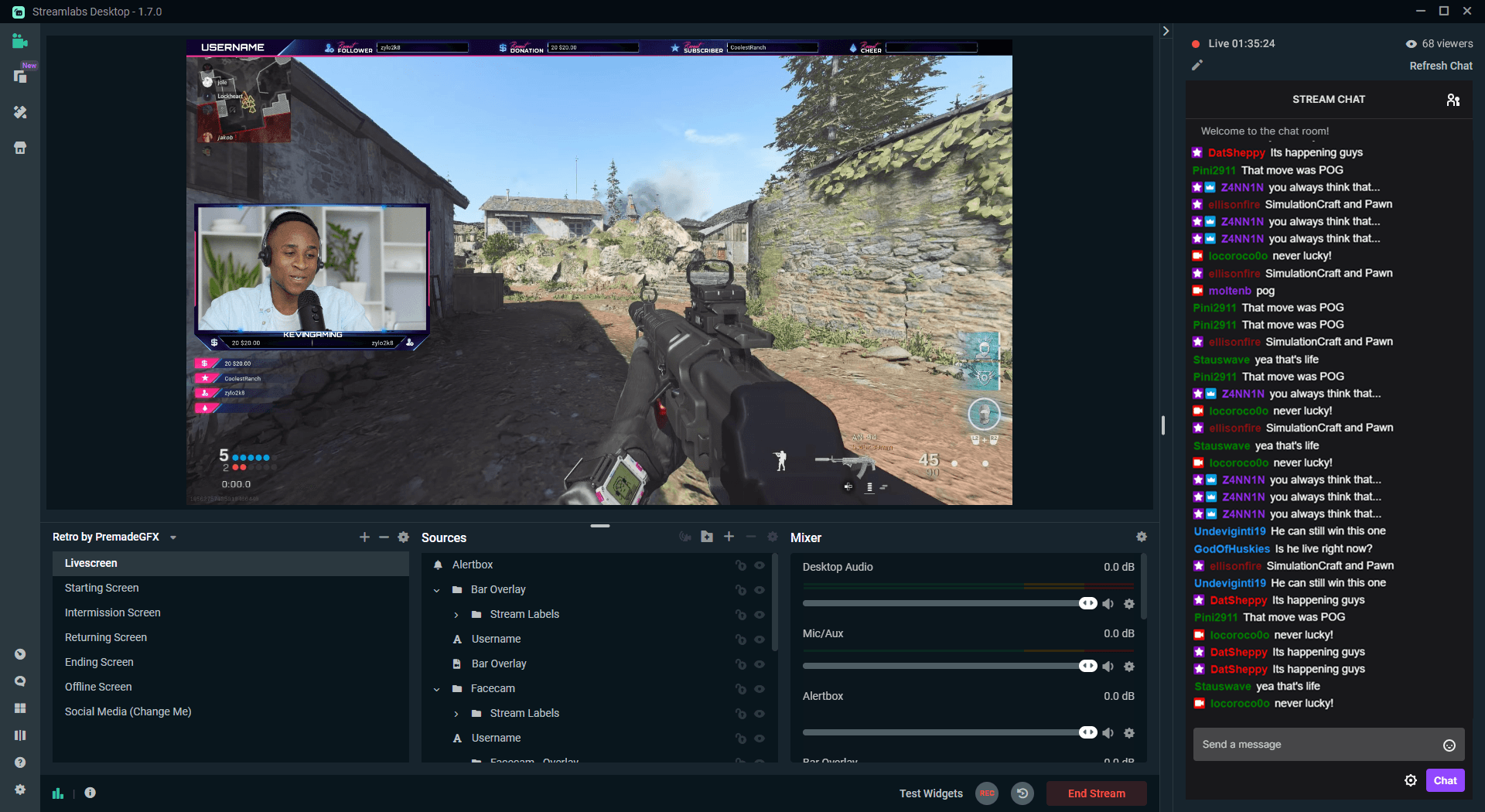
Open Broadcaster Software (OBS) blijft een van de populairste tools voor opnemen en streamen. In 2025 vertrouwen veel content creators op OBS vanwege de flexibiliteit, aanpasbare functies en output van hoge kwaliteit. Of je nu een presentatie, gameplay-beelden of webcamvideo vastlegt, deze gids legt uit hoe je effectief opneemt met OBS.
Dit artikel doorloopt de belangrijkste stappen om gebruikers te helpen OBS Studio in te stellen voor schermopnames, webcam-integratie en gameplay-capture, samen met veelgestelde vragen over het platform.
Hoe opnemen met OBS in 2025
Hoe neem je je scherm op met OBS
Je scherm opnemen met OBS is een eenvoudig proces. Volg de onderstaande stappen:
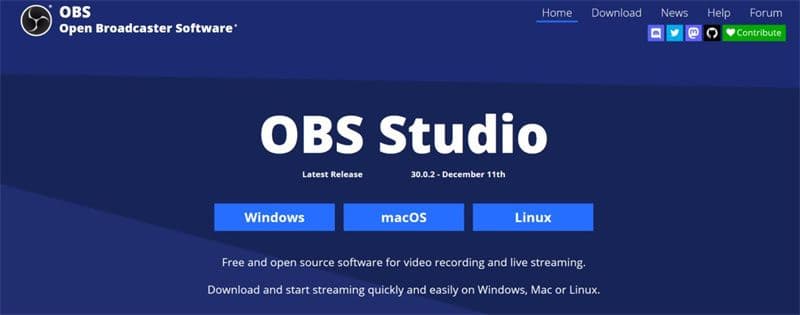
Stap 1: Download en installeer OBS
Bezoek de officiële website van OBS Project en download de nieuwste versie van OBS Studio die compatibel is met jouw besturingssysteem. Volg de instructies op het scherm om de installatie te voltooien.
Hoe opnemen met OBS in 2025
Stap 2: Maak een scene aan en voeg een source toe
- Start OBS Studio.
- Klik op het + icoon in het "Scenes" paneel om een nieuwe scene aan te maken. Geef deze een naam zoals "Screen Recording".
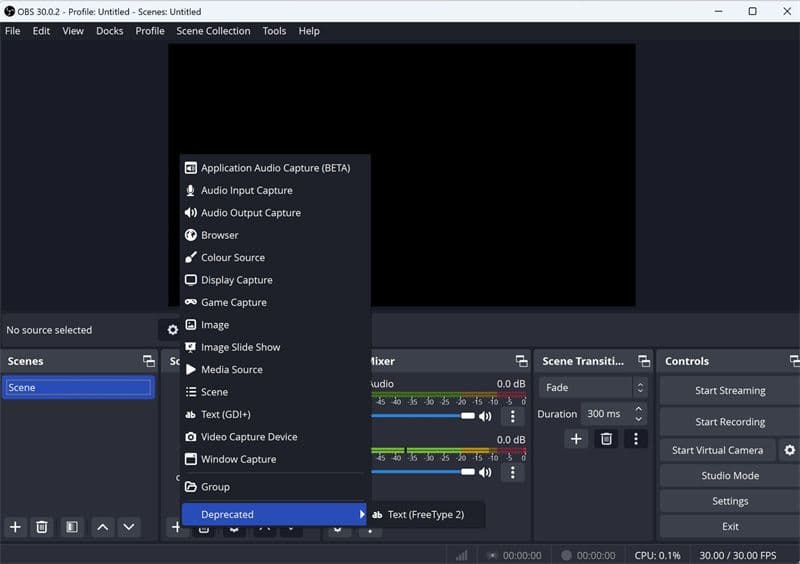
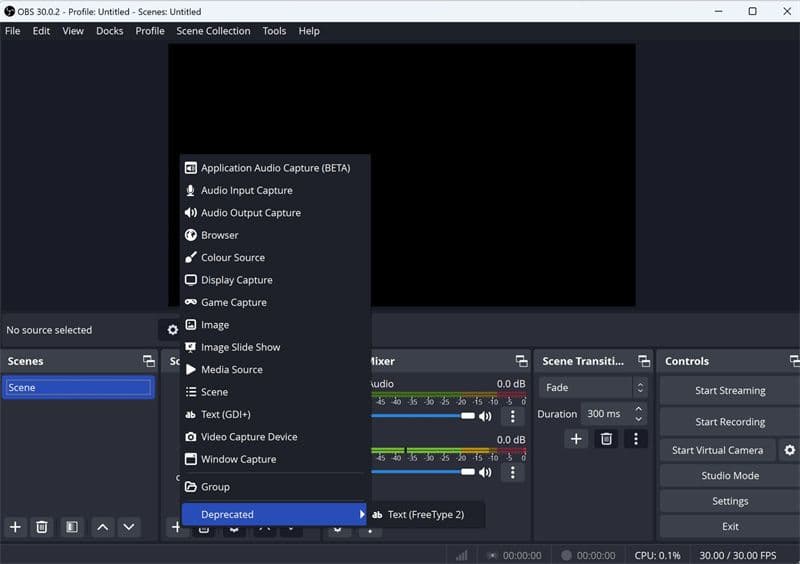
- Klik op + in het "Sources" paneel en selecteer Display Capture om je volledige scherm op te nemen. Pas de instellingen aan en bevestig.
Hoe opnemen met OBS in 2025
Stap 3: Pas de output-instellingen aan
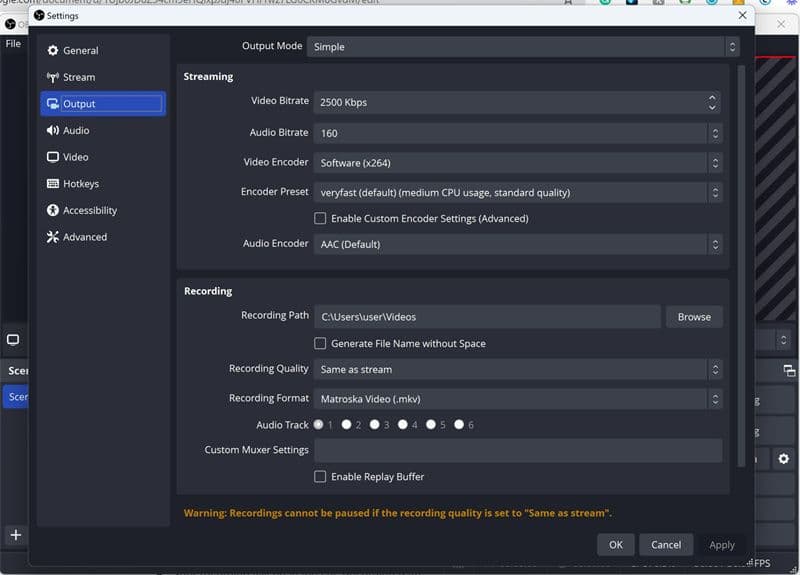
- Ga naar Settings > Output.
- Stel het Recording Path in op de gewenste opslaglocatie.
- Kies een kwaliteitspreset zoals High Quality of Indistinguishable Quality.
- Als je systeem dit ondersteunt, gebruik dan een hardware encoder zoals NVENC voor betere prestaties.
Hoe opnemen met OBS in 2025
Stap 4: Configureer audio en video
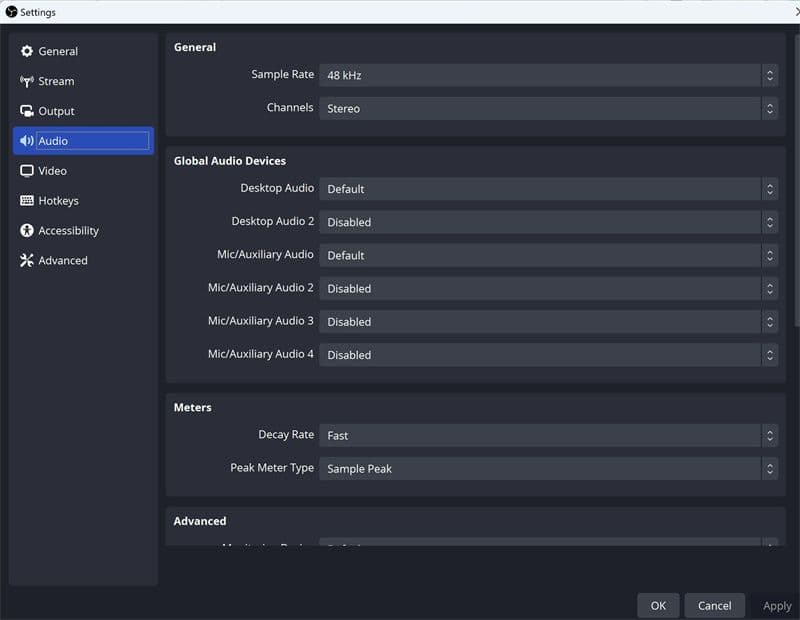
- Ga naar Settings > Audio en selecteer je desktop-afspeelapparaten en microfoon.
- Stel in Settings > Video je Base (Canvas) Resolution en Output (Scaled) Resolution in om aan te sluiten bij je beeldscherm en opnamebehoeften.
Hoe opnemen met OBS in 2025
Stap 5: Stel hotkeys in (optioneel)
Ga naar Settings > Hotkeys en wijs sneltoetsen toe voor het starten en stoppen van opnames, plus eventuele audiocontroles waar je snel toegang tot wilt hebben.
Stap 6: Begin met opnemen
Controleer je preview in OBS. Wanneer alles er goed uitziet, klik je op Start Recording. Druk op Stop Recording wanneer je klaar bent. Je bestand wordt opgeslagen in de map die je eerder hebt opgegeven.
Hoe neem je je scherm en webcam op met OBS
Het tegelijkertijd opnemen van je scherm en webcam wordt veel gebruikt voor tutorials, reactievideo's en webinars.
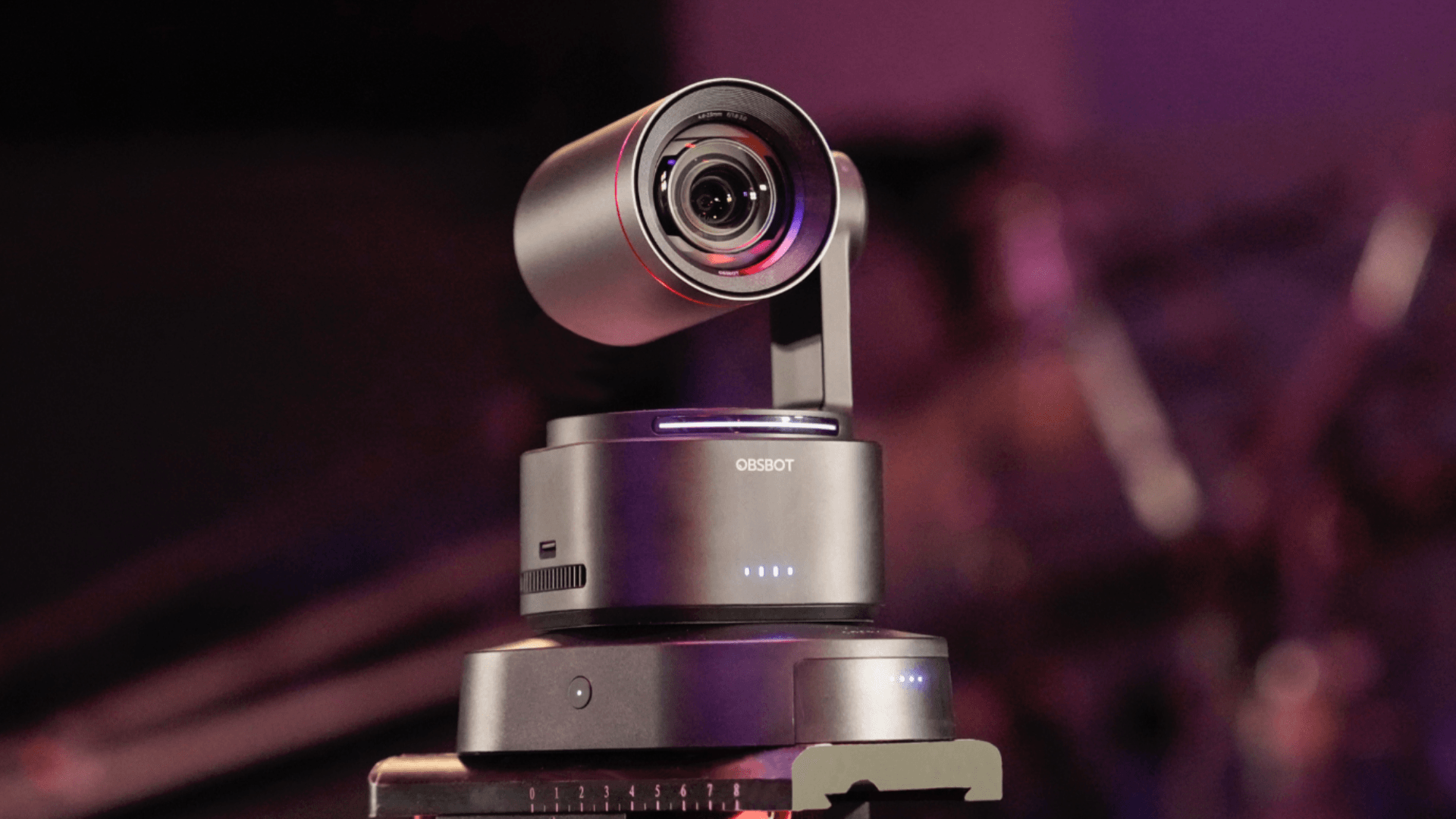
Aanbevolen hardware: OBSBOT Tiny 2
Voor een betere webcamkwaliteit is de OBSBOT Tiny 2 een compatibele optie die AI-tracking en gebarenbediening biedt.
Stapsgewijze instructies:
- Sluit de OBSBOT Tiny 2 aan op je computer en open OBS Studio.
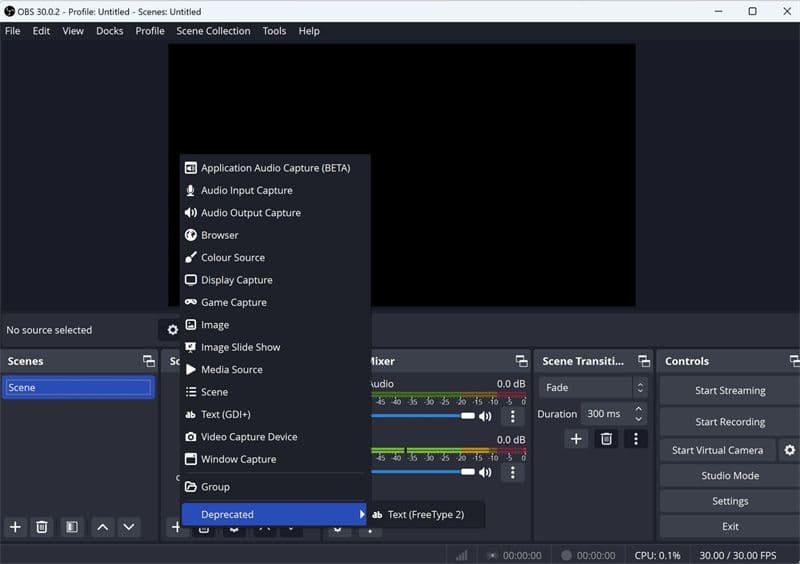
- Klik op + in het Sources-venster, selecteer Video Capture Device en kies OBSBOT Tiny 2 uit het dropdown-menu. Pas de video-instellingen naar wens aan.
- Wijzig het formaat en de positie van de webcam-feed in het preview-venster.
- Klik opnieuw op + in Sources en selecteer Display Capture of Window Capture, afhankelijk van wat je wilt opnemen.
- Ga naar Settings > Audio en bevestig dat je microfoon en desktop-audio correct zijn geconfigureerd.
- Controleer alles in het preview-venster. Klik op Start Recording om te beginnen en Stop Recording wanneer je klaar bent.
Hoe opnemen met OBS in 2025
Hoe neem je gameplay en audio op met OBS
OBS wordt veel gebruikt door gamers om gameplay-sessies vast te leggen met zowel systeemaudio als microfooncommentaar.
Stappen om gameplay op te nemen:
- Open OBS Studio en maak een nieuwe scene aan genaamd "Gameplay".
- Klik op + in Sources en selecteer Game Capture.
- Kies Capture Specific Window en selecteer je game uit de dropdown-lijst.
- Ga naar Settings > Audio, stel Desktop Audio in om gamegeluid op te vangen en selecteer je microfoon onder Mic/Auxiliary Audio.
- Gebruik de OBS Mixer om de audioniveaus in balans te brengen. Zorg er in Settings > Video voor dat je resolutie en framerate geschikt zijn voor gameplay-opnames.
- Druk op Start Recording voordat je begint met spelen, en Stop Recording zodra je klaar bent.
Hoe opnemen met OBS in 2025
Veelgestelde vragen over opnemen met OBS
Kan OBS tegelijkertijd opnemen en streamen?
Ja, OBS ondersteunt gelijktijdig streamen en opnemen. Zorg ervoor dat je systeem voldoende rekenkracht en geheugen heeft om beide taken uit te voeren zonder prestatieverlies.
Waar worden OBS-opnames opgeslagen?
Opnames worden opgeslagen in de map die je hebt ingesteld onder Settings > Output > Recording Path. Je kunt deze locatie op elk gewenst moment wijzigen.
Conclusie
Leren hoe je opneemt met OBS in 2025 stelt creators in staat om professionele content te produceren voor verschillende platforms. Of het nu gaat om het vastleggen van scherm-tutorials, het combineren van webcam-beelden of het opnemen van gameplay van hoge kwaliteit, OBS biedt een flexibele oplossing voor elke behoefte.
Met de juiste setup, inclusief een correcte configuratie van video-, audio- en encoding-opties, kunnen gebruikers zorgen voor soepele prestaties en een kwalitatieve output. Voor degenen die OBS voor het eerst gebruiken of hun aanpak willen verfijnen, dient deze gids als een complete bron om aan de slag te gaan met opnames in OBS Studio.
Veelgestelde vragen (FAQ's)
Wie zijn enkele van de populairste streamers?
Populaire streamers zijn onder andere Ninja, Shroud en Pokimane. Ninja staat bekend om zijn Fortnite-gameplay, Shroud wordt erkend om zijn vaardigheden in meerdere games, en Pokimane staat bekend om haar community-betrokkenheid en entertainment-content. De "beste" streamer hangt af van persoonlijke voorkeur en de focus op specifieke games.
Hoe moeilijk is het om streamer te worden?
Een succesvolle streamer worden vereist consistente inzet, investeringen in apparatuur en het opbouwen van een publiek. Groei kost doorgaans maanden of jaren, afhankelijk van toewijding, contentstrategie en interactie met kijkers.
Welke apparatuur is nodig om te beginnen met streamen?
Een basis-setup omvat een capabele desktop of laptop, een stabiele internetverbinding, een webcam, een microfoon en streamingsoftware. Optionele verbeteringen zijn onder meer verlichtingsapparatuur, overlays en een dual PC-setup voor betere prestaties.
Welk streamingplatform moet ik kiezen?
Twitch, YouTube en Kick zijn veelvoorkomende keuzes. Twitch biedt een groot publiek en gestructureerde verdienmodellen, YouTube combineert live streamen met video-on-demand content, en Kick biedt alternatieve inkomstenmodellen. Bij de keuze voor een platform moet je rekening houden met je publiek, verdienmogelijkheden en streamingbeleid.
Kan ik geld verdienen op Twitch en andere platforms?
Ja, inkomsten kunnen worden gegenereerd via abonnementen, donaties, advertentie-inkomsten, sponsoring en affiliate marketing. Consistente groei van het publiek en gediversifieerde inkomstenstromen verbeteren de duurzaamheid.
Wat is een dual PC streaming-setup en is dit noodzakelijk?
Een dual PC-setup scheidt het gamen van het encoden, wat de prestaties en stream-stabiliteit verbetert. Het is niet vereist, maar kan gunstig zijn voor streamers die streven naar uitzendingen met een hoge resolutie of hoge framerate.
Hoe kan ik effectief communiceren met mijn publiek?
Reageren op de chat in real-time, polls houden, vragen stellen, evenementen hosten en samenwerken met andere creators helpt bij het opbouwen van community-betrokkenheid en loyaliteit bij kijkers.
Heeft web3 invloed op game-streaming?
Het web3-ecosysteem kruist met streaming via creator-tokens, gedecentraliseerde communities en NFT-gerelateerde prikkels. Hoewel deze tools extra inkomstenmogelijkheden kunnen bieden, blijven technische setup, contentkwaliteit en publieksbetrokkenheid de belangrijkste drijfveren voor succes bij het streamen.