
Vandaag duiken we in de essentie van het instellen van Streamlabs en OBS voor naadloos streamen naar je favoriete platforms. Of je nu wilt uitzenden naar Twitch, YouTube of daarbuiten, deze gids leidt je door twee eenvoudige methoden: het gebruik van stream keys en het authenticeren van accounts.
Laten we om te beginnen de basisbenaderingen schetsen om je stream op gang te krijgen. Je hebt de keuze tussen inloggen en je platform rechtstreeks authenticeren via Streamlabs of OBS, of als alternatief, handmatig de RTMP-instellingen invoeren met je stream key.
Streamlabs vs OBS
OBS instellen
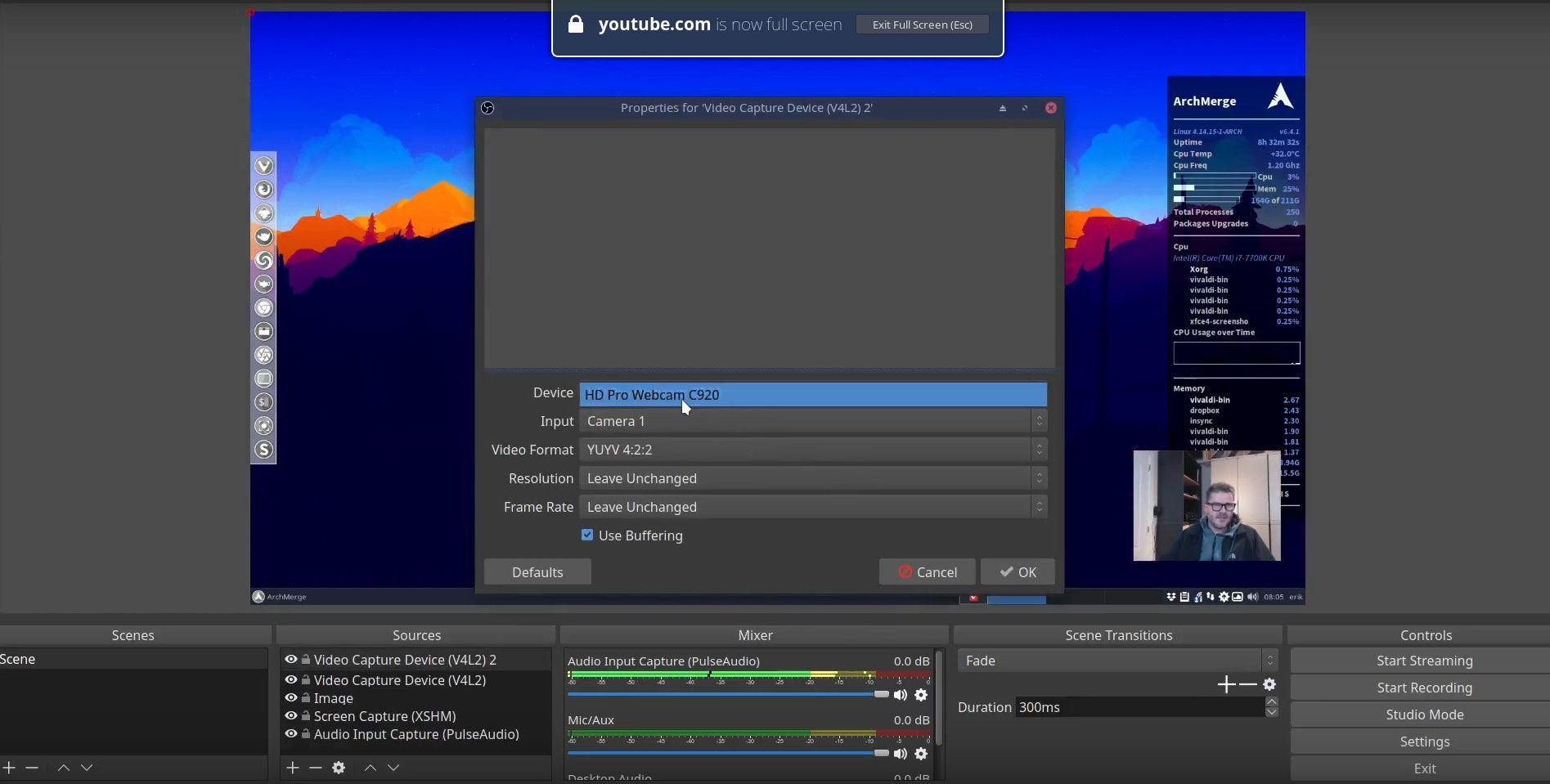
Begin met het starten van OBS en navigeer naar het menu Instellingen, rechtsonderin. Ga vandaaruit naar het tabblad Stream, waar je een verscheidenheid aan streamingdiensten vindt, waaronder Twitch, YouTube, Facebook en meer. Hier kun je ofwel je stream key invoeren, of ervoor kiezen om rechtstreeks te authenticeren met het door jou gekozen platform.
Open OBS en ga naar Instellingen:
Navigeer naar de rechteronderhoek van OBS en klik op Instellingen.
Streaminstellingen configureren:
Ga naar het tabblad Stream binnen Instellingen.
Selecteer de gewenste streamingdienst (bijv. Twitch, YouTube).
Een stream key gebruiken:
Kopieer je stream key vanuit je streamingplatformprofiel.
Plak de stream key in het Stream Key-veld van OBS.
Authenticeren zonder stream key:
Klik als alternatief op "Account verbinden" om rechtstreeks te authenticeren zonder een stream key te gebruiken.
Volg de authenticatieprompts voor de door jou geselecteerde dienst.
OBS instellen
Streamlabs instellen
Open vervolgens Streamlabs en open het menu Instellingen, dat zich eveneens in de linkeronderhoek bevindt. Eenmaal in het tabblad Stream-instellingen, selecteer je de gewenste streamingdienst, zoals Twitch, en voer je indien nodig je stream key in. Streamlabs biedt ook het gemak van direct inloggen voor multi-streaming, hoewel dit extra kosten met zich mee kan brengen.
Open Streamlabs en ga naar Instellingen:
Klik op Instellingen in de linkeronderhoek van Streamlabs.
Streaminstellingen configureren:
Navigeer naar het tabblad Stream.
Kies je streamingplatform (bijv. Twitch) uit de beschikbare opties.
Een stream key gebruiken:
Voer je stream key in het Stream Key-veld van Streamlabs in.
Selecteer indien nodig je platform uit het keuzemenu.
Inloggen voor multi-streaming:
Streamlabs maakt inloggen met specifieke diensten mogelijk voor multi-streaming doeleinden.
Houd er rekening mee dat multi-streaming via Streamlabs extra kosten met zich mee kan brengen.

Streamlabs instellen
Je stream key vinden
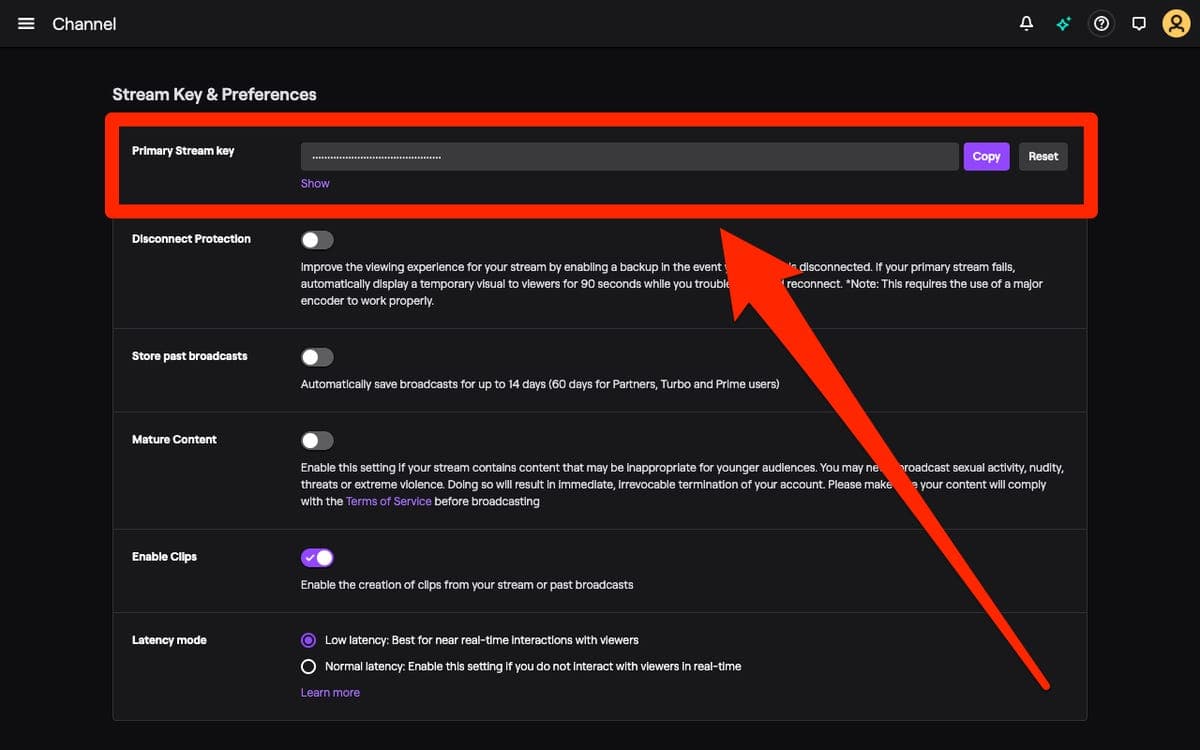
Het vinden van je stream key is cruciaal voor zowel OBS- als Streamlabs-instellingen. Op Twitch kun je bijvoorbeeld je stream key vinden in het Creator Dashboard onder Stream-instellingen. Zorg ervoor dat je deze key vertrouwelijk houdt om de veiligheid van je uitzendingen te waarborgen.
Voorbeeld met Twitch:
Ga naar je Twitch-profiel en open het Creator Dashboard.
Navigeer naar Instellingen en selecteer Stream om je stream key te vinden.
Houd je stream key privé en veilig.
Je stream key gebruiken in Streamlabs:
Kopieer de stream key van Twitch.
Navigeer naar Streamlabs Instellingen, ga naar Stream en plak de stream key in het daarvoor bestemde veld.
Selecteer je streamingdienst (bijv. Twitch) en pas de key toe.
Je stream key vinden
Live gaan
Zodra je setup compleet is – of je nu je stream key hebt ingevoerd of je account hebt geauthenticeerd – klik je eenvoudigweg op "Ga live" in Streamlabs of OBS om te beginnen met streamen naar je geselecteerde platform.
Begin met streamen:
Zodra je stream key is geconfigureerd of je account is geauthenticeerd, klik je op "Ga live" binnen Streamlabs of OBS.
Je bent nu klaar om te beginnen met streamen naar het door jou gekozen platform.
Laatste gedachten
Met deze stappen ben je uitgerust om Streamlabs en OBS te configureren voor effectief streamen naar je favoriete platform. Voor verdere hulp, aarzel niet om contact op te nemen via onze Discord-community. Tot de volgende keer, veel plezier met streamen!



