

Streamlabs OBS is veelgebruikte software die geliefd is bij gamers en contentmakers vanwege de intuïtieve interface en robuuste functies. Hoewel het overeenkomsten vertoont met OBS Studio, vaak OBS OG of OBS Black genoemd, onderscheidt Streamlabs OBS zich door een gebruiksvriendelijker ontwerp.
Deze gids leidt u door de stappen van het downloaden, installeren en instellen van Streamlabs OBS, zodat u goed bent uitgerust om uw content efficiënt op te nemen en te streamen. Of u nu nieuw bent in contentcreatie of wilt overstappen van een ander platform, deze uitgebreide gids helpt u op weg met Streamlabs OBS.
Streamlabs OBS downloaden en installeren
Open uw browser
- Start uw favoriete webbrowser. Voor gamers is Opera GX een populaire keuze.
- Navigeer naar de officiële Streamlabs-website: streamlabs.com.
Streamlabs OBS downloaden
- Klik op de Streamlabs-homepage op "Download to Desktop" naast "Login" en "Sign Up."
- Sla het gedownloade bestand op uw computer op.
Streamlabs OBS installeren
- Dubbelklik op het gedownloade bestand om het installatieproces te starten.
- Wanneer het systeem daarom vraagt, klikt u op "Ja" om administratieve rechten te verlenen.
- Ga akkoord met de servicevoorwaarden en selecteer de gewenste installatielocatie.
- Volg de installatiewizard om de installatie te voltooien.
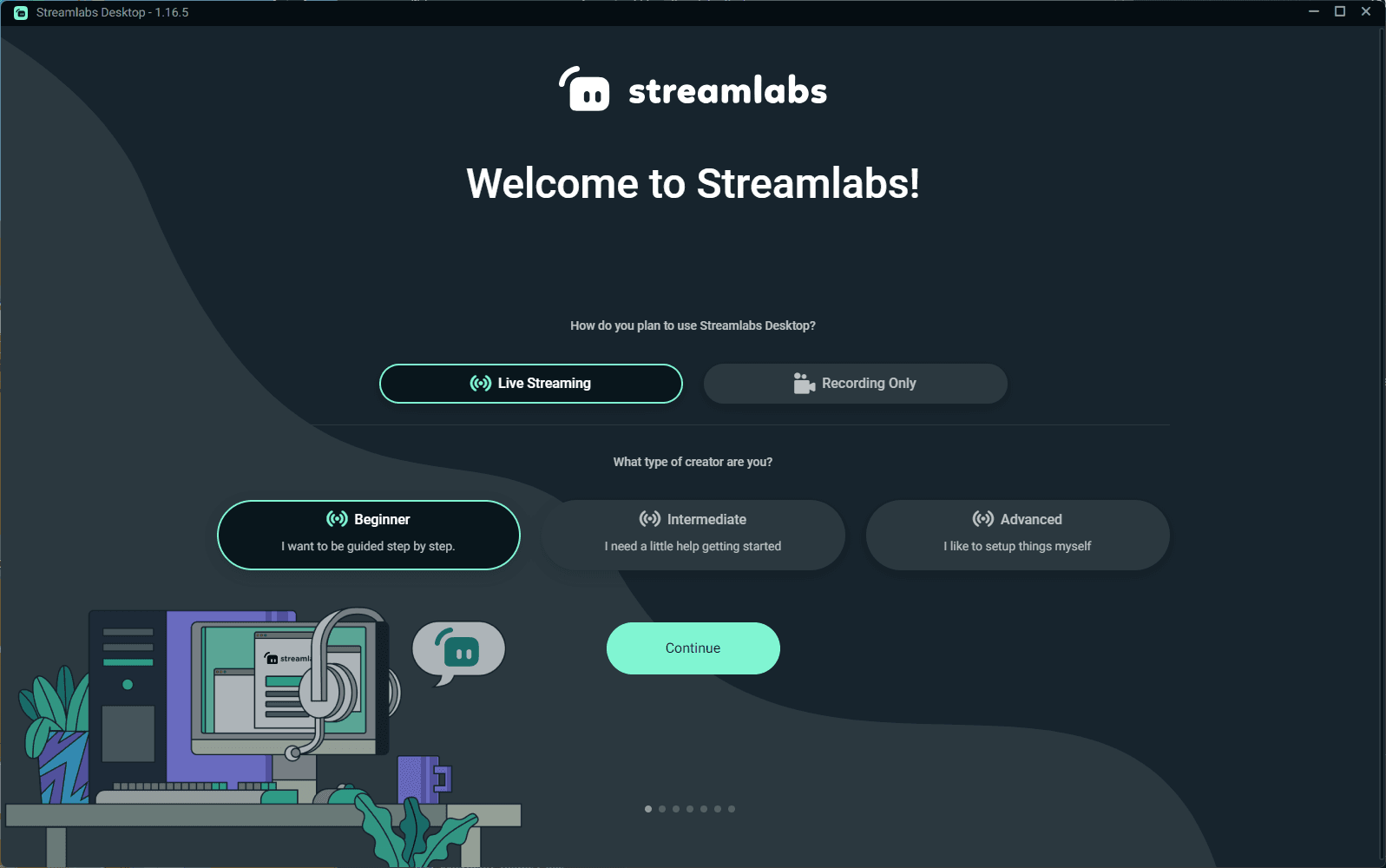
Aan de slag met Streamlabs
Streamlabs OBS instellen
Streamlabs OBS openen
- Start Streamlabs OBS vanaf uw bureaublad of startmenu nadat de installatie is voltooid.
Inloggen (optioneel)
- Inloggen biedt extra opties, maar is niet vereist voor de basisinstellingen. Sla deze stap over indien gewenst.
Audio configureren
Microfoon instellen
- Zoek het microfoonpictogram in de rechterbenedenhoek, waar u de piekende audioniveaus kunt zien.
- Klik op het tandwiel naast het microfoonpictogram, ga naar eigenschappen en selecteer uw standaard microfoonapparaat of kies handmatig een ander.
Desktopaudio instellen
- Klik op het tandwiel naast het desktopaudio-pictogram, ga naar eigenschappen en zorg ervoor dat het is ingesteld op standaard.
- Pas de audioniveaus aan om te voorkomen dat ze in het rood pieken, wat kan leiden tot audioverlies.
Bronnen toevoegen
Venster vastleggen
- Klik op het '+'-pictogram in het vak 'Bronnen' en selecteer 'Venster vastleggen'.
- Voeg de bron toe, geef deze een naam en gebruik deze om het specifieke game- of applicatievenster vast te leggen.
Game vastleggen
- Klik op het '+'-pictogram en selecteer 'Game vastleggen'.
- Voeg de bron toe en stel deze in op automatisch, leg elke fullscreen-applicatie vast, of een specifiek venster indien nodig.
Scherm vastleggen
- Klik op het '+'-pictogram en selecteer 'Scherm vastleggen'.
- Voeg de bron toe, houd er rekening mee dat dit alles op het scherm vastlegt, wat mogelijk niet geschikt is voor alle opnamedoeleinden.
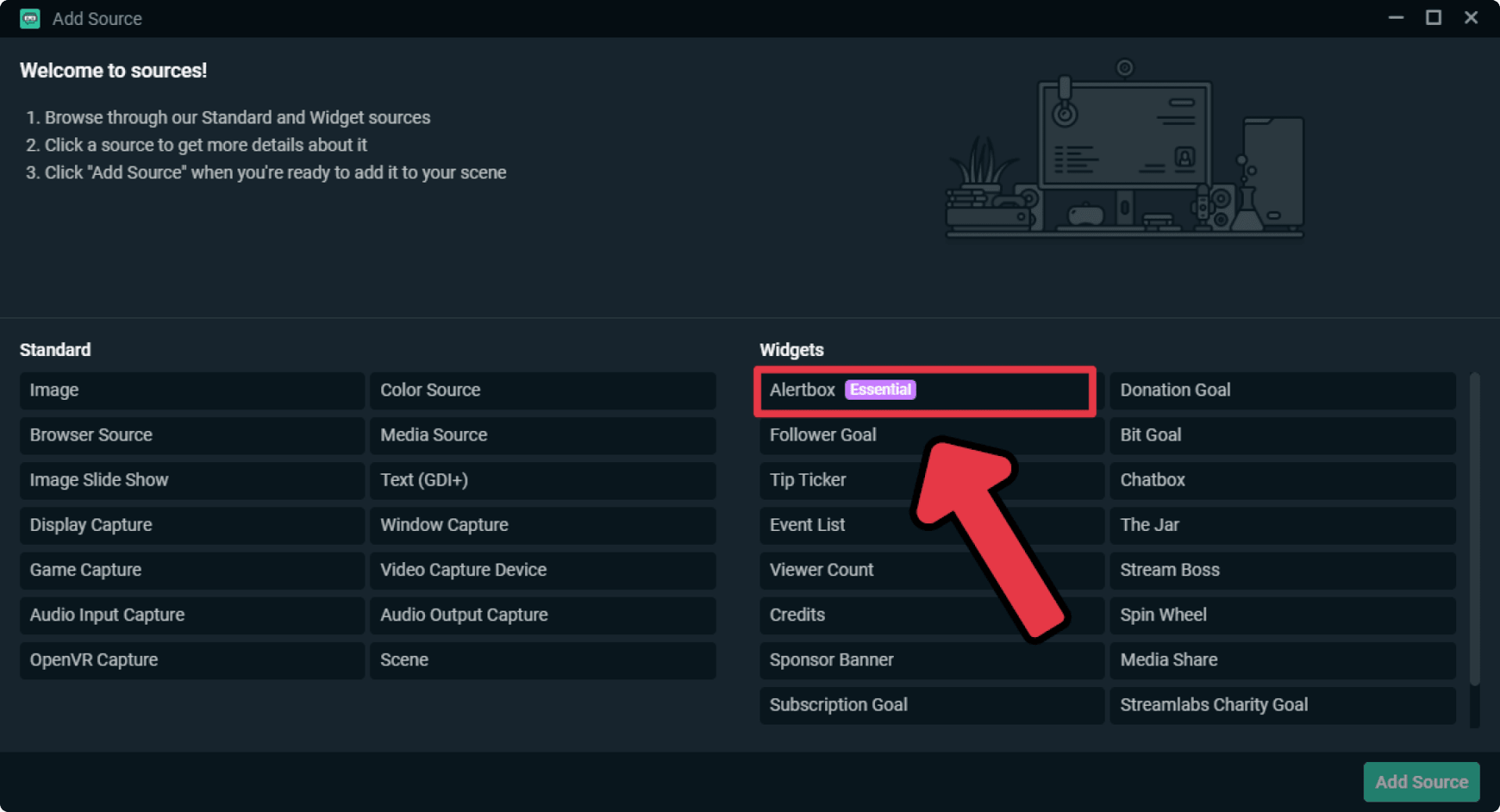
Bronnen toevoegen aan Streamlabs
Een camera toevoegen
Video-opnameapparaat
- Klik op het '+'-pictogram in 'Bronnen' en selecteer 'Video-opnameapparaat'.
- Voeg de bron toe en kies uw camera-apparaat, zoals de OBS Virtual Camera.
De camera instellen
- Als u meerdere camera's heeft, selecteert u de juiste voor uw opname-instelling.
Laatste controles en opname
Controleer uw instellingen
- Zorg ervoor dat al uw bronnen (audio, venster vastleggen, game vastleggen, scherm vastleggen en camera) correct zijn ingesteld.
- Controleer of alles naar verwachting functioneert.
Begin met opnemen
- Klik op 'Start Recording' om te beginnen met het vastleggen van uw content.
Streamlabs: Alles wat u nodig heeft om live te gaan
Laatste gedachten
Nu Streamlabs OBS op uw computer is ingesteld, bent u klaar om eenvoudig uw content op te nemen en te streamen. Deze gids heeft u voorzien van de essentiële stappen om de software te downloaden, installeren en configureren, wat zorgt voor een naadloze installatie voor het vastleggen van hoogwaardige audio en video.
Door verschillende bronnen toe te voegen en uw instellingen aan te passen, kunt u professionele en boeiende content creëren. In toekomstige lessen verkent u streamingopties en platforms om uw bereik verder uit te breiden. Blijf op de hoogte voor meer inzichten en tips om uw contentcreatiereis te verbeteren. Veel plezier met opnemen en streamen!



