
Zoek naar games, artikelen, gidsen...CtrlK
InloggenBegin Nu
Beheers de Paralives tutorial en instellingen, van camerabesturing tot toegankelijkheidsopties, met deze stapsgewijze beginnersgids.

Geschreven door Nuwel
Content Writer
Bekijk meer GAMES.GG-gidsen op Google
Voeg ons toe als voorkeursbron en onze gidsen verschijnen als eerste in je resultaten.
Paralives gooit je direct in een begeleide tutorial zodra je een nieuwe save laadt, en deze behandelt meer dan de meeste spelers verwachten. Van camerabesturing en groepmechanics tot de keuze van je storyteller en het Settle Home-doel: de openingssequentie is een grondige, praktische introductie tot elk kernsysteem. Deze gids loopt alle tutorialstappen en instellingenmenu's met je door, zodat je precies weet wat je kunt verwachten voordat je begint met spelen.
Tutorial intro met Roberto
Wanneer je een nieuwe save opent, geeft de game je twee keuzes: ga naar de stad of start op een leeg terrein. Als je kiest voor Go to Town, wordt de tutorial geladen. De optie voor een leeg terrein slaat de tutorial volledig over, dus als je de begeleide ervaring wilt, zorg er dan voor dat je de stadsoptie kiest.
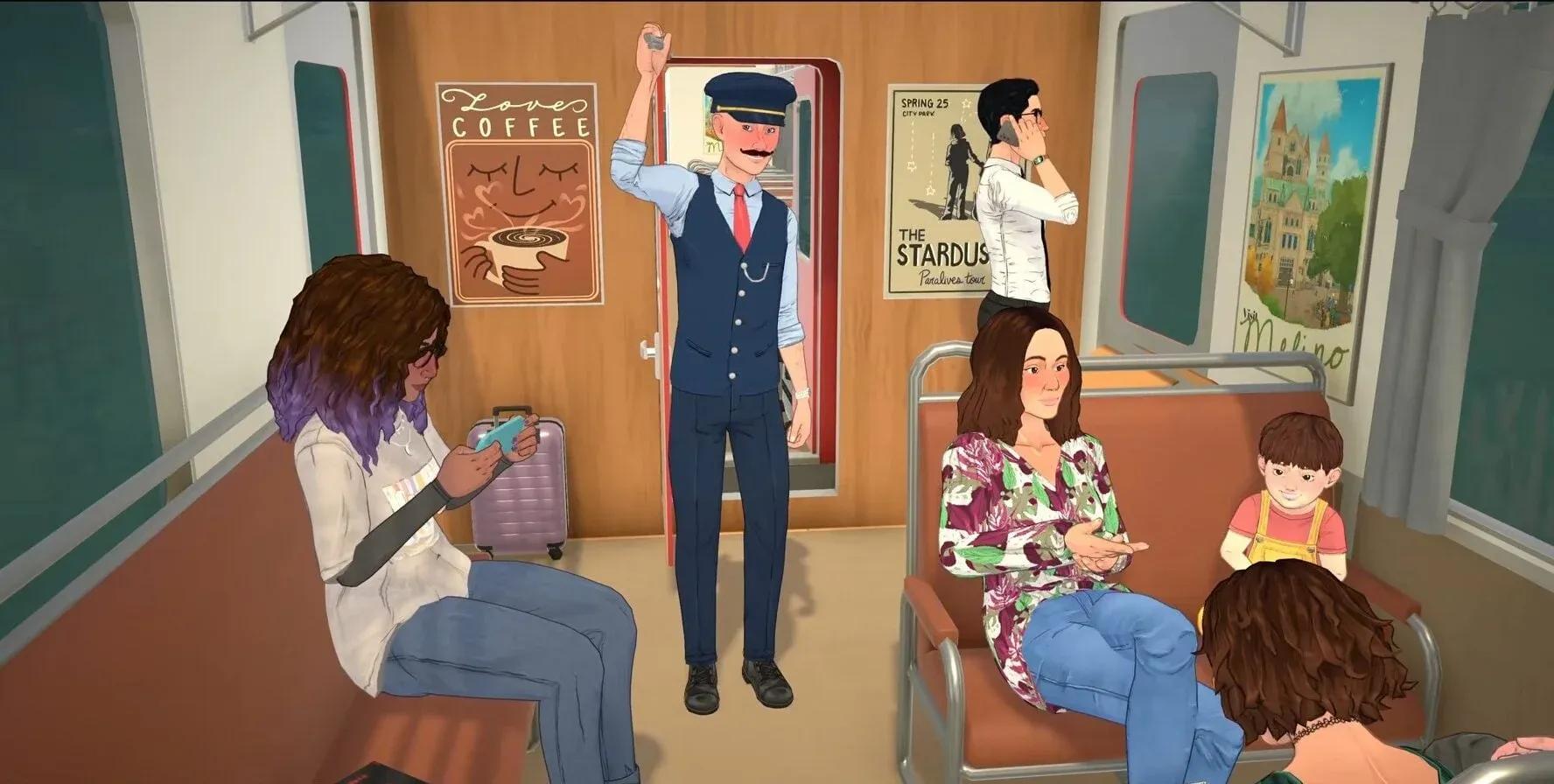
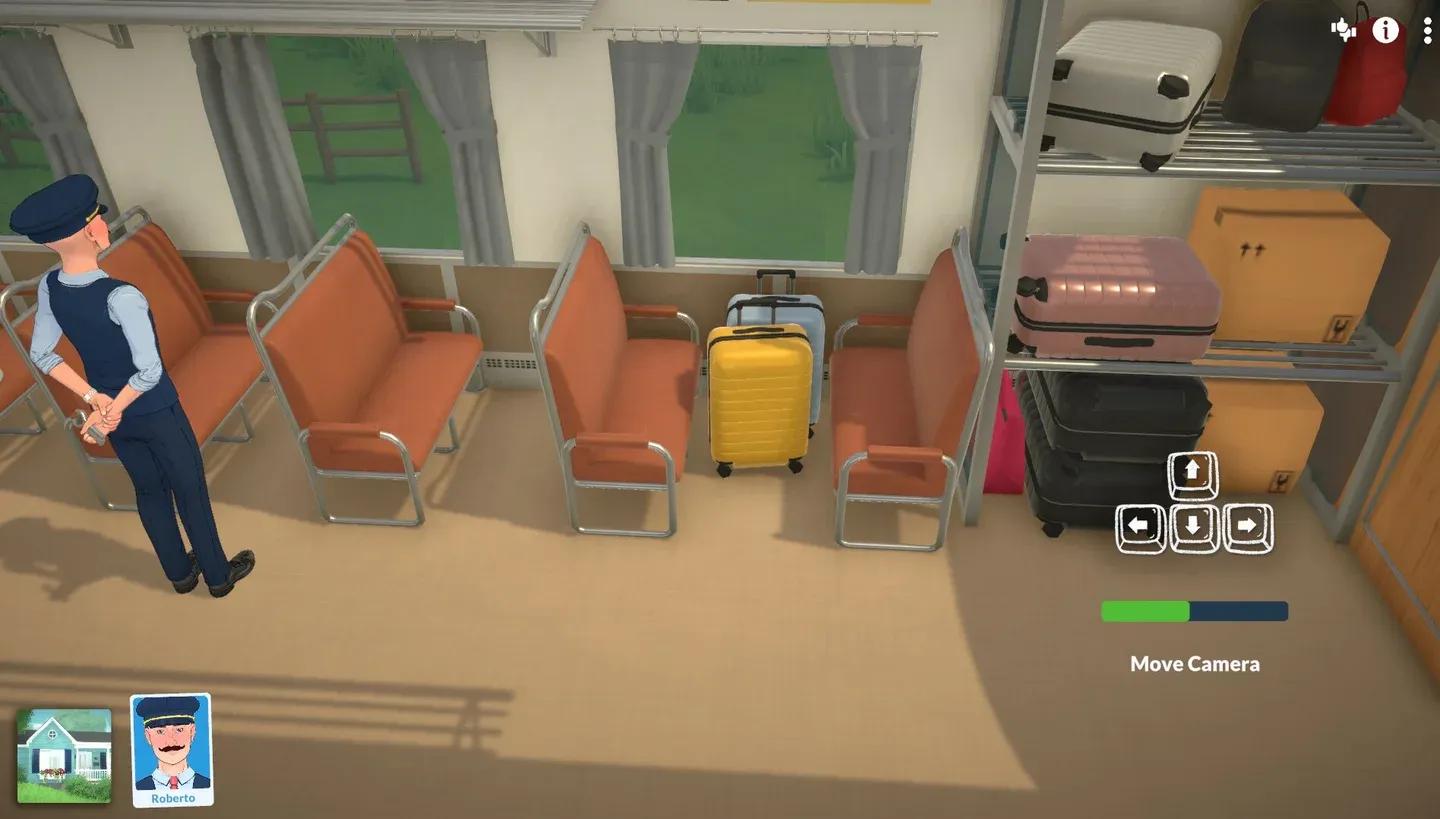
De tutorial opent met Roberto, de conducteur, die zijn dagelijkse routine op de trein uitvoert. Je volgt hem terwijl hij passagiers controleert; dit geeft de tutorial een natuurlijk narratief kader in plaats van dat je alleen maar pop-up tooltips krijgt.
Camerabeweging in Paralives gebruikt een vrij standaard opzet, maar er zijn een paar opties die handig zijn om te weten, afhankelijk van je hardware.
Gebruik W, A, S, D of de pijltjestoetsen om de camera te pannen. Als je de voorkeur geeft aan edge scrolling (waarbij de camera beweegt als je de cursor naar de rand van het scherm verplaatst), kun je die optie inschakelen in het instellingenmenu.
Houd de rechtermuisknop ingedrukt en sleep in de richting waarin je wilt draaien. Op een MacBook of een laptop zonder rechtermuisknop gebruik je Q om naar links te draaien en E om naar rechts te draaien.
Het scrollwiel van je muis regelt het zoomen. Op een trackpad werken de standaard pinch-to-zoom gebaren op dezelfde manier.
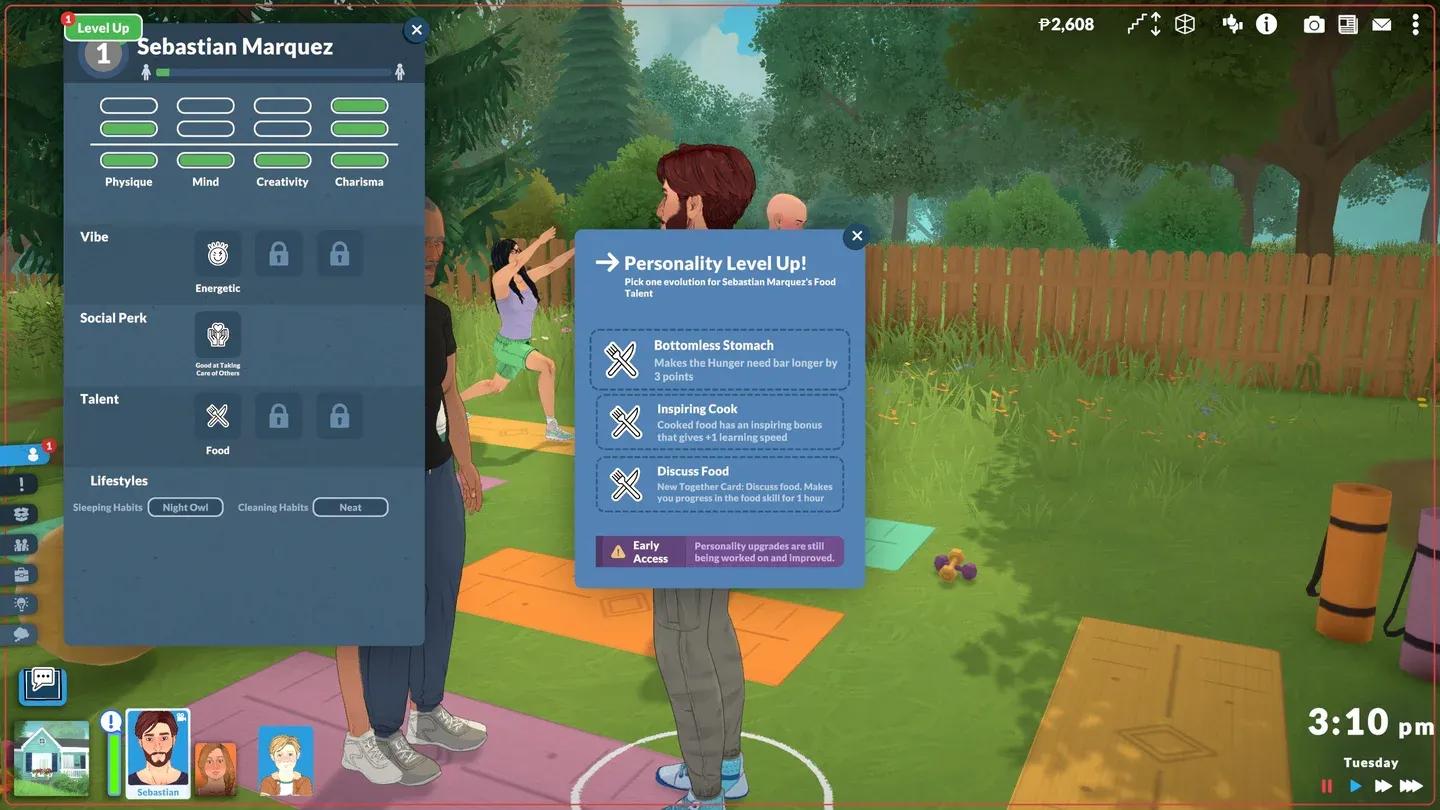
Om een Para van de ene naar de andere plek te verplaatsen, klik je op de vloer en selecteer je Go Here in het radiale menu. Dit werkt hetzelfde als in de meeste andere levenssimulatiegames, dus dit deel van de tutorial gaat snel.
Go Here-bewegingscommando
Het emotiesysteem in Paralives werkt anders dan je misschien verwacht. Emoties worden getriggerd door acties en gebeurtenissen rondom je Para, maar jij kiest actief hoe je Para reageert op wat ze voelen. Door op de emotiekaart te klikken, verschijnt er een set wants om uit te kiezen.
Wants zijn kortetermijndoelen die elke nacht resetten, tenzij je ze vastpint (pin). Actieve wants worden weergegeven in het paneel boven de behoeftenbalk, zodat je ze in één oogopslag kunt volgen.
Klik en sleep over de ruimte rond je Parafolk om een groep te vormen. Elke Para binnen het blauwe selectiegebied sluit zich aan bij de groep, en je kunt ze vervolgens allemaal tegelijk laten bewegen of activiteiten laten uitvoeren. Groepsactiviteiten zijn de snelste manier om relaties tussen huishoudleden op te bouwen.
Wanneer een groep Parafolk tijd in elkaars buurt doorbrengt, vult een together bar zich geleidelijk. Zodra deze vol is, kun je een together card selecteren, die de richting van het gesprek bepaalt en de stemming van de groep beïnvloedt.
Verschillende Parafolk reageren anders op dezelfde together card. Tijdens de tutorial zorgt een grap over de kapotte trein er bijvoorbeeld voor dat Roberto zichtbaar gestrest raakt. Dit is een goed vroeg voorbeeld dat reacties karakter-specifiek zijn in plaats van universeel.
Parafolk hebben behoeften die regelmatig aandacht vereisen, en de tutorial introduceert dit door de honger van je Para in de trein te laten dalen. Je stuurt ze om wat treineten te eten om het weer op peil te brengen. De behoeftenbalk staat onderaan het scherm en wordt in real-time bijgewerkt.
Honger op peil houden is een van de eerste dingen die nieuwe spelers vergeten. Bekijk de Paralives food skill leveling gids voor tips over hoe je efficiënt maaltijden kookt zodra je in je eerste huis bent gesetteld.
Storytellers zijn een van de meest kenmerkende systemen van Paralives. Elke storyteller komt met verschillende perks en een andere moeilijkheidsgraad, en elke storyteller kan verder worden aangepast nadat je deze hebt geselecteerd. Zie ze als de moeilijkheidsgraad- en narratieve instellingen van de game, gecombineerd in één karaktergedreven systeem.
De tutorial introduceert storytellers voordat je in de stad aankomt, zodat je de tijd hebt om de opties door te lezen voordat je een keuze maakt. Neem hier de tijd voor, want de storyteller die je kiest, bepaalt hoe veeleisend de game is voor alle systemen, inclusief het verval van behoeften, relatievoortgang en de frequentie van doelen.
Na de tutorialsequentie in de trein kom je aan in Melino en bekijk je de stadskaart voor een huis. Zowel kant-en-klare huizen als lege kavels zijn beschikbaar, dus je kunt direct beginnen met bouwen als dat je prioriteit is. Het selecteren van een huis en het bevestigen van de aankoop voltooit het reisgedeelte van de tutorial.
Voor een diepere blik op hoe huishoud- en kavelbeheer werkt nadat je bent verhuisd, behandelt de Paralives how to have a baby gids de uitbreiding van je huishouden zodra je gesetteld bent.
Zodra je in je nieuwe huis bent, krijgen je Parafolk hun eerste doel: Settle Home. Dit doel is ontworpen om je door drie van de kernsystemen van de game te leiden:
Het doel geldt voor het hele huishouden. Zolang één Para elke taak voltooit, telt het voor iedereen. Je hoeft niet elk huishoudlid apart te laten koken of hun eigen baan te laten zoeken om die stap af te vinken.
Zodra de tutorial is afgerond, kan elke besturings- en weergaveoptie worden aangepast in het instellingenmenu. Hier is een overzicht van elk onderdeel.
Autosave kan worden ingeschakeld via het tabblad met algemene instellingen. Wanneer dit actief is, slaat de game elke paar minuten automatisch op. Er verschijnt een klein icoontje rechtsonder in het scherm wanneer een autosave bezig is.
Schermresolutie en alle audioniveaus staan in dit menu. Niets ongewoons vergeleken met andere pc-games, maar het is de moeite waard om de resolutie-instellingen te controleren als de game er waziger of scherper uitziet dan verwacht op je monitor.
| Instelling | Wat het doet |
|---|---|
| Para Paths | Toont een visueel pad voor waar elke Para uit het huishouden naartoe gaat |
| Grid Wall Placement | Snapt muren naar het grid tijdens de bouwmodus; kan ook direct in de bouwmodus worden in- of uitgeschakeld |
| Cursor Edge Scrolling | Beweegt de camera wanneer de cursor de rand van het scherm bereikt |
Para Paths is vooral handig als je een groter huishouden hebt en wilt bijhouden waar iedereen naartoe gaat zonder op elke Para afzonderlijk te hoeven klikken.
Grid Wall Placement kan zowel hier als direct in de bouwmodus worden aangepast terwijl je muren plaatst, zodat je niet voor een hele sessie aan één instelling vastzit.
Paralives bevat een speciaal toegankelijkheidsgedeelte met filters voor kleurenblindheid en een paar visuele filteropties.
De filters voor kleurenblindheid zijn genummerd van 1 tot 6 in plaats van gelabeld op type, wat betekent dat je op elk filter moet klikken om te lezen wat het aanpast. Let op: deze filters worden niet weergegeven op het startscherm, dus je ziet het effect pas als je daadwerkelijk in een save zit.
Naast de toegankelijkheidsfilters zijn er ook een paar creatieve visuele opties, waaronder een fisheye-filter, een alternatieve realiteitsfilter en een herinneringenfilter.
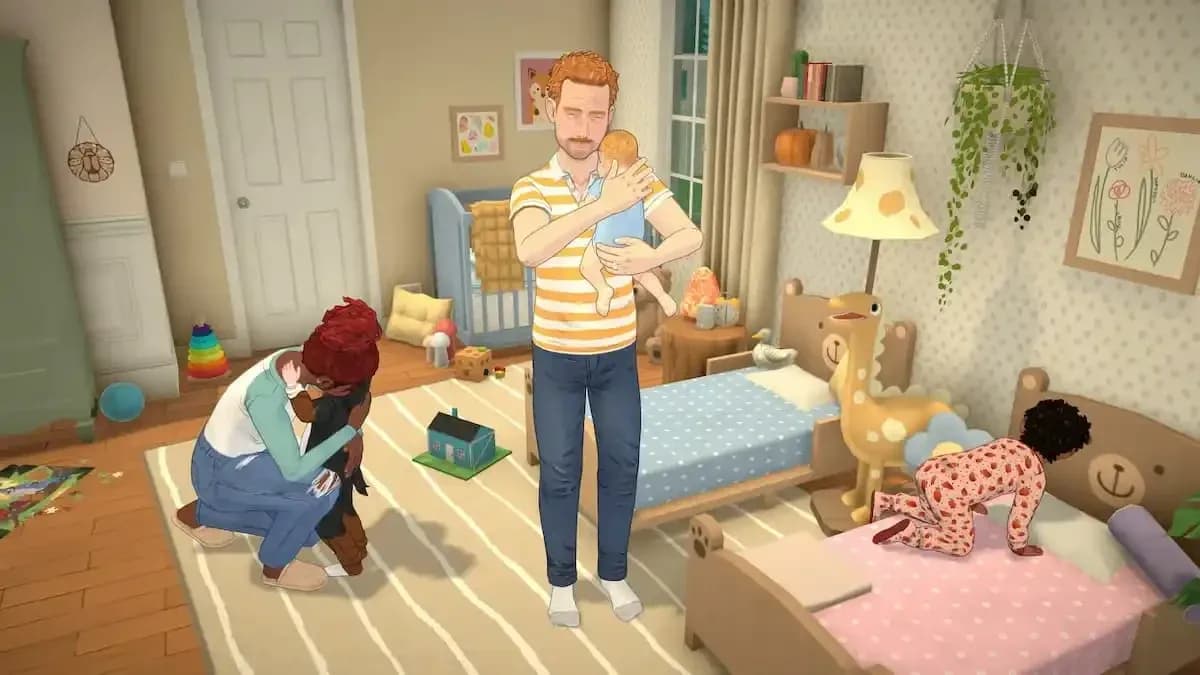
Elke standaardbesturing kan opnieuw worden toegewezen in het Key Bindings-menu. Klik op de actie die je wilt wijzigen en druk vervolgens op de nieuwe toets die je eraan wilt toewijzen. Het proces is eenvoudig en je hoeft niet in configuratiebestanden te duiken.
Key bindings-instellingenmenu
| Actie | Standaardbesturing |
|---|---|
| Camera pannen | WASD of pijltjestoetsen |
| Camera roteren | Rechtermuisknop ingedrukt houden en slepen |
| Roteren (laptop) | Q (links) / E (rechts) |
| Zoomen | Scrollwiel van muis of pinch op trackpad |
| Para verplaatsen | Klik op vloer, selecteer Go Here |
Voor alles wat er in Paralives gebeurt buiten de tutorial, behandelt de volledige Paralives-gidsencollectie skills, behoeftenbeheer, huishoudmechanics en meer.