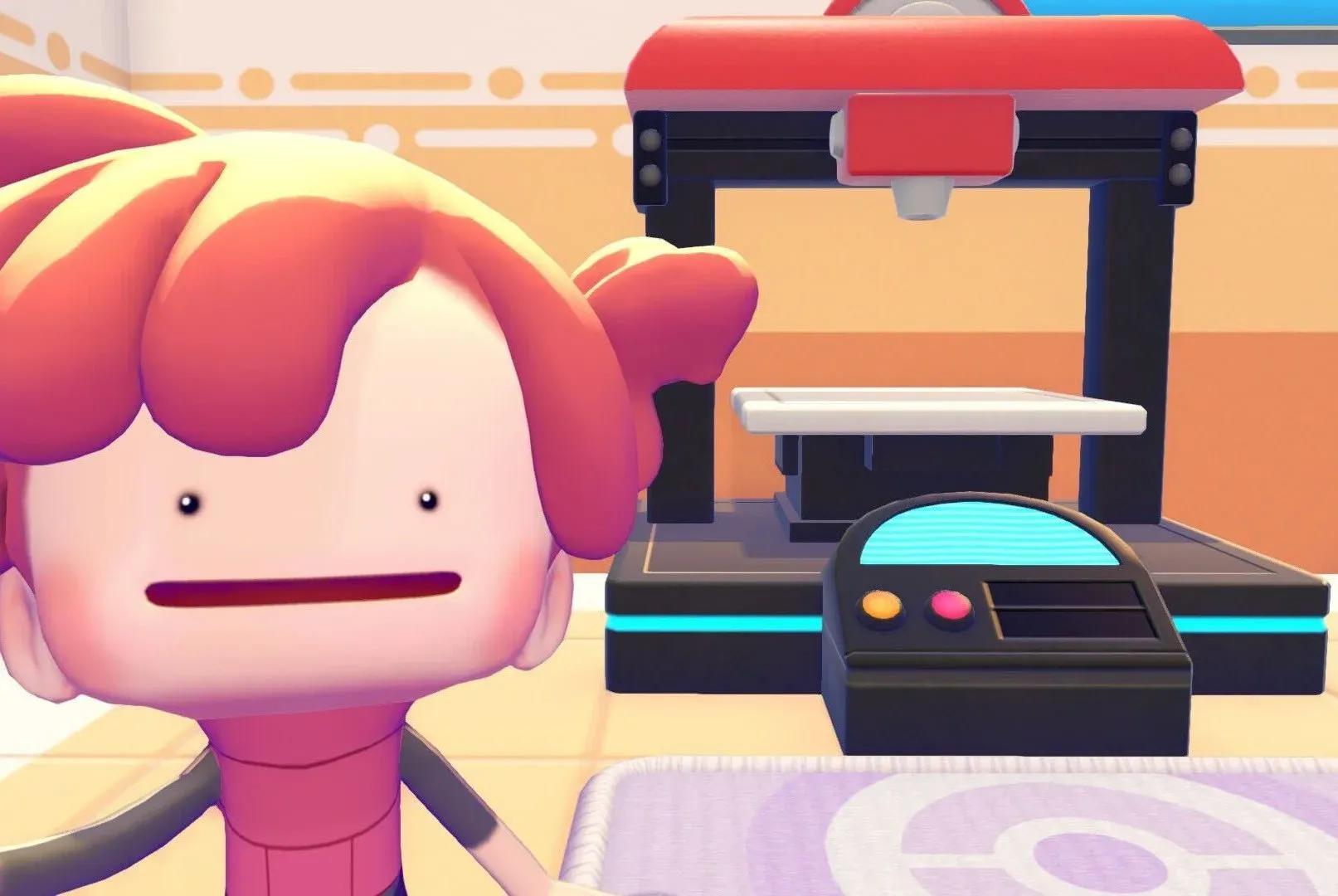

De 3D Printer is een van de meest nuttige tools in Pokémon Pokopia, en het is makkelijk te negeren als je je focust op bouwen en verkennen. Verborgen in elk Pokémon Center, laat deze machine je bijna elk item in het spel dupliceren, van decoratief meubilair tot zeldzame Berry Trees, zolang je een foto en de juiste materialen hebt. Als je eenmaal begrijpt hoe het werkt, zul je je afvragen hoe je ooit zonder hebt gekund.
Hoe ontgrendel je de 3D Printer?
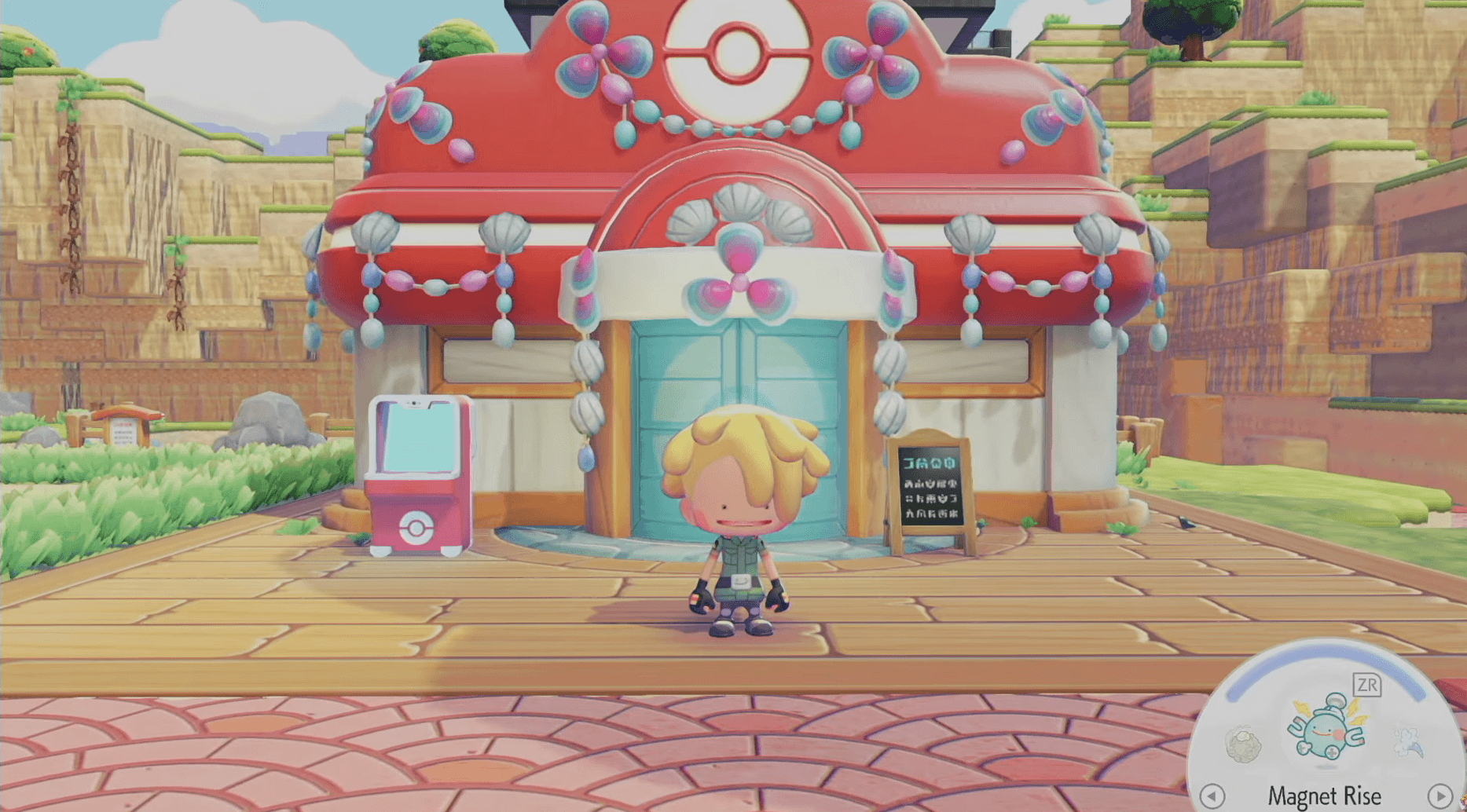
De 3D Printer wordt automatisch beschikbaar zodra je je eerste Pokémon Center hebt herbouwd. Je hoeft hem niet te craften, te kopen of een speciale side quest te voltooien. Vanaf dat moment bevat elk Pokémon Center er een, en je kunt hem zo vaak gebruiken als je wilt zonder dagelijkse limiet.

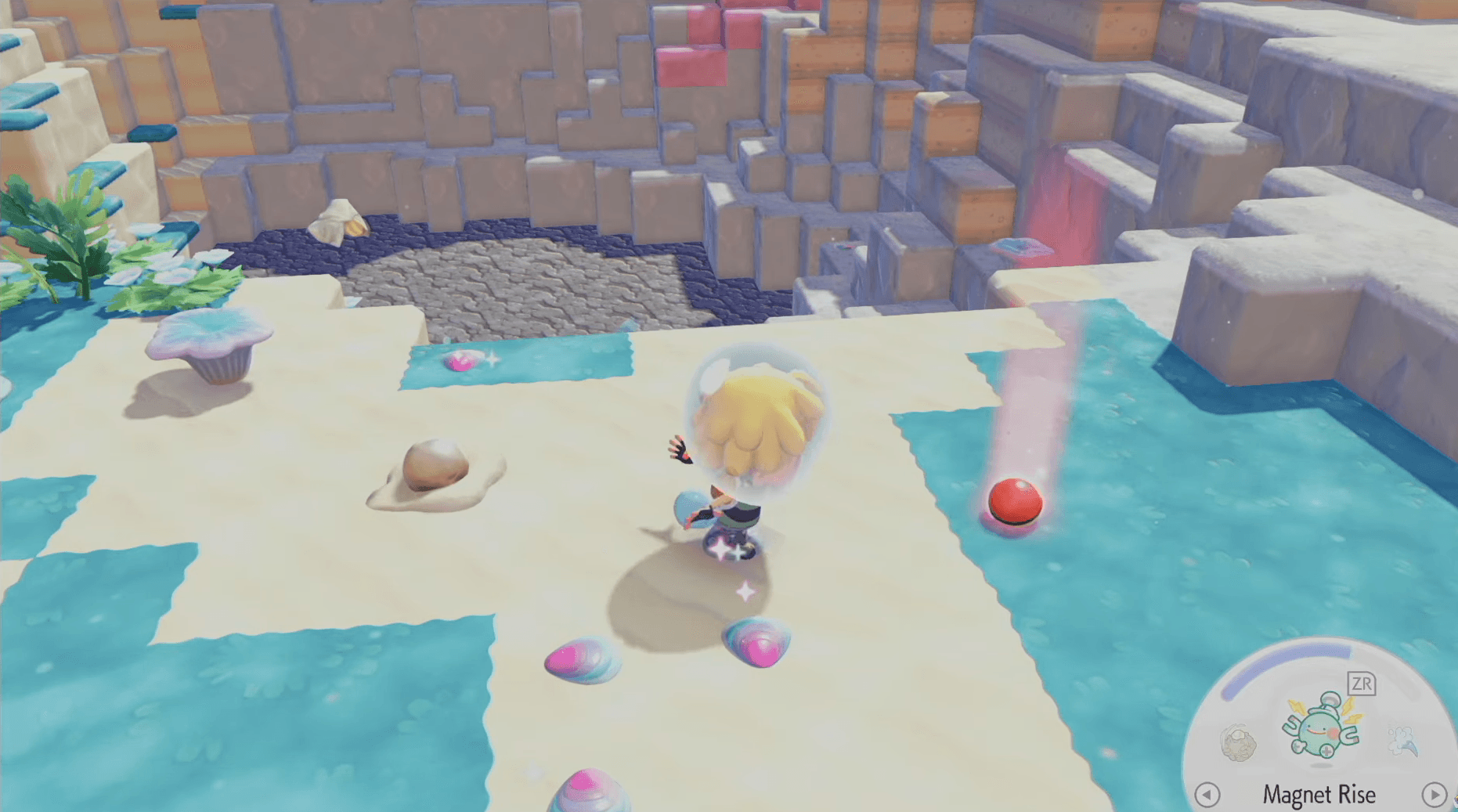
Hoe werkt de 3D Printer?
Het proces verloopt in twee fasen: het maken van een Reference Photo van het item dat je wilt, en vervolgens die foto naar de 3D Printer brengen om kopieën te produceren. Hier is de volledige stap-voor-stap uitleg.
Stap 1: Maak een Reference Photo
- Open je Camera door op - te drukken of via het hoofdmenu.
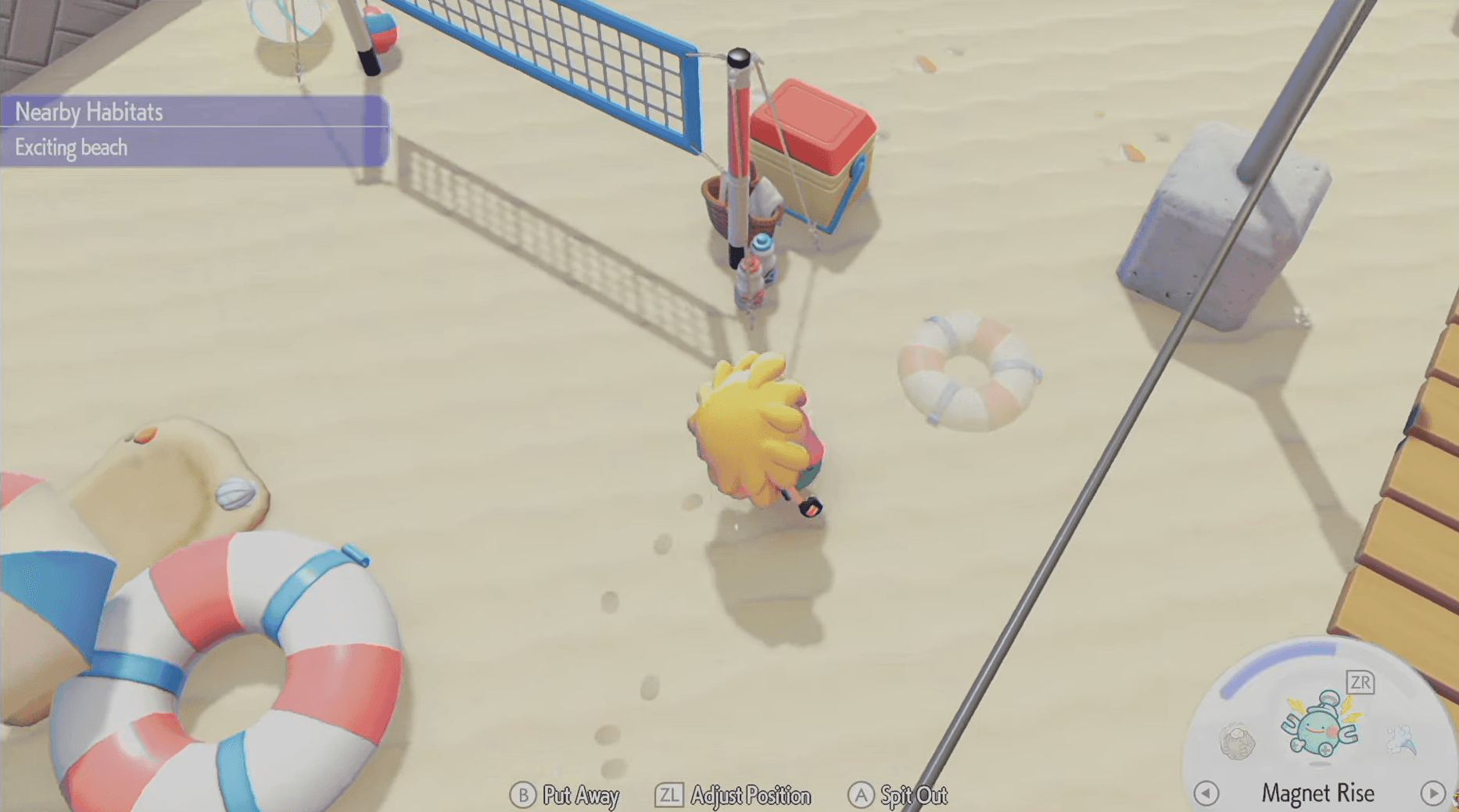
- Standaard start de camera in Landscape modus. Druk op Y om te wisselen naar Object mode, waarmee je je kunt focussen op individuele items.
- Richt op het item dat je wilt kopiëren. Wanneer het correct is ingekaderd, verschijnt de naam van het item erboven op het scherm.
- Druk op A om de Reference Photo te maken.
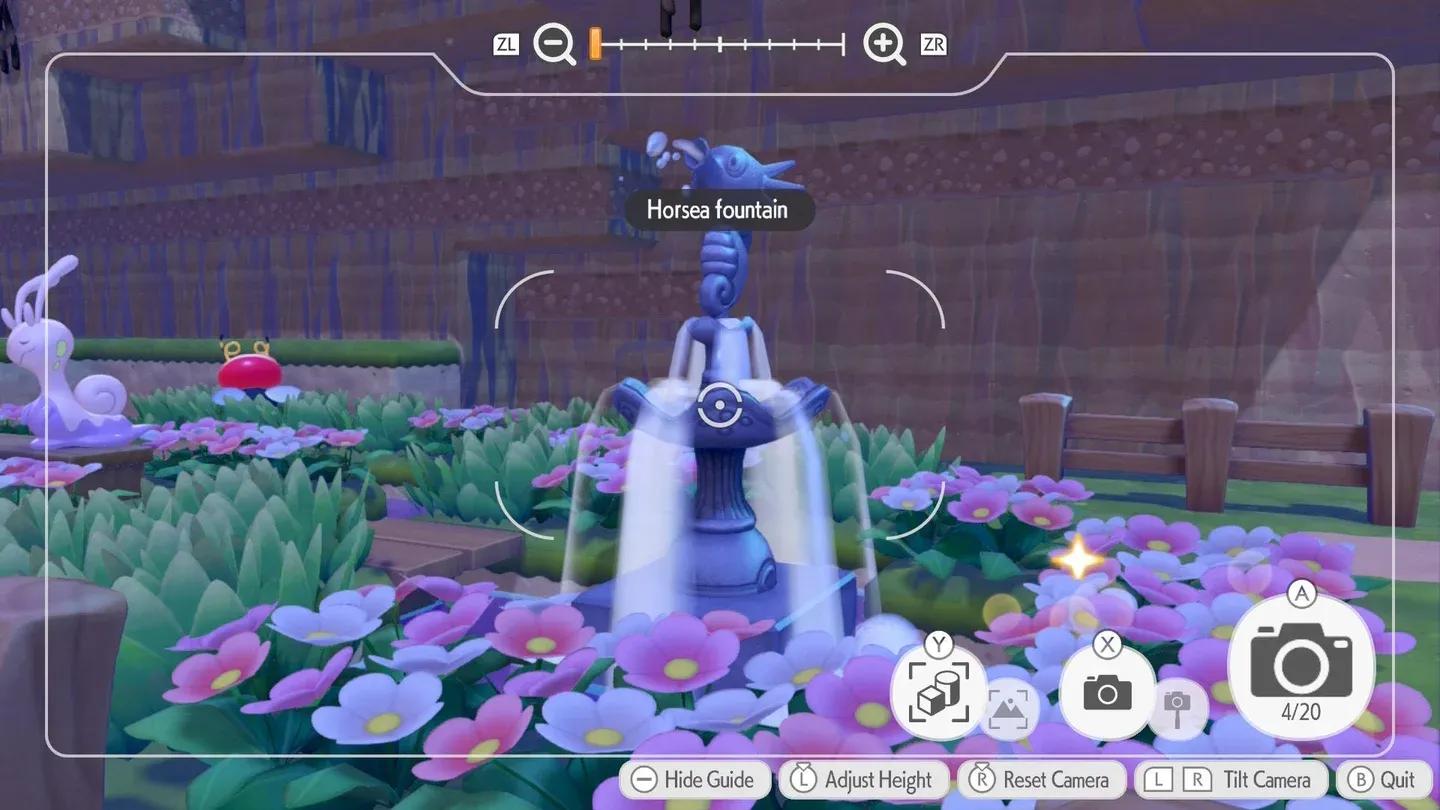
Object mode voor reference photos
Stap 2: Gebruik de 3D Printer
- Ga naar een willekeurig Pokémon Center en interacteer met de 3D Printer.
- Selecteer de Reference Photo die je wilt gebruiken uit je album.
- Bekijk de Pokémetal cost voor de kopie.
- Stel de gewenste hoeveelheid in, bevestig en betaal. Je gedupliceerde items arriveren kort daarna.
Welke materialen heeft de 3D Printer nodig?
De printer werkt op Pokémetal en Rare Pokémetal, waarbij de kosten afhangen van de grootte en complexiteit van het item. Simpelere, enkele blokken meubilair beginnen al vanaf 2 Pokémetal, terwijl grotere of meer gedetailleerde objecten aanzienlijk meer vereisen. Bepaalde premium items, zoals de Horsea Fountain of Berry Trees, vereisen in plaats daarvan Rare Pokémetal.
| Item Type | Required Material | Notes |
|---|---|---|
| Standard furniture (1 block) | Pokémetal | Minimum cost: 2 Pokémetal |
| Larger furniture / decorations | Pokémetal (higher amount) | Scales with size |
| Berry Trees | Rare Pokémetal | Worth the cost for cooking |
| Lost Relics | Rare Pokémetal | Useful for habitat building |
| Horsea Fountain | Rare Pokémetal | Unique pattern item |
Wat zijn de beste items om te kopiëren?
Niet elk item is de moeite waard om Pokémetal aan uit te geven, dus het loont om selectief te zijn. Hier zijn de meest waardevolle doelen voor je Reference Photos.
Berry Trees van Developer's Island
Berry Trees zijn waarschijnlijk het beste gebruik van de 3D Printer. Door Developer's Island te bezoeken en de Berry Trees daar te fotograferen, kun je elke bessensoort dupliceren die je nodig hebt, zelfs degene die moeilijk te verkrijgen zijn zonder te ruilen met andere spelers. Deze bomen voeden direct Mosslax's food buffs en ontgrendelen het volledige scala aan cooking recipes, waardoor ze een prioriteitsinvestering zijn ondanks de Rare Pokémetal kosten.
Habitat Furniture
Het bouwen van specifieke habitats vereist vaak items met recepten die moeilijk te vinden zijn. De Gravestone bijvoorbeeld, is nodig voor bepaalde zeldzame habitats, maar is niet makkelijk om zelf te craften. Een foto maken van een exemplaar en kopieën printen omzeilt de receptvereiste volledig, waardoor je je kunt focussen op habitatontwerp in plaats van op het jagen naar grondstoffen.
Furniture With Unique Patterns
Sommige decoratieve stukken hebben unieke visuele stijlen die niet gerepliceerd kunnen worden door standaard crafting. Als je een patroon of ontwerp tegenkomt dat je vaker wilt hebben, is het fotograferen en printen van kopieën veel efficiënter dan zoeken naar het originele recept of de materialen.
Tips om het meeste uit de 3D Printer te halen
- Fotografeer items op de eilanden van andere spelers. Wanneer je een Cloud Island of het spel van een vriend bezoekt, neem je camera mee. Elk item dat je daar fotografeert, kun je terugprinten op je eigen eiland.
- Houd je album georganiseerd. Met slechts 20 slots, verwijder gebruikte Reference Photos (gemarkeerd met een Green Tick) regelmatig om ruimte te maken voor nieuwe.
- Prioriteer Rare Pokémetal voor waardevolle items. Verspil het niet aan meubilair dat je normaal kunt craften. Bewaar het voor Berry Trees, Lost Relics en unieke decoraties.
- Controleer habitatvereisten voordat je print. Kruisverwijs wat je habitats nodig hebben voordat je materialen uitgeeft, zodat elke print een doel dient.
Klaar om verder te bouwen?
De 3D Printer verandert hoe je omgaat met resource management in Pokémon Pokopia. In plaats van te grinden voor zeldzame crafting recepten of te vertrouwen op ruilen, opent een enkele goed getimede foto duplicatie voor vrijwel elk item in het spel. Focus eerst op Berry Trees, houd je Rare Pokémetal op voorraad, en fotografeer alles interessants dat je vindt op de eilanden van andere spelers. Voor meer strategieën en guides voor al je favoriete games, blader door meer guides op GAMES.GG om je gameplay scherp te houden.