Zoek naar games, artikelen, gidsen...CtrlK
InloggenBegin Nu
Behaal de beste visuals en framerates in PowerWash Simulator met deze geoptimaliseerde grafische instellingen voor elke pc.

Geschreven door Nuwel
Content Writer
Bekijk meer GAMES.GG-gidsen op Google
Voeg ons toe als voorkeursbron en onze gidsen verschijnen als eerste in je resultaten.
PowerWash Simulator 2 Update 1.2: Probleem met toetsen opnieuw toewijzen opgelost
Update 1.2 voegt toetsbinding, deadzone-instellingen voor controllers, een gratis Miniature Village-level en talloze bugfixes toe aan PowerWash Simulator 2.
PowerWash Simulator 2: Deadzone Sliders Uitleg
Update 1.2 voegt het Miniature Village-level, toetsbinding, controller deadzone sliders, meubelstapeling en bugfixes toe.
PowerWash Simulator 2: Complete Achievement en Trophy Guide
Ontgrendel alle 40 PowerWash Simulator 2 achievements en trophies met deze complete handleiding, van katten aaien tot achtbanen rijden.
PowerWash Simulator heeft zijn reputatie verdiend als een van de meest ontspannende games op de pc, met een 97% positieve score uit bijna 38.000 Steam-reviews. Het laatste wat je wilt is dat die zen-ervaring wordt onderbroken door een stotterende framerate of modderige textures. Het goed instellen van de settings kost ongeveer vijf minuten en het verschil is merkbaar, of je nu op een mid-range rig speelt of prestaties probeert te persen uit een handheld zoals de ROG Ally.
PowerWash Simulator is veeleisender dan het lijkt. Het systeem voor het verwijderen van vuil houdt in real-time bij hoe schoon oppervlakken zijn, en de water-particle effects lopen snel op, zeker in co-op sessies met maximaal zes spelers. Een machine die de meeste indie games zonder moeite draait, kan op grotere maps nog steeds onder de 60 FPS duiken als de instellingen op de standaardwaarden blijven staan. Het goede nieuws is dat FuturLab aanbevolen in-game instellingen voor betere prestaties direct op hun support-portal heeft gepubliceerd, dus er is een solide basis om mee te beginnen.
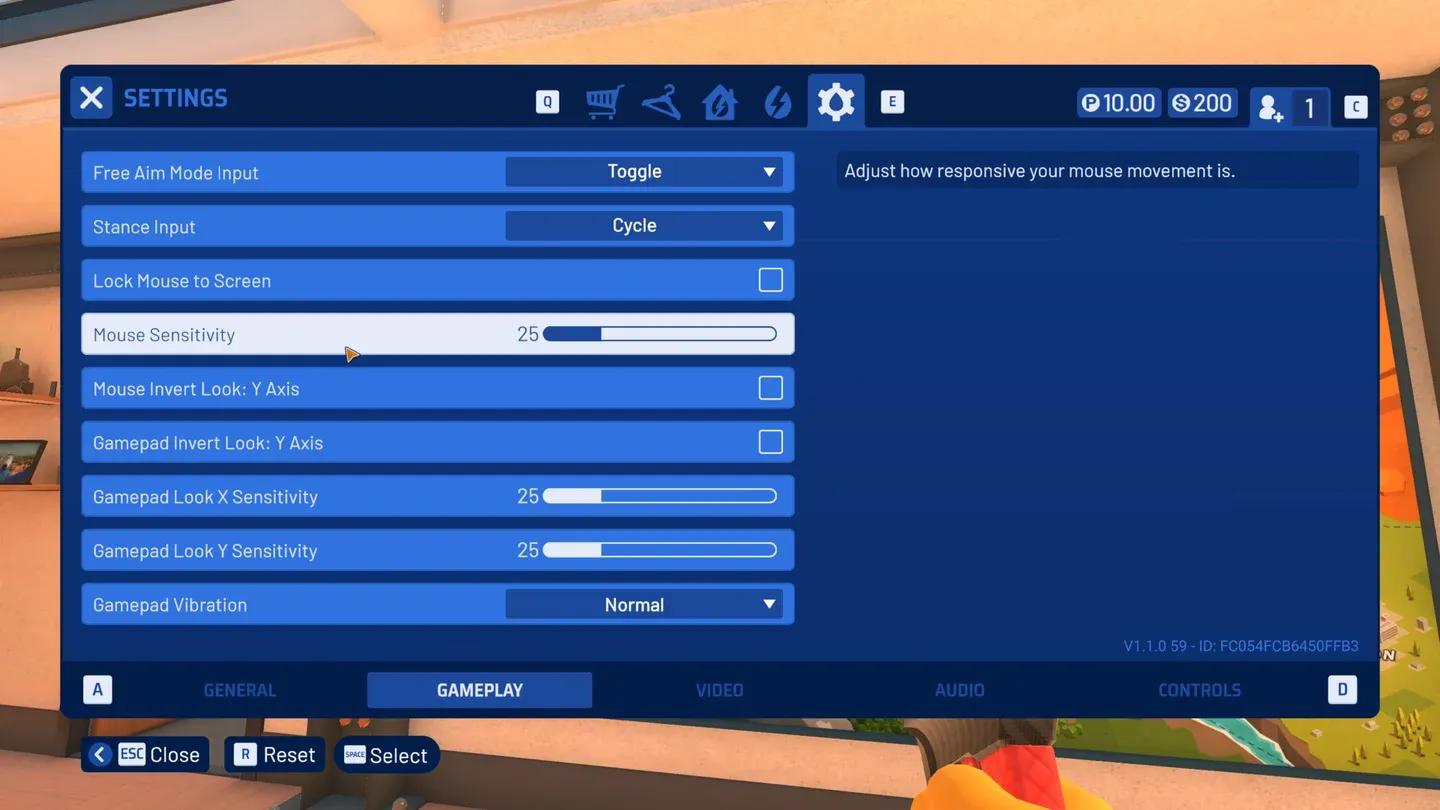
In-game grafische instellingenpaneel
De onderstaande instellingen zijn gerangschikt op impact. Begin met de wijzigingen die de meeste impact hebben en fine-tune daarna op basis van je hardware.
Watersimulatie is het hart van de game, dus hier moet je voorzichtig zijn. De waterkwaliteit te agressief verlagen zorgt ervoor dat de core gameplay minder lekker aanvoelt.
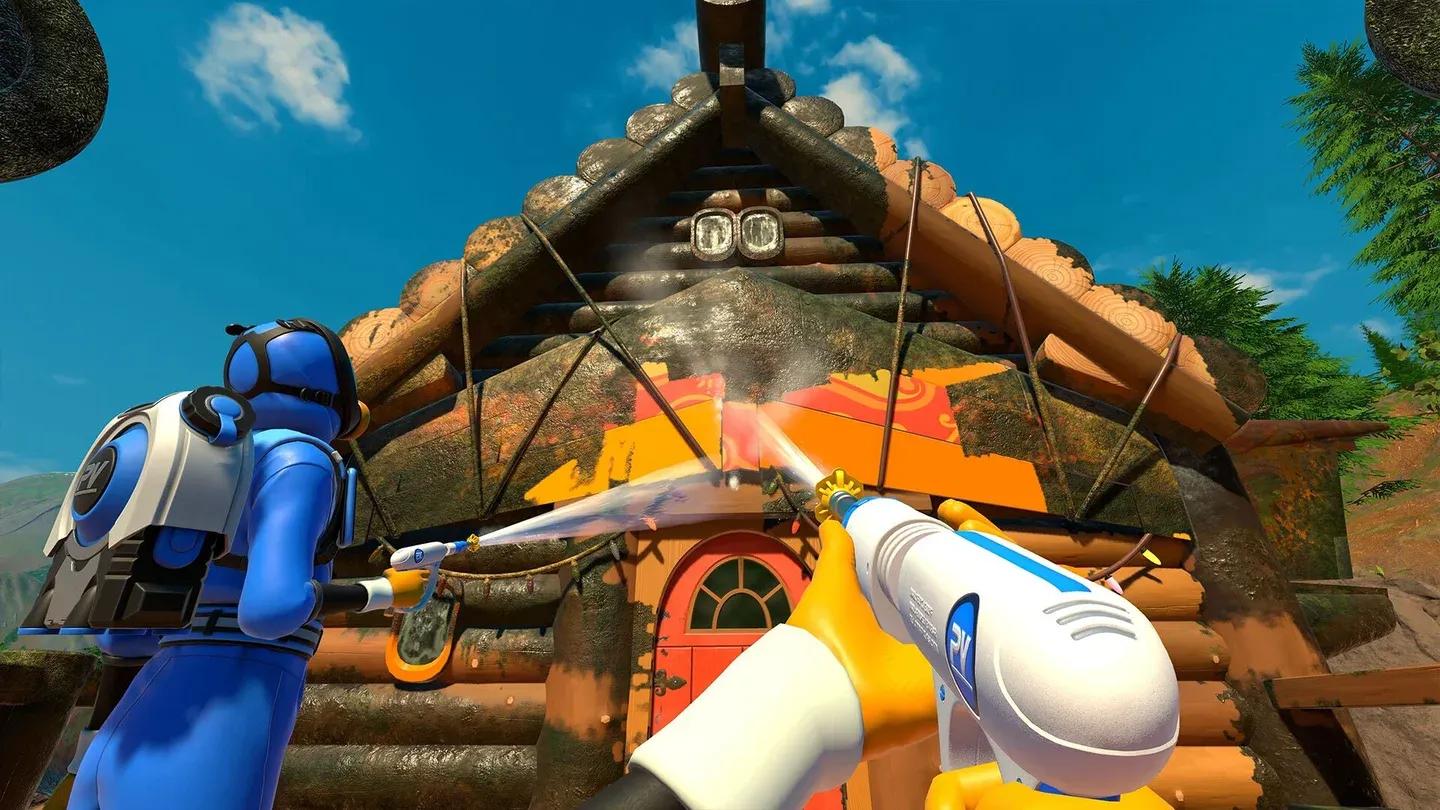
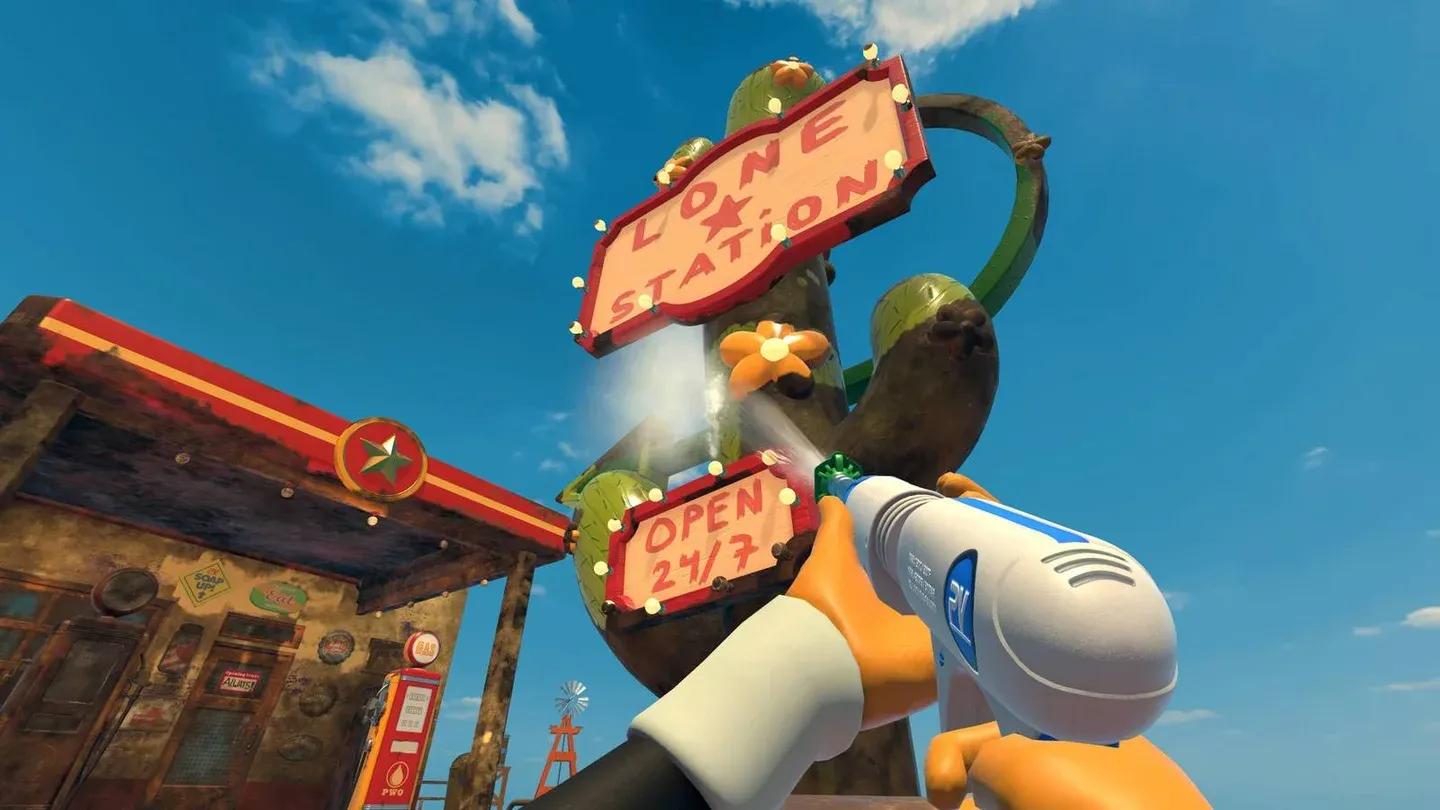
Water particle density in actie
| Instelling | Lage impact op visuals | Hoge prestatiewinst | Aanbevolen |
|---|---|---|---|
| Shadow Quality | Ja | Ja | Medium |
| Ambient Occlusion | Ja | Gemiddeld | Low/Off |
| Particle Density | Gemiddeld | Ja (co-op) | Medium |
| Texture Quality | Nee | Laag | High/Medium |
| Water Quality | Nee | Laag | Medium minimaal |
| Anti-Aliasing | Gemiddeld | Gemiddeld | TAA Medium |
| V-Sync | N.v.t. | Ja | Off |
Handheld spelen is een ander verhaal. De ROG Ally draait PowerWash Simulator 2 goed, maar TDP-beheer is hier de echte sleutel. Tests met verschillende TDP-configuraties laten duidelijke keuzes zien tussen batterijduur en vloeiende prestaties. De belangrijkste aanbeveling is om te mikken op 60 FPS bij een lagere TDP-instelling in plaats van te pushen voor onbeperkte frames, wat de batterij leegtrekt zonder een betekenisvolle gameplay-verbetering in een game met dit tempo.
Voor handheld-specifieke instellingen:
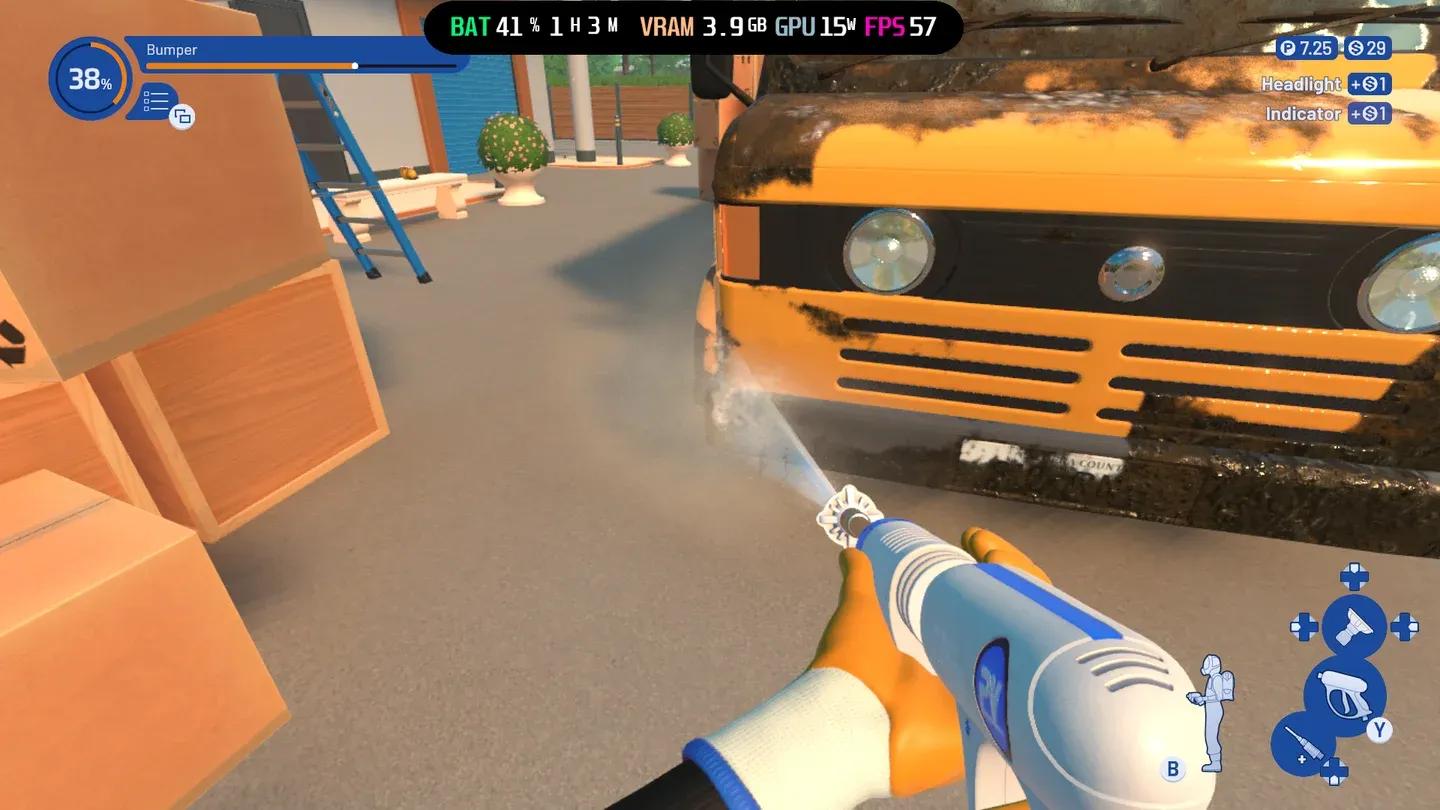
ROG Ally instellingen voor PWS
Een paar instellingen lijken verleidelijk om te verlagen, maar schaden de ervaring echt:
Ja, grotendeels. PowerWash Simulator 2 deelt dezelfde engine-basis en het instellingenmenu is vrijwel identiek aan het origineel. Dezelfde prioriteiten gelden: schaduwen eerst, particles als tweede, waterkwaliteit als laatste. De officiële handleiding van FuturLab dekt beide games op hun support-pagina.
PWS2 instellingen-layout
Budget GPU (GTX 1060 / RX 580 equivalent):
Mid-range GPU (RTX 3060 / RX 6600 equivalent):
High-end GPU (RTX 4070+ / RX 7800 XT+):
Voor meer optimalisatiegidsen en tips voor alle platforms, bekijk de nieuwste gidsen op GAMES.GG.