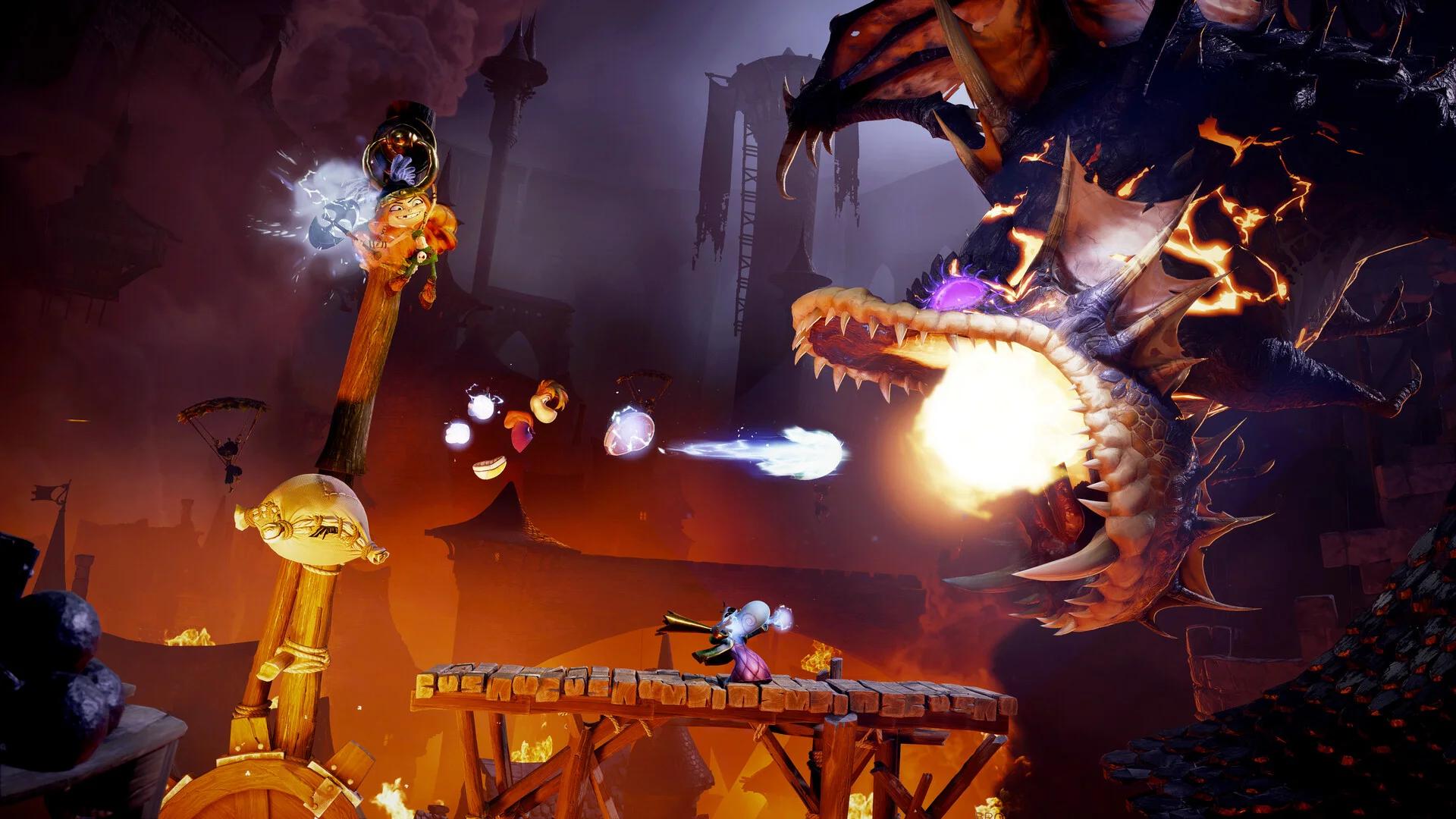

Om een Rayman Legends Retold crash op te lossen, controleer of je hardware voldoet aan de systeemvereisten en of je drivers up-to-date zijn. Deze algemene diagnostiek helpt je prestatie- of controllerfouten te isoleren.
De gepubliceerde prestatiedoelen gaan uit van een SSD, DirectX 12, dual-channel RAM en Quality upscaling. Behandel de onderstaande stappen als algemene pc-diagnostiek, niet als bevestigde oplossingen voor een specifieke Retold-bug. Wijzig één instelling tegelijk en probeer dezelfde situatie opnieuw voordat je verdergaat. Een game die naar het bureaublad sluit, een game die traag draait, en een controller die invoer mist, vereisen verschillende probleemoplossingspaden.
Controleer systeemvereisten en updates
Vergelijk je pc met de gepubliceerde targets
The Rayman Team's pc-vereisten op Steam definiëren de volgende 1080p-profielen. De grafische preset en upscaling-instellingen maken deel uit van elk target, dus de componentenlijst alleen beschrijft de verwachte prestaties niet.
| Component | Minimaal profiel | Aanbevolen profiel |
|---|---|---|
| Prestatiedoel | 1080p, 60 FPS, Lage preset | 1080p, 60 FPS, Hoge preset |
| Upscaling | FSR of XeSS op Quality | DLSS, FSR of XeSS op Quality |
| Besturingssysteem | Windows 10, 64-bit | Windows 11, 64-bit |
| Processor | Intel Core i3-8100 op 3,6 GHz of AMD Ryzen 3 3100 op 3,6 GHz | Intel Core i5-8400 op 2,80 GHz of AMD Ryzen 5 3600 op 3,60 GHz |
| RAM | 8 GB, dual-channel | 16 GB, dual-channel |
| Grafische kaart | GeForce GTX 1660, 6 GB; Radeon RX 5500 XT, 4 GB; of Intel Arc A580, 8 GB | GeForce RTX 2060 Super, 8 GB; Radeon RX 5700, 8 GB; of Intel Arc A750, 8 GB |
| Opslag | SSD met 33 GB vrije ruimte | SSD met 33 GB vrije ruimte |
| Grafische API | DirectX 12 | DirectX 12 |
Open Instellingen > Systeem > Info in Windows om je processor, geïnstalleerde RAM en Windows-versie te vinden. Deze pagina bepaalt niet de capaciteiten van je GPU of of het geheugen in dual-channel modus draait.
Lagere instellingen garanderen geen acceptabele prestaties onder het minimale profiel. Voldoen aan het aanbevolen profiel garandeert ook niet dat een pc vrij zal zijn van crashes.
Pas eerst routine-updates toe
Installeer openstaande Windows-updates en een actuele grafische driver van je GPU-fabrikant, herstart daarna de pc. Pas game- en launcher-updates toe wanneer deze worden aangeboden.
Gebruik deze bijgewerkte configuratie als je startpunt. Vermijd het combineren van een driverupdate, meerdere grafische wijzigingen en nieuwe launch-argumenten in één poging, omdat je niet weet welke wijziging het resultaat heeft beïnvloed.
Los crashes bij het opstarten op
Begin met omkeerbare controles als de game direct sluit of nooit een bruikbaar scherm bereikt. Laat savegames en handmatig bewerkte configuratiebestanden met rust tijdens deze eerste pogingen.
- Heropen de gameclient. Sluit deze volledig, open hem opnieuw en start de game via de client waar deze is geïnstalleerd.
- Probeer één keer te starten met niet-essentiële apps gesloten. Sluit tijdelijk opnamesoftware, prestatie-overlays en andere optionele achtergrondtools af.
- Verwijder aangepaste launch-argumenten die je hebt toegevoegd. Keer terug naar de normale launch-configuratie voordat je verdere wijzigingen probeert.
- Repareer de installatie. Gebruik de onderstaande stappen voor verificatie van bestanden voordat je overgaat tot een volledige herinstallatie.
Een succesvolle lancering met gesloten achtergrondtools geeft je een kleiner probleem om te onderzoeken. Heropen die tools individueel in plaats van alles in één keer te herstellen. Het bewijst niet dat elke overlay of opname-app incompatibel is met Retold.
Houd online verbindingsfouten gescheiden van opstartcrashes. De officiële technische ondersteuningspagina van de game stuurt online serviceproblemen via een andere route voor connectiviteitsproblemen.
Los stotteren en frame drops op
Start vanuit een gepubliceerd prestatieprofiel
Als je hardware dicht bij de minimale specificaties ligt, begin dan met de resolutie, preset en upscaling-combinatie van dat profiel. Begin niet met een hogere resolutie en ga ervan uit dat de minimale specificatie je doel nog steeds beschrijft.
Retold's gepubliceerde 1440p- en 4K-profielen zijn aparte hardwaretiers. Een pc die voldoet aan het aanbevolen 1080p-profiel is niet automatisch een 4K Ultra-configuratie.
Voor een nuttige vergelijking, herhaal hetzelfde gedeelte met hetzelfde aantal spelers. Retold ondersteunt tot vier spelers in lokale co-op, dus wisselen tussen solo en een groep terwijl je grafische instellingen verandert, introduceert nog een variabele.
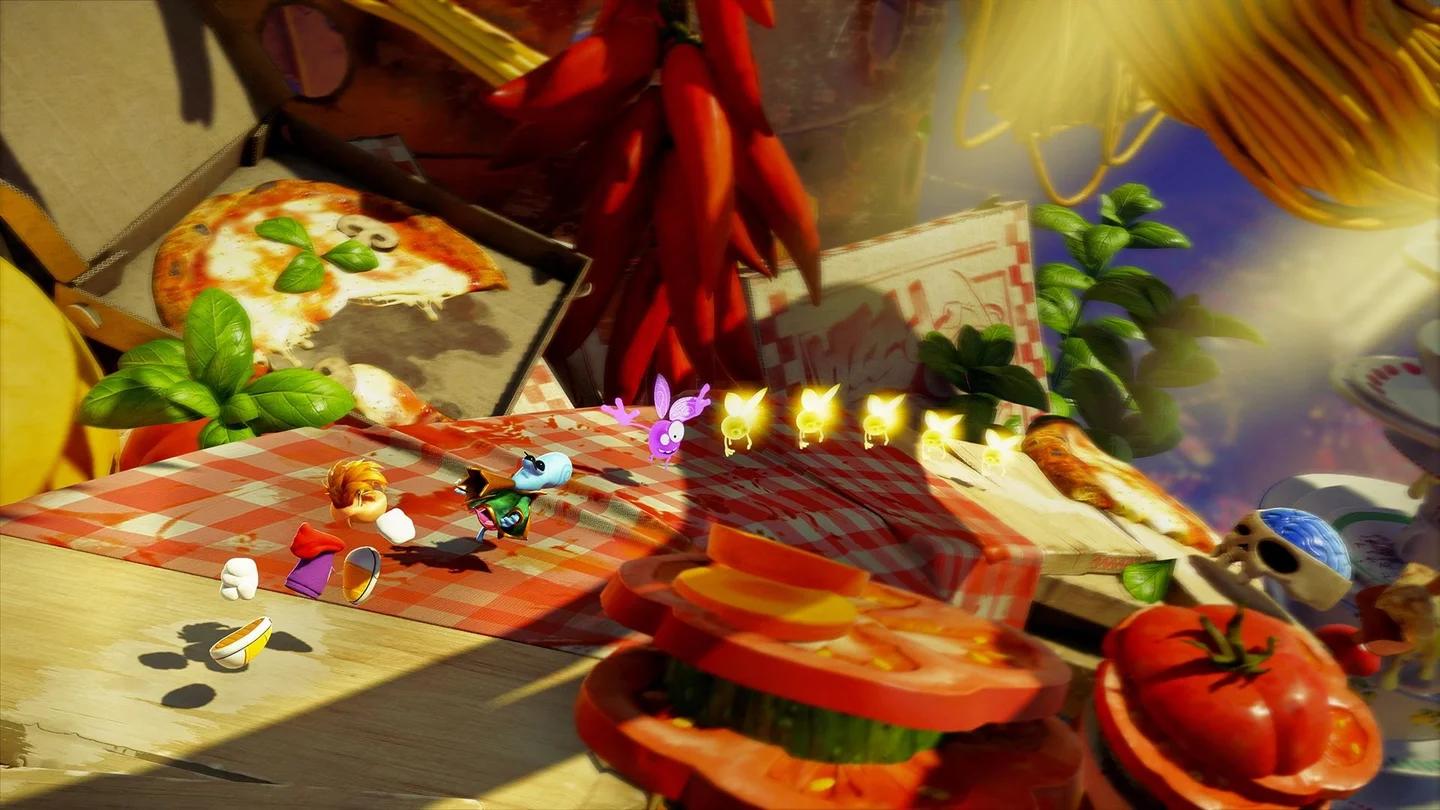
Rayman Legends Retold co-op
Scheid trage rendering van korte haperingen
Constant lage FPS en intermitterende pauzes zijn verschillende symptomen. Gebruik de volgende tests om het probleem te beperken zonder aan te nemen dat er een specifieke gamefix voor bestaat.
| Symptoom | Algemene diagnostische stap | Wat het resultaat kan vertellen |
|---|---|---|
| Beweging blijft constant traag | Lagere resolutie of de grafische preset | Een verbetering toont aan dat het verminderen van de rendering-workload helpt |
| Korte pauzes onderbreken anders soepel spel | Herhaal hetzelfde gedeelte met niet-essentiële achtergrondapps gesloten | Een verandering helpt bij het isoleren van de betrokkenheid van achtergrondsoftware |
| Problemen beginnen na verschillende instellingenwijzigingen | Keer terug naar de vorige configuratie | Dit scheidt de nieuwe configuratie van de eerdere basislijn |
| De game sluit tijdens een hapering | Volg de stappen voor crashes en rapportage | Een verbetering van de framerate alleen lost de crash-onderzoek niet op |
Behoud een wijziging alleen als deze een nuttige verbetering oplevert. Vermijd het doorlopen van niet-gerelateerde instellingen na elke mislukte poging.
Los controllerdetectie- en invoerproblemen op
Als de game draait maar je controller niet reageert, stel dan eerst vast of Windows de invoer ontvangt. Deze controles isoleren het verbindings- en invoerpad; ze gaan er niet van uit dat een bepaald controller model bevestigde Retold-compatibiliteit heeft.
Test de controller buiten de game
- Sluit de game en sluit één controller rechtstreeks aan op de pc. Koppel tijdelijk reservecontrollers en optionele adapters los.
- Druk op Win + R, typ joy.cpl en druk op Enter.
- Selecteer de controller, open Eigenschappen en gebruik het tabblad Test om de knoppen en assen te controleren.
- Als de controller een bekabelde verbinding ondersteunt, vergelijk deze dan met een USB-kabel met data-capaciteit bij het oplossen van een draadloze verbinding.
Als Windows de invoer van de controller niet registreert, focus je dan op de verbinding voordat je game-instellingen wijzigt. Als Windows invoer registreert maar Retold niet, zit het probleem verderop in het invoerpad.
Probeer opnieuw met één invoerconfiguratie
Sluit voor één poging optionele externe remapping-software en sluit de controller opnieuw aan voordat je start. Test één controller voordat je lokale co-op-spelers toevoegt.
Vermijd het tegelijkertijd wijzigen van meerdere invoerlagen. Als je een controllerinstelling op launcher-niveau gebruikt, wijzig dan alleen die instelling voor de volgende poging, en herstel deze dan als het niet helpt. Geen enkele specifieke launcher-schakelaar wordt hier vastgesteld als een Retold-specifieke oplossing.
Verifieer bestanden en reset instellingen
Repareer de geïnstalleerde bestanden
Als je exemplaar via Steam is geïnstalleerd, gebruik dan de standaard verificatietool:
- Open Bibliotheek en klik met de rechtermuisknop op de game.
- Selecteer Eigenschappen > Geïnstalleerde bestanden.
- Kies Integriteit van gamebestanden verifiëren.
- Laat het proces voltooien voordat je opnieuw start.
Gebruik voor een andere client de verificatie- of reparatieoptie als deze beschikbaar is. Bestandsreparatie is een algemene installatiecontrole, geen bewijs dat beschadigde bestanden het probleem hebben veroorzaakt.
Opties resetten zonder saves te verwijderen
Als problemen begonnen na het wijzigen van instellingen en de game een standaardinstellingen-optie biedt, gebruik die optie dan voordat je handmatig configuratiebestanden verwijdert. Pas alleen de voorkeuren toe die nodig zijn voor de volgende test.
Houd save-mappen buiten dit proces. Verwijder geen bestanden uit een vermoedelijk Retold-configuratiepad of gebruik een pad dat is gekopieerd van de originele Rayman Legends. Maak een back-up van je saves vóór een volledige herinstallatie, en ga er niet van uit dat herinstalleren elke opgeslagen voorkeur zal resetten.
Wanneer een bug melden
De officiële technische ondersteuningspagina van Rayman Legends Retold vraagt spelers met aanhoudende pc-problemen om contact op te nemen met de ondersteuning en DxDiag- en MSInfo-rapporten bij te voegen. Bereid beide voor als de voorgaande diagnostiek het probleem niet oplost.
Maak de gevraagde diagnostische rapporten aan
Om een DxDiag-rapport op te slaan:
- Druk op Win + R, typ dxdiag en druk op Enter.
- Laat de DirectX Diagnostische Tool volledig laden.
- Selecteer Alle informatie opslaan... en sla het tekstbestand op.
Om een MSInfo-rapport op te slaan, open Win + R, typ msinfo32 en druk op Enter. Selecteer in Systeeminformatie Bestand > Opslaan om een .nfo-rapport te maken.
Beschrijf de storing duidelijk
Voeg de volgende details toe aan je ondersteuningsverzoek:
- Of het probleem een opstartcrash, een in-game crash, lage FPS, een bevriezing of ontbrekende controllerinvoer is.
- De exacte foutmelding, indien aanwezig.
- De actie of sectie die de storing veroorzaakt en of deze herhaaldelijk voorkomt.
- Je grafische configuratie en de wijzigingen die je hebt aangebracht tijdens de probleemoplossing en die het resultaat hebben beïnvloed.
- Voor invoerproblemen, het controller model, bekabelde of draadloze verbinding, en eventuele gebruikte remapping-software.
Verstuur diagnostische bestanden privé via het support-ticket. Een herhaalbare beschrijving en beide gevraagde rapporten geven de ondersteuning een nuttiger startpunt dan een lijst met niet-gerelateerde oplossingen.
