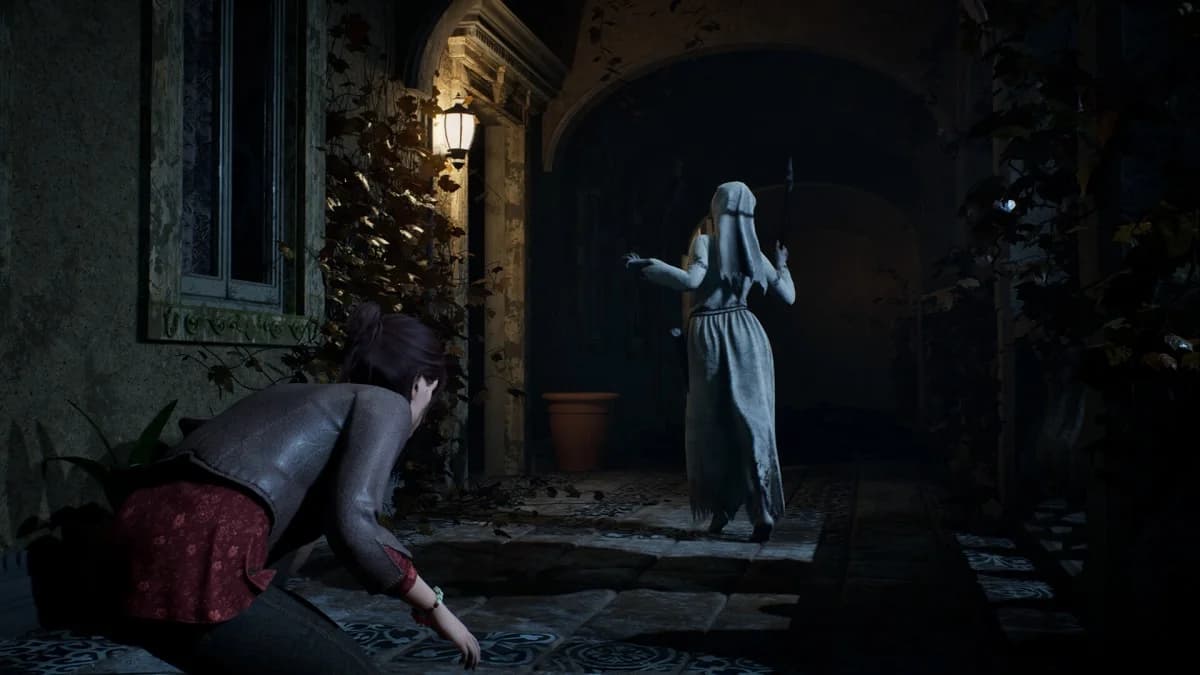

Voor de beste pc-instellingen in Remothered: Red Nun's Legacy, voltooi de shadercompilatie, gebruik ondersteunde native upscaling en pas ondertitels aan voordat je het beeld wijzigt.
Je GPU en driver bepalen welke upscaler wordt ondersteund, terwijl gegenereerde frames een aparte responsiviteitscontrole nodig hebben. Houd een herhaalbare scène en een logboek van je startinstellingen bij. Het doel is om leesbare donkere omgevingen te behouden zonder een hogere FPS-teller te beschouwen als bewijs dat elk deel van de ervaring is verbeterd.
PC-vereisten en prestatie-baselines
De Steam-pagina en de FAQ van Stormind Games geven de volgende hardwarevereisten weer. Beide configuraties vereisen een 64-bits processor en besturingssysteem.
| Component | Minimum | Aanbevolen |
|---|---|---|
| Besturingssysteem | Windows 11 x64 | Windows 11 x64 |
| Processor | Ryzen 5 3600X of Core i5-11600K | Ryzen 7 5800X of Core i5-12600K |
| Geheugen | 16 GB RAM | 24 GB RAM |
| Grafische kaart | NVIDIA 2070 Super of AMD 5700 XT | NVIDIA 3080 Ti of AMD RX 6900 XT |
| Beschikbare opslag | 50 GB | 50 GB |
Deze hardwaretiers zijn geen gegarandeerde FPS-doelen. Vergelijk je configuratie hiermee en beoordeel vervolgens de prestaties op de resolutie die je daadwerkelijk gebruikt. Besteed bijzondere aandacht aan de aanbevolen 24 GB RAM-vereiste bij het controleren van je systeem.
Voltooi de shadercompilatie bij opstarten
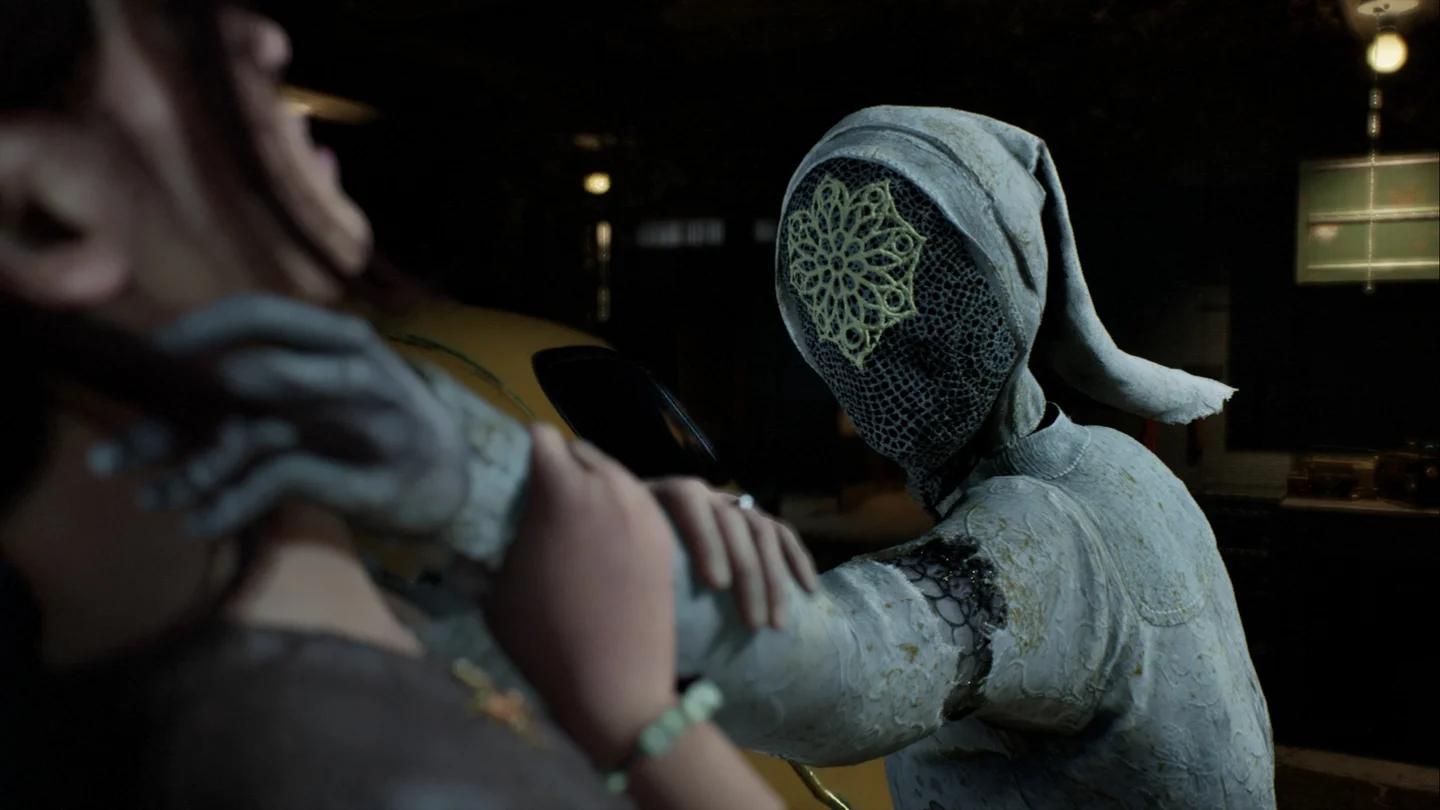
Laat de voorbereiding bij opstarten voltooien
Een latere hapering vereist nog steeds een eigen diagnose. Het voltooien van deze voorbereiding garandeert geen haperingsvrij spel, en de waarschuwing rechtvaardigt niet het verwijderen van shader caches telkens als er vertraging optreedt.
Display- en resolutie-instellingen
Pas native upscaling aan op je GPU
Op compatibele NVIDIA-hardware raadt Stormind Games DLSS Super Resolution aan via de native DLSS 4.5-implementatie van de game. Vergelijk de aangeboden modi van je geïnstalleerde build op een vaste uitvoerresolutie, waarbij je zowel het beeld als de prestaties controleert.
De native AMD-functielijst noemt FSR 4.1.1, terwijl de compatibiliteitsgids de machine learning-implementatie identificeert als FSR 4.1 ML. De implementatie die je kunt gebruiken, is afhankelijk van je grafische kaart en driver.
| GPU of configuratie | Native FSR-implementatie | Instellingsbeslissing |
|---|---|---|
| Radeon RX 9000 of RX 7000 met Adrenalin 26.6.2 of nieuwer | FSR 4.1 ML | Gebruik deze ondersteunde configuratie bij het kiezen van de ML-implementatie |
| Radeon RX 6000 met Adrenalin 26.10.1 of nieuwer | FSR 4.1 beschikbaarheid is vermeld, maar is ongetest en niet officieel ondersteund | Beschouw beschikbaarheid niet als een ondersteunde upgrade |
| Andere ondersteunde AMD-kaarten, of oudere drivers | Analytische FSR 3.1.5 | Gebruik de ondersteunde native implementatie voor je configuratie |
| Ondersteunde NVIDIA-kaarten die FSR gebruiken | Analytische FSR 3.1.5 | Vergelijk deze apart van DLSS zonder andere instellingen te wijzigen |
Houd de native implementatie van de game als je basislijn aan. Driver-overschrijvingen, OptiScaler en vervangende DLL-configuraties vallen buiten de officiële tests en ondersteuning van Stormind Games.
Intel Arc wordt niet officieel ondersteund. Prestaties, stabiliteit en XeSS-functionaliteit zijn niet volledig gevalideerd; deze beperking betekent niet dat de game niet op Arc kan worden gestart.
Houd display-gedrag consistent
VRR-ondersteuning omvat Adaptive Sync, HDMI VRR, FreeSync, G-Sync en G-Sync Compatible. Het gedrag ervan hangt af van je display, GPU en configuratie.
Houd je display-configuratie en eventuele bestaande frame limiet ongewijzigd tijdens het vergelijken van upscaling-opties. Test een andere limiet apart, zodat je kunt identificeren welke aanpassing het resultaat heeft veranderd.
Grafische instellingen om eerst aan te passen
Stel je upscaling-basislijn vast voordat je experimenteert met Frame Generation of hardware ray tracing. Dit zijn aparte keuzes, geen vereisten voor het gebruik van DLSS Super Resolution.
| Functie die je kiest om in te schakelen | Aanbevolen metgezel | Wat te controleren |
|---|---|---|
| Frame Generation op compatibele NVIDIA-hardware | NVIDIA Reflex Low Latency | Responsiviteit en de weergegeven FPS-telling |
| Hardware Ray Tracing, waar compatibele functies beschikbaar zijn | Ray Reconstruction | Visuele kwaliteit en stabiliteit in dezelfde scène |
Stormind Games raadt Reflex aan naast Frame Generation voor responsiviteit. Een gegenereerde FPS-telling is geen bewijs van de onderliggende reactiesnelheid, dus controleer hoe camerabewegingen en acties aanvoelen tijdens de vergelijking.
Ray Reconstruction is de aanbevolen metgezel voor hardware ray tracing waar ondersteund. Deze combinatie maakt ray tracing niet verplicht. Vergelijk het als een eigen configuratie na het kiezen van je upscaling-setup.
Wijzig één functie of aanbevolen combinatie per vergelijking. Het inschakelen van meerdere opties tegelijk maakt het moeilijker om de oorzaak van een duidelijker beeld, een vertraging of een verandering in responsiviteit te achterhalen.
Helderheid- en zichtbaarheids kalibratie
Maak eerst dialogen leesbaar
Ondertitelinstellingen kunnen worden aangepast in het optiemenu. Begin daar als dialogen moeilijk te volgen zijn in plaats van het hele beeld te verhelderen om een tekstprobleem op te lossen.
Gebruik de ondertitel aanpassingen die je geïnstalleerde build biedt, en ga dan terug naar de dialogen om het resultaat te controleren. Behandel tekstleesbaarheid en zichtbaarheid van de ruimte als aparte controles.
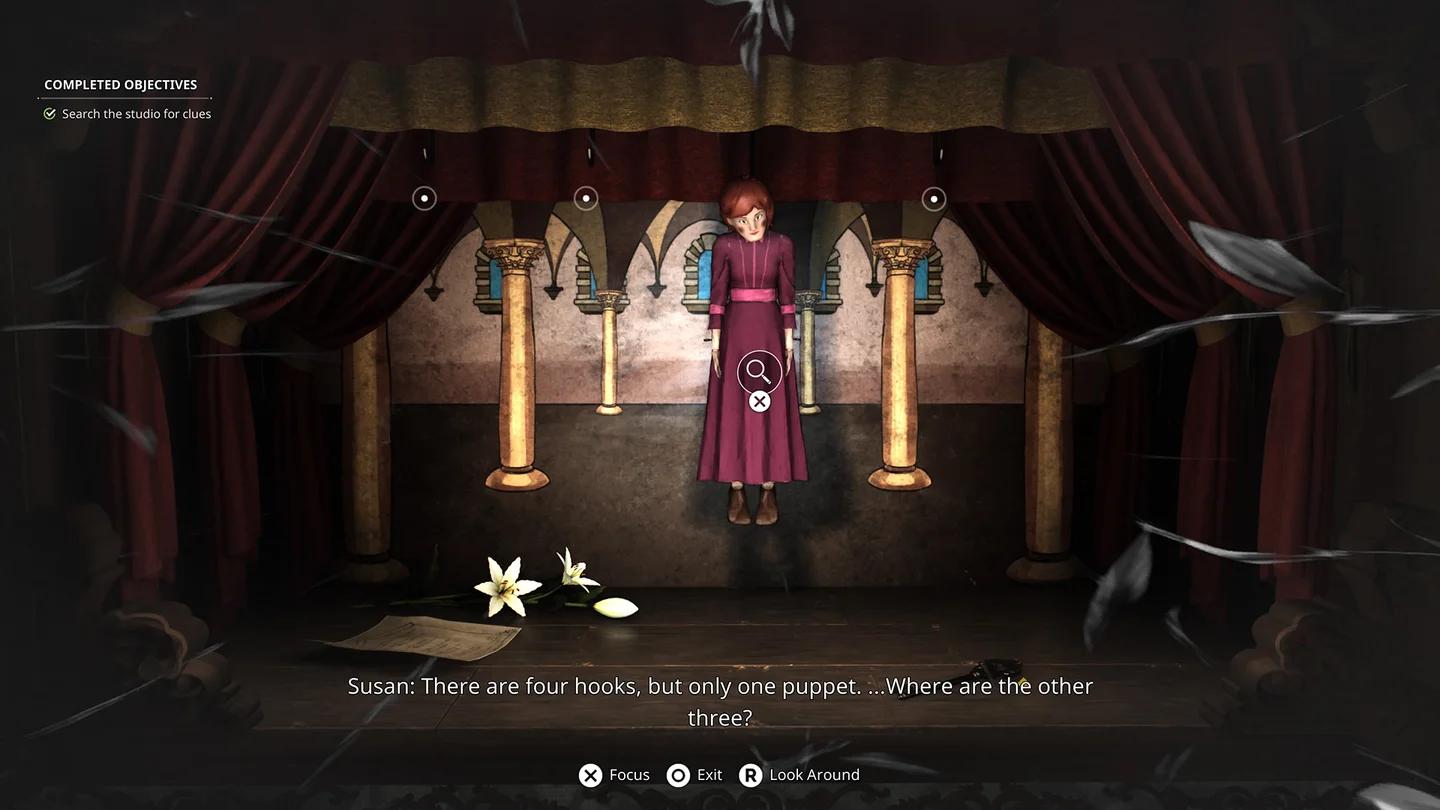
Maak dialogen makkelijker te volgen
Als je de interface kunt lezen maar nog steeds moeite hebt om veilig te bewegen, dan behandelen de overlevingstips voor beginners van Remothered: Red Nun's Legacy stealth en fakkelbeheer in Ashmann Villa.
Kies de juiste kleurenvisie-modus
De game bevat Protanopia-, Deuteranopia- en Tritanopia-modi. Kies de modus die past bij je kleurenvisiebehoeften en controleer deze vervolgens in de gameplay en in het optiemenu.
Houd je resolutie en upscaling selectie ongewijzigd tijdens deze controle. Anders vergelijk je een kleurenvisie aanpassing en een beeldreconstructie wijziging tegelijkertijd.
Gebruik SDR voor de opstart display-setup
HDR was afwezig bij de lancering. De aankondiging na de lancering van Stormind Games plant HDR-ondersteuning voor een toekomstige update, met een HDR-compatibel display vereist. Die aankondiging is geen HDR-kalibratiepreset voor de lanceringsversie.
Vergelijk de zichtbaarheid in dezelfde donkere scène, waarbij je de kijkpositie en andere instellingen consistent houdt. Als je de helderheid van je monitor aanpast, beoordeel dan omgevingsdetails apart van de leesbaarheid van ondertitels. Vermijd het gebruik van helderheid van het hele beeld als vervanging voor leesbare tekst.
Wanneer je van display-controles naar bovennatuurlijke puzzels gaat, legt de gids voor hypnosekrachten van Remothered: Red Nun's Legacy Retrocognitie, Geheimen in Spiegels en Mottenmanipulatie uit.
Hoe prestatieveranderingen te testen
Voer een gecontroleerde vergelijking uit
Gebruik een kort stukje verkenning dat je opnieuw kunt bezoeken. Houd de scène, uitvoerresolutie en display-configuratie consistent, en volg dan deze volgorde:
- Noteer je start grafische opties en upscaling-modus.
- Noteer of Frame Generation en hardware ray tracing zijn ingeschakeld.
- Wijzig één ondersteunde optie of aanbevolen functie combinatie.
- Herhaal dezelfde route en camerabewegingen.
- Vergelijk beeldhelderheid, zichtbare haperingen, responsiviteit en eventuele prestatie-uitlezingen.
- Herstel de vorige configuratie als de wijziging je gekozen prioriteit niet verbetert.
Noteer de GPU- en driverversie naast je instellingen, vooral bij het vergelijken van FSR-implementaties. Een resultaat van een niet-ondersteunde configuratie mag je ondersteunde basislijn niet vervangen zonder een aparte vergelijking.
Controleer het beeld tijdens beweging en terwijl je stilstaat. Behoud een wijziging alleen als het prestatievoordeel opweegt tegen enig detailverlies dat je in dezelfde scène kunt zien.
Voltooi een geblokkeerde route voordat je deze vergelijkt
Als de ingangspuzzel je voortgang blokkeert, gebruik dan de gids voor de voordeurpuzzel van Remothered: Red Nun's Legacy voordat je terugkeert naar een herhaalbare route voor vergelijkingen.
Sla een logboek op van de configuratie die je kiest. Voor aanhoudende problemen, stuur je hardware, driverversie, getroffen instellingen en reproductiestappen via het officiële ondersteuningsformulier van Remothered.
