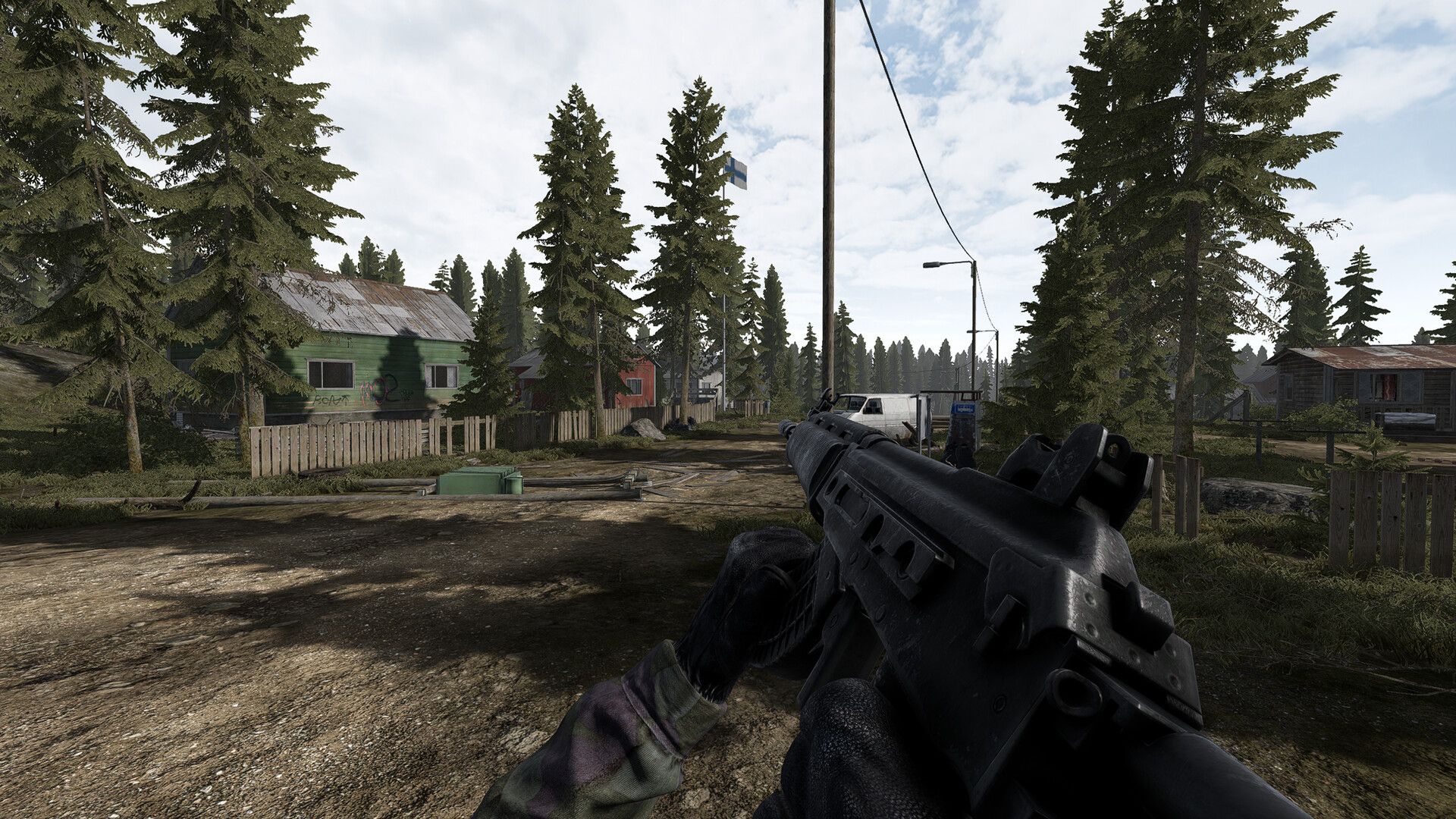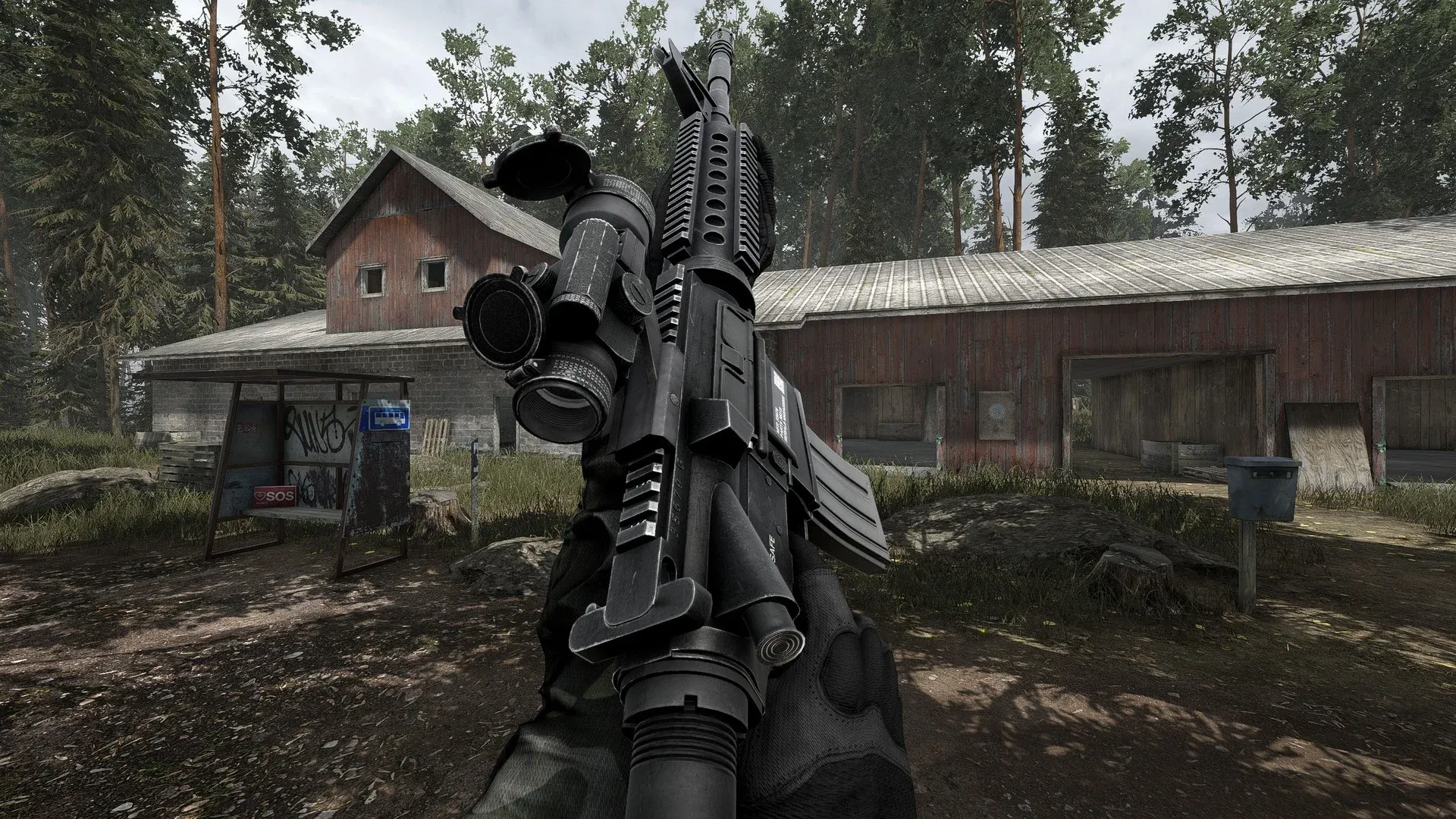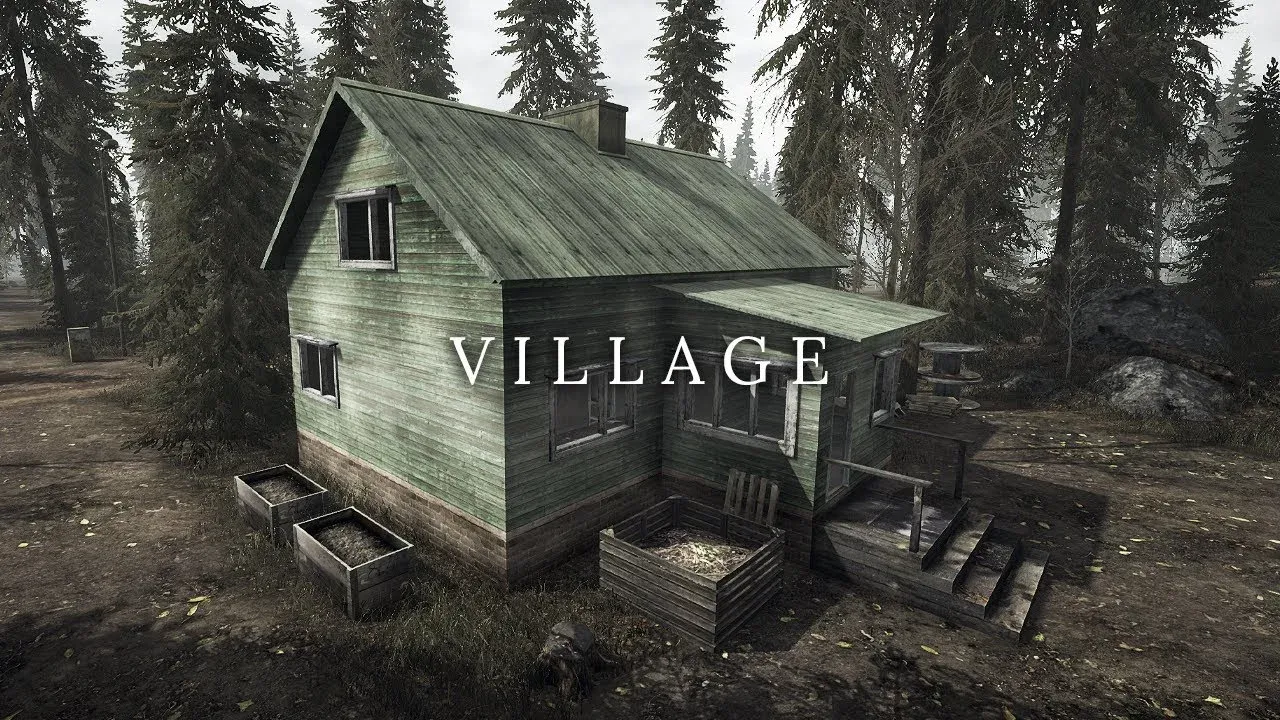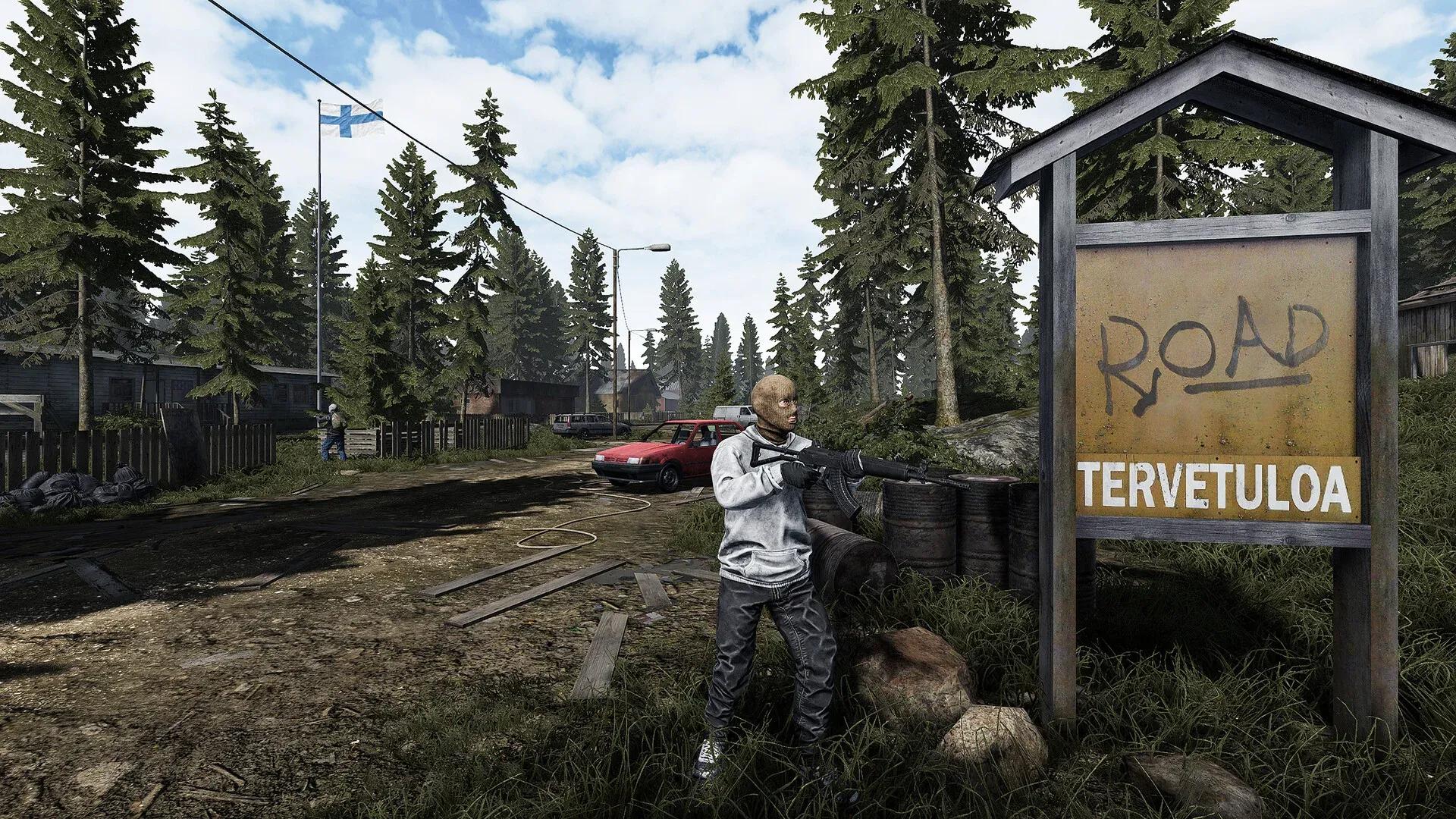

Road to Vostok verscheen op 7 april 2026 in Steam Early Access, gebouwd door een solo-ontwikkelaar, Antti Tiihonen, op de Godot 4 engine. Die engine-keuze zorgt voor indrukwekkende physics en belichting, maar brengt ook specifieke performance-eigenaardigheden met zich mee die je run volledig kunnen verpesten als je de instellingen op standaard laat staan. Frame drops tijdens een vuurgevecht in een permadeath-game zijn niet alleen irritant. Ze beëindigen je run. Deze gids behandelt elke fix die daadwerkelijk werkt, van in-game sliders tot configuratie op Windows-niveau, getest op hardware variërend van een GTX 1060 tot een RTX 4090.
Waarom draait Road to Vostok slecht op krachtige hardware?
De Godot 4 engine verwerkt dynamische belichting, ruimtelijke audio en real-time ballistiek tegelijkertijd. Vuur een geweer zonder demper af in een betonnen structuur en de engine berekent de kogelphysics, de mondingsvlam als een actieve lichtbron die weerkaatst op oppervlakken, en de audio-reverb allemaal tegelijk. Op een moderne high-end rig zorgt dat voor sfeer. Op oudere systemen creëert het een CPU-bottleneck die geen enkele hoeveelheid GPU-kracht kan oplossen.
De andere grote boosdoener is Picture-in-Picture (PiP) scope rendering. Road to Vostok rendert de volledige gamewereld twee keer wanneer je door een vizier met vergroting mikt: één keer voor je perifere zicht en één keer in de lens van de scope. Dat verdubbelt effectief de GPU-belasting zodra je inzoomt (aim-down-sights). Het uitschakelen van PiP is de grootste FPS-winst die in de game beschikbaar is en zorgt consequent voor de grootste prestatiesprong op alle hardware-niveaus.
Dichte Finse bosbegroeiing verergert het probleem nog verder. Duizenden individuele dennenbomen met dynamische zwaai-animaties zijn zwaar voor kaarten met beperkt VRAM. De game streamt ook assets dynamisch terwijl je over de map beweegt, wat betekent dat een mechanische harde schijf zorgt voor harde freezes van 2 tot 3 seconden telkens wanneer je een nieuwe zone betreedt. Een SSD is hier geen luxe.

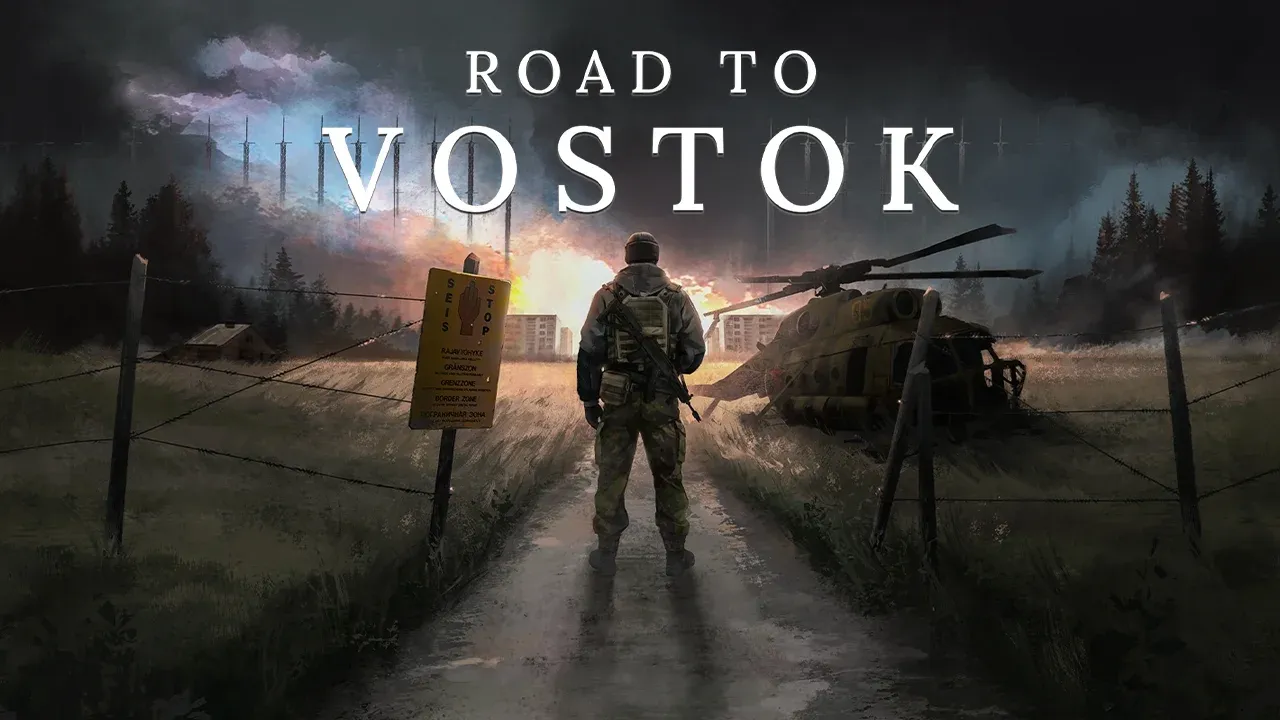
Wat zijn de beste in-game graphics-instellingen voor Road to Vostok?
Het doel is maximale vijand-zichtbaarheid bij een stabiele frame pacing. Alles op Ultra zetten en je afvragen waarom de game stottert wanneer je door een scope naar een verre boomgrens kijkt, is een veelgemaakte fout. De onderstaande tabel toont instellingen die zijn getest op meerdere hardwareconfiguraties, waarbij prioriteit wordt gegeven aan zowel prestaties als de visuele helderheid die nodig is om gecamoufleerde doelen te spotten.
| Instelling | Aanbevolen waarde | Performance-impact | Reden |
|---|---|---|---|
| Display Mode | Exclusive Fullscreen | Hoog | Dwingt Windows om GPU-resources volledig aan de game toe te wijzen, wat input lag vermindert |
| Texture Quality | High (indien VRAM boven 8GB) | Laag | Houdt vijandelijke camouflage en pantsertypes leesbaar op afstand |
| Shadow Quality | Medium | Zeer hoog | Verwijdert gepixelde artefacten terwijl het aanzienlijk wat GPU-overhead bespaart vergeleken met High of Ultra |
| Foliage Density | Low of Medium | Hoog | Vermindert gras-clustering, waardoor vijanden die liggen makkelijker te zien zijn |
| Volumetric Fog | Off of Low | Zeer hoog | Beperkt de zichtbaarheid voor snipers ernstig en is zwaar voor VRAM; dit uitzetten kan de FPS met 15 tot 20 procent verhogen |
| Volumetric Clouds | Low | Medium | Je kijkt niet naar de lucht tijdens een vuurgevecht |
| Anti-Aliasing | TAA (Temporal) | Medium | Elimineert het trillen van hekken dat kan worden aangezien voor beweging; FSR kan in de huidige build ghosting veroorzaken bij snelle doelen |
| Ambient Occlusion | Medium | Medium | Helpt bij het spotten van vijanden die zich in donkere hoeken van bunkers verstoppen |
| Motion Blur | Off | Laag | Vernietigt de scherpte in je perifere zicht zonder tactisch voordeel |
| V-Sync | Off | Laag | Forceert frame buffering wat zorgt voor fatale input delay bij snelle sniper-acties |
| PiP Scope Rendering | Off (gebruik Zoom mode) | Extreem | De wereld twee keer renderen voor scope-vergroting is de grootste FPS-killer in de game |
Voor FOV is een waarde tussen 90 en 95 optimaal. Dit voorkomt fisheye-vervorming en geeft voldoende perifeer zicht om flankerende bewegingen in dichte dennenbossen op te vangen.
Hoe los je stotteren en freezes in Road to Vostok op?
Stotteren in Road to Vostok valt in verschillende categorieën, en de oplossing hangt af van welk type je ervaart. Willekeurige oplossingen proberen is tijdverspilling.
Je type stotter identificeren
| Symptoom | Trigger | Oorzaak | Fix |
|---|---|---|---|
| Freeze bij eerste schot met nieuw wapen | Wapentype voor het eerst afvuren | Niet-gecompileerde Vulkan-shaders | GPU shader cache wissen |
| Harde freeze bij oversteken map-zones | Bewegen tussen Village en Industrial areas | Trage asset-streaming vanaf HDD | Verplaats game naar NVMe SSD |
| ADS lag met scopes | Inzoomen met LPVO of sniper scope | PiP dual-render overbelasting | PiP uitschakelen, Shadow Quality verlagen |
| Willekeurige micro-stutters in bossen | Lopen door dichte begroeiing | Windows CFG verstoort Godot memory management | Control Flow Guard uitschakelen voor de executable |
De Vulkan shader cache wissen
Godot 4 compileert shaders on-the-fly de eerste keer dat het nieuwe visuele effecten tegenkomt. Als je cache corrupte data bevat van demo-builds of eerdere updates, blokkeert de CPU de GPU midden in een frame, wat die kenmerkende freeze van 1 tot 1.5 seconde veroorzaakt. Het wissen ervan dwingt een schone rebuild af bij de volgende opstart.
Voor NVIDIA-gebruikers:
- Druk op Windows-toets + R, typ %localappdata%, druk op Enter
- Open de NVIDIA-map, dan DXCache en GLCache
- Verwijder alle bestanden (sla bestanden over die als 'in gebruik' worden gemarkeerd)
Voor AMD-gebruikers:
- Open AMD Adrenalin software
- Ga naar Instellingen (tandwielicoon) > Graphics > Geavanceerd
- Klik op Reset Shader Cache
De eerste keer opstarten na het wissen zal iets langzamer zijn omdat de cache opnieuw wordt opgebouwd. Daarna zou het stotteren tijdens gevechten door shader-compilatie drastisch moeten afnemen.
Windows Control Flow Guard uitschakelen voor Road to Vostok
Windows Control Flow Guard (CFG) is een beveiligingsfunctie die geheugenoperaties in real-time scant. De agressieve memory garbage collection van Godot 4 tijdens map-overgangen conflicteert hier direct mee, wat zorgt voor de haperingen waar spelers over rapporteren bij het wisselen van zones. CFG uitschakelen voor alleen de game-executable heeft geen invloed op de systeembeveiliging elders.
- Druk op de Windows-toets, zoek naar Exploit Protection, open het
- Klik op het tabblad Programma-instellingen, dan Programma toevoegen om aan te passen > Exact bestandspad kiezen
- Navigeer naar je Steam-installatie en selecteer Road to Vostok.exe
- Zoek Control flow guard (CFG), vink Systeeminstellingen overschrijven aan, zet deze op Uit, klik op Toepassen
- Start je pc opnieuw op
De Godot shader cache wissen vanuit AppData
Los van de GPU-drivercache slaat Godot zijn eigen gecompileerde shaders op in AppData. Corrupte bestanden van demo-installaties zijn een gedocumenteerde oorzaak van black screen loading loops en stotteren bij het opstarten.
- Druk op Windows-toets + R, typ %APPDATA%, druk op Enter
- Navigeer naar de Road to Vostok-map (of Road to Vostok Demo als je de demo hebt gespeeld)
- Verwijder de shader_cache-map volledig
- Start de game opnieuw; deze wordt automatisch herbouwd
Hoe los je het black screen bij het opstarten van Road to Vostok op?
Een black screen bij het opstarten, waarbij je wel omgevingsgeluid hoort maar niets ziet, werd vooral gebruikelijk na de overstap naar DirectX voorafgaand aan Early Access. Doorloop deze fixes in volgorde.
Fix 1: Gamebestanden verifiëren via Steam Rechtermuisklik op Road to Vostok in je Bibliotheek > Eigenschappen > Geïnstalleerde bestanden > Integriteit van gamebestanden controleren.
Fix 2: De AppData shader cache wissen (zie stappen hierboven)
Fix 3: Forceer een rendering driver via Steam-opstartopties Rechtermuisklik op Road to Vostok > Eigenschappen > Algemeen > Opstartopties-veld. Probeer deze één voor één:
- Forceer DirectX 12: --rendering-driver d3d12
- Forceer Vulkan: --rendering-driver vulkan --rendering-method forward_plus
- Forceer OpenGL (oudere GPU's): --rendering-driver opengl3
- Rendering met lager verbruik (geïntegreerde graphics): --rendering-method mobile
AMD Radeon-gebruikers die visuele corruptie ervaren, moeten hun AMD Adrenalin-drivers updaten naar versie 25.9.2, wat de bevestigde fix is voor RX 6800 XT en andere kaarten uit de RDNA-generatie. Als die versie niet beschikbaar is voor jouw hardware, ga dan terug naar 25.6.1 of gebruik de opstartoptie --rendering-driver opengl3.
Optimalisaties op Windows-niveau die echt verschil maken
In-game instellingen gaan maar tot een bepaalde hoogte. Deze wijzigingen op systeemniveau pakken de prestatiebasis aan.
Hardware-Accelerated GPU Scheduling (HAGS) inschakelen Ga naar Windows Instellingen > Systeem > Beeldscherm > Graphics-instellingen. Schakel Hardware-Accelerated GPU Scheduling in. Hierdoor kan je GPU zijn eigen geheugenwachtrij beheren, wat de latentie vermindert. Start opnieuw op na het inschakelen.
Zet het Windows-energiebeheerschema op High Performance Ga naar Configuratiescherm > Energiebeheer > Hoge prestaties. Het 'Gebalanceerd'-schema knijpt de CPU-kloksnelheden tijdens het gamen. Meerdere spelers hebben bevestigd dat dit hun lag-spikes heeft opgelost. Vooral op laptops kan een onbeperkte framerate zorgen voor thermal throttling, wat paradoxaal genoeg de gemiddelde FPS verlaagt. Cappen op 60 FPS zorgt voor een stabiele werklast en voorkomt thermische pieken.
NVIDIA Configuratiescherm programma-instellingen Rechtermuisklik op bureaublad > NVIDIA Configuratiescherm > 3D-instellingen beheren > Programma-instellingen > selecteer Road to Vostok:
- Energiebeheermodus: Maximale prestaties verkiezen
- Textuurfiltering - kwaliteit: Hoge prestaties
- Low Latency Mode: Ultra
Schakel overlays van derden uit OBS, NVIDIA ShadowPlay, Steelseries Moments en de Steam-opname-overlay hebben allemaal gedocumenteerde conflicten met de Vulkan-backend van Godot. Schakel ze uit om de boosdoener te identificeren. Om specifiek de Steam-overlay uit te schakelen: rechtermuisklik op Road to Vostok > Eigenschappen > Algemeen > vink De Steam-overlay inschakelen tijdens het spelen uit.
Schakel schermvullende optimalisaties uit op de executable Rechtermuisklik in Steam op Road to Vostok > Beheren > Lokale bestanden bladeren. Rechtermuisklik op de .exe > Eigenschappen > tabblad Compatibiliteit > vink Schermvullende optimalisaties uitschakelen aan. Schakel eventueel Dit programma als administrator uitvoeren in.
Hoe zit het met controller-ondersteuning?
Road to Vostok heeft in de huidige Early Access-fase geen native controller-ondersteuning. De ontwikkelaar heeft plannen bevestigd om dit toe te voegen voor de volledige release. De workaround is Steam Input: ga naar Steam Instellingen > Controller, schakel Configuratie-ondersteuning in voor jouw type controller, rechtermuisklik daarna op Road to Vostok > Eigenschappen > Controller > Steam Input inschakelen. Gebruik vanaf daar het Controller-configuratiescherm om knoppen toe te wijzen aan toetsenbordtoetsen.
Hoe lees je het crashlog?
Voordat je een fix voor een crash naar het bureaublad probeert, controleer eerst het logbestand. Dat scheelt tijd. Het logbestand bevindt zich op:
%APPDATA%\Godot\app_userdata\Road to Vostok\logs\godot.log
Voor de demo-build: %APPDATA%\Roaming\Road to Vostok Demo
Het logbestand wijst meestal direct naar de falende shader, driver of het geheugenadres, wat je vertelt of je een driver-update, een cache-wissing of een rendering API-switch nodig hebt.
Voor meer technische details over bekende bugs en door de community gedocumenteerde fixes, volgt de Road to Vostok PCGamingWiki-pagina workarounds naarmate de game updates krijgt tijdens Early Access. De officiële Road to Vostok-site bevat ook FAQ-updates van Antti zodra patches uitrollen.
Quick reference: Steam-opstartopties cheat sheet
- --rendering-driver d3d12 — Forceer DirectX 12
- --rendering-driver vulkan --rendering-method forward_plus — Forceer Vulkan
- --rendering-driver opengl3 — Forceer OpenGL (beste fallback voor oudere AMD en Intel)
- --rendering-method mobile — Rendering met lager verbruik voor geïntegreerde graphics
Dit zijn de enige opstartopties waarvan is bevestigd dat ze werken met de Godot-engine build. Al het andere is ruis.
Voor meer PC-gaming performance-gidsen en game-specifieke optimalisatie-analyses, blader door de nieuwste gidsen op GAMES.GG.