
Voor de beste Rob Run pc-instellingen, verlaag de muis polling rate wanneer beweging FPS-dalingen veroorzaakt, controleer daarna drivers en overlays voordat je de beeldkwaliteit opoffert.
Begin met het identificeren van wanneer de prestaties afnemen. Een frame-rate instorting veroorzaakt door het bewegen van je muis vereist een andere oplossing dan een laad-freeze of herhaaldelijke crash. Houd je huidige beeldinstellingen als referentie, verander één ding tegelijk en vergelijk het resultaat onder vergelijkbare omstandigheden. Het doel is soepelere beweging met details die je nog steeds kunt lezen, niet een beeld van lagere kwaliteit dat het oorspronkelijke probleem onopgelost laat.
Controleer pc-vereisten voordat je instellingen wijzigt
Vergelijk je hardware met beide specificatieniveaus hieronder. Controleer je processor en geheugen, evenals je grafische kaart, en bevestig dat je Windows-versie en beschikbare opslagruimte voldoen aan de vereisten.
| Component | Minimum | Aanbevolen |
|---|---|---|
| Processor | Intel Core i5-6600K / AMD Ryzen 5 1600 | Intel Core i5-9600K / AMD Ryzen 5 3600 |
| Geheugen | 12 GB | 16 GB |
| Grafisch | GTX 1050 Ti / RX 580 / Arc A380 | RTX 2070 / RX 5700 XT / Arc B570 |
| Besturingssysteem | Windows 10 64-bit of later | Windows 10 64-bit of later |
| DirectX | 11 | 11 |
| Beschikbare opslag | 20 GB | 20 GB |
Gebruik deze niveaus om je startpunt te controleren, beoordeel daarna de prestaties op je eigen pc. Houd je CPU, GPU en RAM bij tijdens het oplossen van problemen; die details helpen ook als je een aanhoudende crash moet melden.

Beste pc-instellingenwijzigingen voor hogere FPS
Verlaag muis polling rate voor bewegings-geïnduceerde dalingen
Een te hoge muis polling rate kan ervoor zorgen dat de FPS tot enkele cijfers daalt tijdens het bewegen van de muis. Als de prestaties instorten tijdens het bewegen van de muis en herstellen wanneer je stopt, pak dan deze instelling aan voordat je de resolutie verlaagt.
- Open je muis configuratiesoftware, zoals Logitech, Razer of Bloody.
- Zoek naar Polling Rate en noteer de huidige waarde.
- Selecteer een lagere polling rate.
- Keer terug naar Rob Run en herhaal de beweging die de vertraging veroorzaakte.
Houd je grafische instellingen ongewijzigd voor deze vergelijking. Je moet weten of de aanpassing van de polling rate het symptoom op zichzelf oplost.
Pak haperingen aan die aanhouden
Als het verlagen van de polling rate de door de muis veroorzaakte haperingen niet oplost, werk dan afzonderlijk door deze vervolgacties:
| Actie | Wanneer het van toepassing is | Wat te vergelijken achteraf |
|---|---|---|
| Update de grafische driver | Muis-gerelateerde haperingen houden aan | Herhaal dezelfde muisbeweging |
| Update de BIOS | Je pc gebruikt een 13e- of 14e-generatie Intel CPU | Controleer of de oorspronkelijke hapering blijft bestaan |
| Schakel Discord of GeForce Experience overlays uit | Die overlays zijn actief | Vergelijk dezelfde scène zonder de overlay |
De BIOS-stap is specifiek van toepassing op de hierboven genoemde Intel CPU-generaties. Behandel dit niet als een algemene aanpassing van de grafische instellingen voor elke pc.
Noteer het resultaat na elke wijziging. Als je een overlay uitschakelt en de resolutie samen verlaagt, kun je niet zeggen welke aanpassing de prestaties heeft beïnvloed.
Balanceer zichtbaarheid, resolutie en beeldkwaliteit
Stel een duidelijk referentiebeeld vast
Nadat je het muis-gerelateerde probleem hebt gecontroleerd, kies je een scène waar je naar kunt terugkeren voor visuele vergelijkingen. Noteer je positie en kijkrichting, kijk vervolgens naar leesbare tekst en kleine scènedetails terwijl je stilstaat en beweegt.
Beoordeel voor Rob Run, net als voor andere actiegames, de reactiesnelheid en zichtbaarheid afzonderlijk. Houd beide bij: of beweging onderbroken aanvoelt en of het beeld duidelijk genoeg blijft om te volgen wat er gebeurt.
Gebruik deze checklist om elke vergelijking consistent te maken:
| Test | Houd consistent | Let op |
|---|---|---|
| Stationaire duidelijkheid | Positie en kijkrichting | Tekst en details die moeilijker te onderscheiden worden |
| Camerabeweging | Richting en duur van muisbeweging | Plotselinge onderbrekingen gekoppeld aan muisinvoer |
| Duidelijkheid in beweging | Route door de scène | Details die moeilijk te volgen worden tijdens het bewegen |
| Herhaal controle | De volledige testreeks | Of hetzelfde resultaat zich weer voordoet |
Vergelijk resolutie één wijziging tegelijk
Schrijf je oorspronkelijke resolutie op voordat je een alternatief probeert. Laat andere beeldkwaliteitskeuzes met rust, inspecteer dezelfde scène en herhaal de bewegingstest.
Houd het alternatief alleen als het prestatieverschil nuttig is en het beeld leesbaar blijft. Als tekst of scènedetails moeilijk te onderscheiden worden zonder een verbetering die je kunt reproduceren, keer dan terug naar de oorspronkelijke resolutie.
Vermijd het beschouwen van een scherper stilstaand beeld als de volledige zichtbaarheidstest. Controleer ook het beeld tijdens beweging, want dan moet je veranderende details volgen terwijl je het spel bestuurt.
Test prestaties rond andere spelers
Herhaal dezelfde reeks in multiplayer
Een rustige scène geeft je een gecontroleerd startpunt. Volg dit op met een test rond andere spelers voordat je je instellingen definitief vastlegt.
Gebruik dezelfde reeks voor elke vergelijking:
- Blijf stil staan en observeer de scène zonder de muis te bewegen.
- Herhaal de camerabeweging die je in je eerdere test hebt gebruikt.
- Beweeg door het gebied terwijl je let op onderbrekingen en verloren duidelijkheid.
- Herhaal de reeks voordat je beslist of je de wijziging wilt behouden.
Vergelijk waar mogelijk vergelijkbare omstandigheden. Een enkele doorgang door een ander gebied is een zwakke basis om tussen twee instellingen te kiezen.
Houd een kort instellingenlogboek bij
Noteer de aanpassing, het symptoom en of het verbeterde. Een nuttige vermelding is specifiek: "Lagere polling rate, muisbeweging veroorzaakt de daling niet meer." Vermijd alleen "beter" te noteren, waardoor je geen duidelijk resultaat hebt om later te vergelijken.
Scheid drie observaties in je notities:
- Soepelheid: Bleef de beweging continu, of stopte en haperde deze?
- Leesbaarheid: Kon je nog steeds dezelfde tekst en scènedetails onderscheiden?
- Herhaalbaarheid: Leverde een volgende doorgang hetzelfde resultaat op?
Behoud een wijziging wanneer deze het probleem oplost dat je aan het testen was. Als een nieuwe aanpassing geen nuttig verschil maakt, herstel dan de vorige waarde voordat je verdergaat.
Laad-freezes en crashes afzonderlijk oplossen
Koppel het symptoom aan de volgende actie
Een spel dat niet kan laden of tijdens het laden vastloopt, vereist een reparatiecontrole voordat een andere visuele vergelijking. Gebruik het onderstaande symptoom om je volgende stap te kiezen.
| Symptoom | Volgende actie |
|---|---|
| Spel laadt niet of loopt vast tijdens het laden | Controleer je verbinding, start het spel en Steam opnieuw op, update de grafische driver en verifieer spelbestanden |
| Herhaaldelijke crashes | Sluit ongebruikte applicaties af en start je pc opnieuw op |
| Fout E-0101 of E-0110 | Controleer je internetverbinding en bevestig dat websites laden |
| Fout E-0124 | Verifieer spelbestanden om de interne fout bij het laden van assets op te lossen |
E-0101 en E-0110 hebben betrekking op toegang tot serverconfiguratie of opstartgegevens. Het verlagen van de beeldkwaliteit is niet de oplossing voor deze verbindingsfouten.
Verifieer de installatie in Steam
Voor het verifiëren van bestanden, open de Steam-eigenschappen van Rob Run en volg:
Eigenschappen → Geïnstalleerde bestanden → Integriteit van spelbestanden verifiëren
Controleer na verificatie of het oorspronkelijke laadprobleem of de assetfout terugkeert. Hervat je prestatievergelijkingen zodra je normaal kunt spelen.
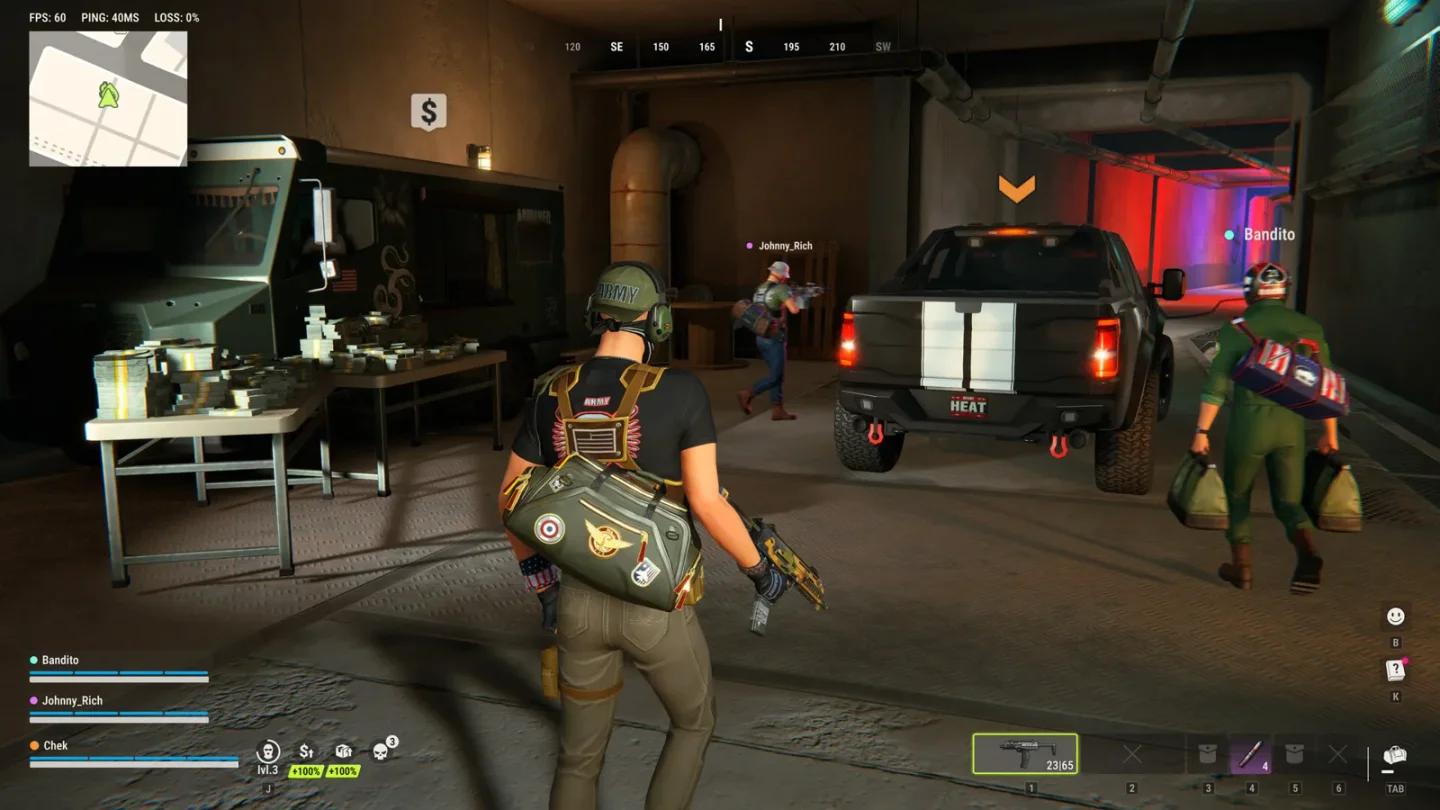
Lokale Rob Run-bestanden repareren
Meld een aanhoudende crash
Verzamel de details die ondersteuning nodig heeft
Als crashes aanhouden na het sluiten van ongebruikte applicaties en het opnieuw opstarten van je pc, verzamel dan je hardware specificaties, de exacte foutmelding en een beschrijving van wat er direct voor de crash gebeurde. Voeg indien mogelijk een screenshot of video toe.
Beschrijf de trigger nauwkeurig, zoals het laden of een specifieke actie, en vermeld de oplossingen die je al hebt geprobeerd. Houd crashes gescheiden van frame-rate dalingen in het rapport, zodat het symptoom duidelijk is.
Verstuur het rapport via de ondersteuningscontactopties van het spel, inclusief de stappen die de crash reproduceren en eventuele foutmeldingen.