
Je kunt Roblox op een laptop zonder muis spelen door W, A, S en D te gebruiken om te bewegen en je trackpad om de camera te besturen.
De belangrijkste aanpassing is het scheiden van karakterbeweging van camerabeweging. Je kunt ook de pijltjestoetsen gebruiken voor basis lopen en draaien, hoewel hun indeling anders werkt dan WASD. Deze gids behandelt de standaard bewegingsinvoer, hoe je camerabewegingen uitvoert met een trackpad, en hoe je beweging op basis van bestemming instelt met Klikken om te lopen.
Stel je laptopbesturing in
Nadat je Roblox hebt geïnstalleerd, open je het, log je in en ga je een ervaring binnen. Je kunt je bestaande Roblox-account gebruiken als je al op een ander apparaat speelt.
Kies je bewegingsschema via de Instellingen binnen de ervaring. Toetsenbordbeweging geeft je directe controle over elke stap. Klikken om te lopen laat je een bestemming selecteren met het trackpad en je personage er naartoe laten reizen.
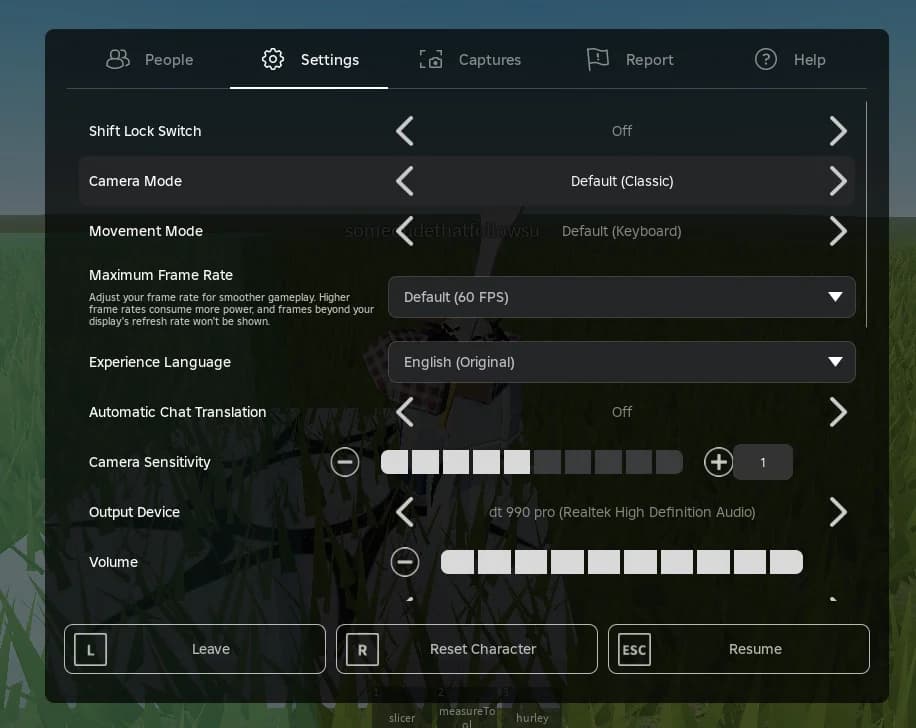
Roblox bewegingsinstellingen
Voor een toetsenbord-en-trackpad-opstelling plaats je één hand dicht bij WASD en houd je de andere beschikbaar voor het trackpad. Het trackpad regelt het richten en klikken, inclusief menu-selecties en cursor-gebaseerde acties. Spelen zonder externe muis betekent niet dat je de cursor moet opgeven.
Begin ergens met voldoende ruimte om te lopen en te draaien. Leer de gewone navigatie voordat je de speciale bewegings-, gevechts- of voertuiginvoer van een ervaring toevoegt.

Hoe te bewegen in Roblox op een laptop
WASD is het eenvoudige startpunt voor standaard lopen. De pijltjestoetsen bieden een andere indeling, maar de linker- en rechterpijlen draaien de camera in plaats van je personage zijwaarts te bewegen.
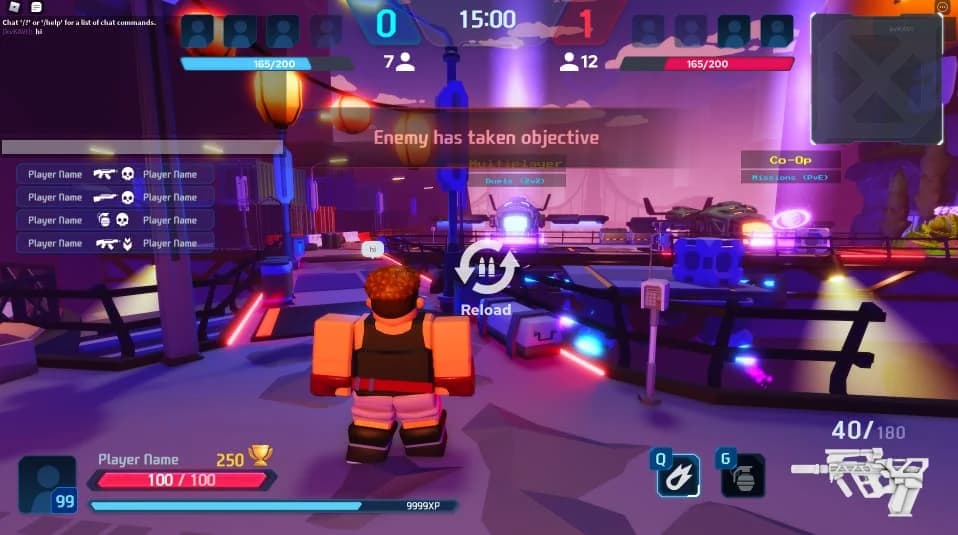
Third-person Roblox gameplay
| Actie | WASD-invoer | Pijltjestoets-invoer |
|---|---|---|
| Vooruit bewegen | W | Pijl omhoog |
| Achteruit bewegen | S | Pijl omlaag |
| Naar links bewegen | A | Pijl naar links draait de camera naar links |
| Naar rechts bewegen | D | Pijl naar rechts draait de camera naar rechts |
De vooruit- en achteruitpijlinvoer beweegt je personage ten opzichte van de camera. Als je het beeld naar een andere route draait, volgt vooruit bewegen die nieuwe kijkrichting.
Oefen lopen en draaien met het toetsenbord
Gebruik deze reeks om een eenvoudige route te volgen zonder het trackpad aan te raken:
- Houd Pijl omhoog ingedrukt om vooruit te lopen over een vrij terrein.
- Laat deze los voor een bocht, houd dan Pijl naar links of Pijl naar rechts ingedrukt totdat het volgende deel van de route voor je ligt.
- Laat de draaitoets los en houd Pijl omhoog opnieuw ingedrukt om door te gaan.
Stoppen voor elke bocht maakt de invoer gemakkelijker te scheiden terwijl je leert. Zodra dat comfortabel aanvoelt, combineer je beweging en draaien waar de route het toelaat.
Geavanceerde beweging vereist nog steeds de eigen actiebindingen van de ervaring. De Parkour Champions besturingsgids behandelt bijvoorbeeld muurlopen, duiken en rollen die verder gaan dan het gewone Roblox-lopen.
Hoe de camera te besturen met een trackpad
De standaard vrije camera-invoer van Roblox is rechtermuisknop ingedrukt houden en de cursor bewegen. Het trackpad van je laptop moet dezelfde ingedrukte knopinvoer produceren, niet slechts een korte secundaire klik.
Voer een sleepactie met de rechtermuisknop uit
Gebruik deze reeks wanneer je het beeld vrij moet aanpassen:
- Druk op de rechtermuisknop-invoer van het trackpad en houd deze ingedrukt.
- Houd deze ingedrukt terwijl je een vinger over het aanraakoppervlak beweegt.
- Laat de rechtermuisknop-invoer los wanneer het beeld zich op de gewenste plek bevindt.
Als je trackpad aparte fysieke knoppen heeft, houd dan de rechterknop ingedrukt terwijl je een vinger over het aanraakoppervlak schuift. Het belangrijkste is om de knop ingedrukt te houden gedurende de hele beweging. Rechts klikken en dan de cursor bewegen reproduceert geen sleepactie met de rechtermuisknop.
Houd cameracorrecties klein terwijl je leert. Lijn de route uit voordat je een smal gebied ingaat, zodat je niet tegelijkertijd je positie en je beeld hoeft te corrigeren.
Gebruik de bovenstaande methode voor het draaien met het toetsenbord als vasthouden en slepen onhandig is. De trackpad camera-invoer is de optie om in richtingen te kijken die verder gaan dan die basis links- en rechtsdraaien.
Hoe Klikken om te lopen te gebruiken zonder muis
Klikken om te lopen vervangt continu sturen door bestemmingselectie. Het is een praktisch alternatief als je liever een stuk grond selecteert met het trackpad dan bewegingstoetsen ingedrukt te houden tijdens een reis.
Schakel beweging op basis van bestemming in
Stel het besturingsschema in binnen de ervaring:
- Open de Instellingen binnen de ervaring.
- Wijzig het bewegingsbesturingsschema naar Klikken om te lopen.
- Keer terug naar de gameplay en gebruik het trackpad om op een bereikbaar stuk grond te klikken.
Dit schema moet handmatig worden ingeschakeld. Op de grond klikken terwijl een ander bewegingsschema actief is, schakelt je niet automatisch over naar beweging op basis van bestemming.
Roblox toont een gloeiende blauwe bestemmingsmarkering waar je klikt. Als je personage geen weg naar de geselecteerde plek kan vinden, haalt het zijn schouders op en schudt het zijn hoofd.
Kies open terrein tijdens het leren van deze modus. Een bestemming aan de andere kant van een obstakel vereist nog steeds een route die je personage kan volgen.
Welke besturing verandert tussen Roblox-ervaringen?
Boten ondersteunen vaak ook WASD, terwijl andere voertuigen en vliegende gereedschappen hun eigen besturing en interfaces kunnen hebben.
Speciale beweging en gevechten
De standaard loopinvoer is een startpunt, geen complete actielijst voor elke ervaring. Gebruik Bizarre Lineage besturing en toetsenbindingen voor de acties van die ervaring naast deze laptopnavigatie-instelling.
Bij het leren van extra invoer, oefen je één actie tegelijk terwijl je de camera stabiel houdt. Dit scheidt de timing van de actie van eventuele moeilijkheden met vasthouden en slepen op het trackpad.
Auto's, boten en vliegende gereedschappen
Veel nieuwere auto's gebruiken WASD nadat je op de bestuurdersstoel bent gaan zitten.
Voor een ervaring gericht op rijden, behandelt de BloxNG beginnersgids de besturing en voertuigsystemen ervan. Gebruik die ervaringsspecifieke invoer wanneer de acties van de auto verder gaan dan de standaard bewegingstoetsen.
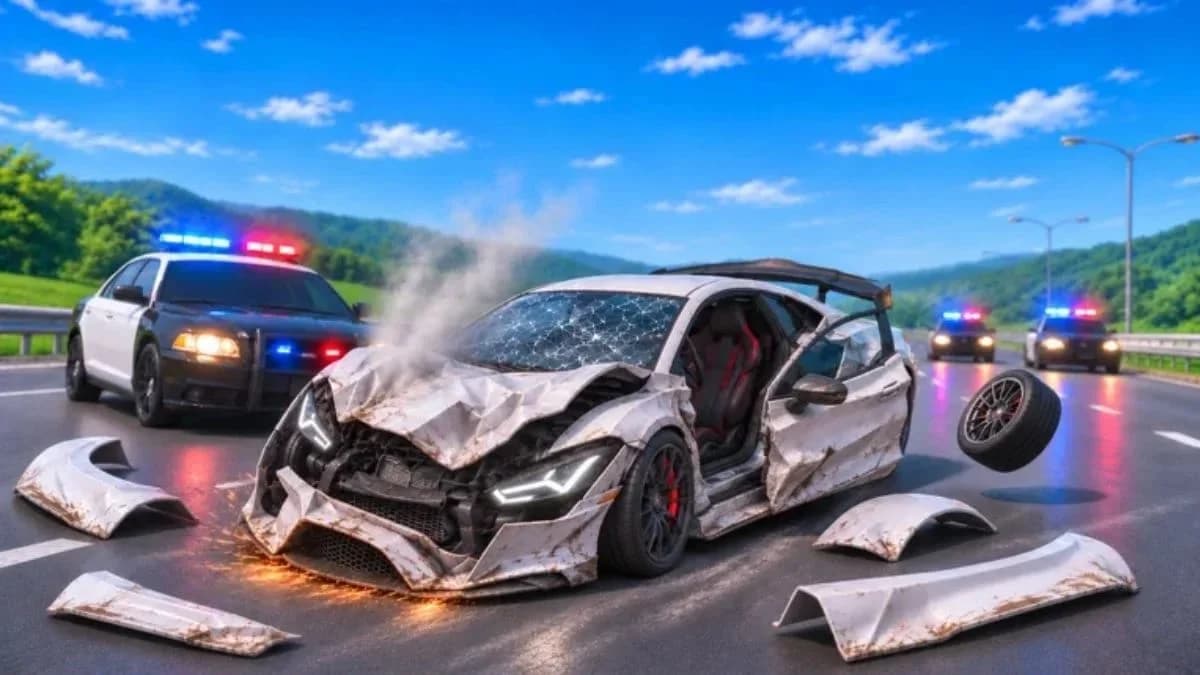
BloxNG voertuig gameplay
Sommige ervaringen geven je een rij- of vlieggereedschap wanneer je de bestuurders- of pilotenstoel binnengaat. Gebruik de weergegeven besturing van dat gereedschap voor de extra acties; de interface kan ook snelheid en resterende voertuiggezondheid tonen.



