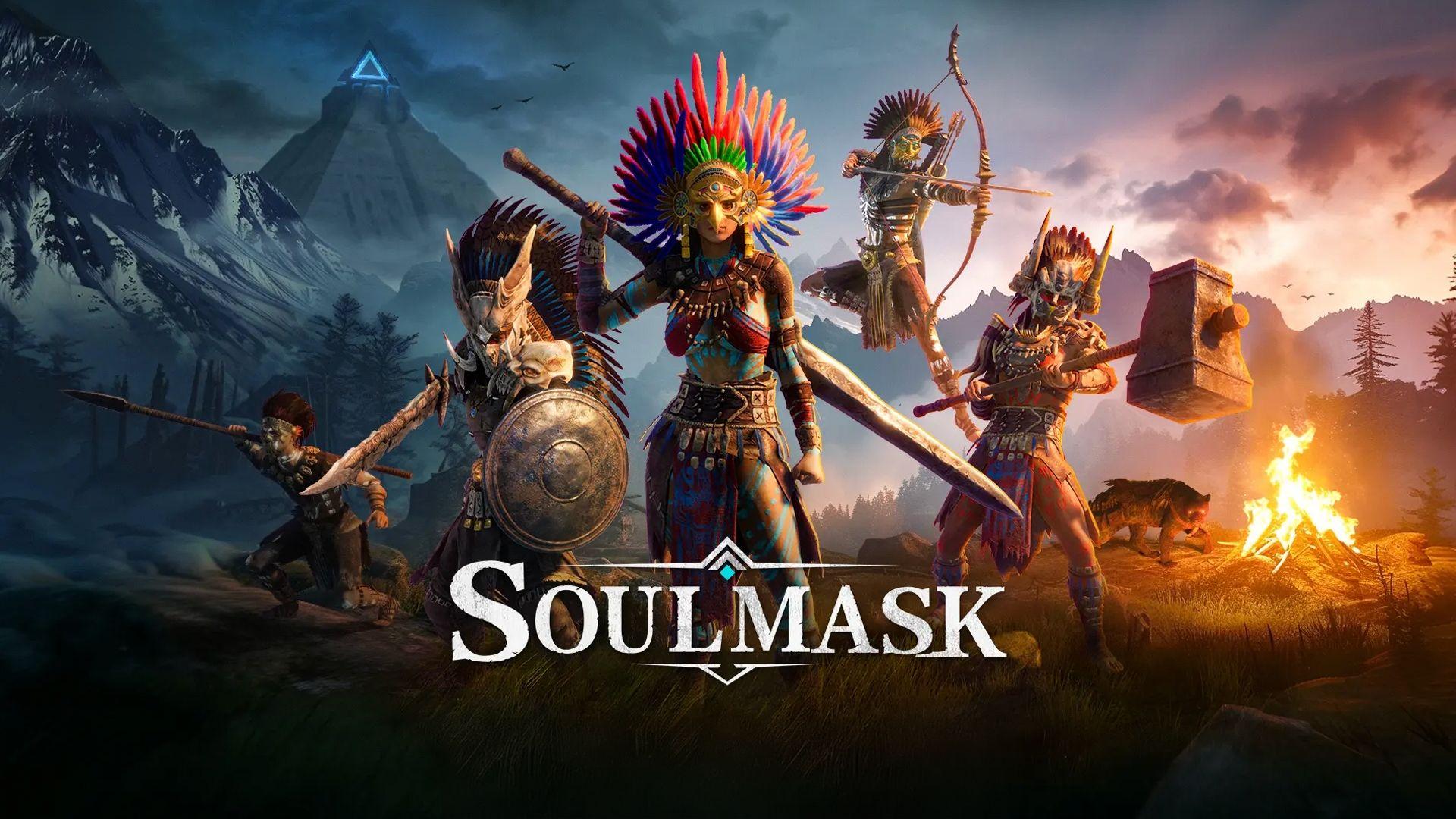


Soulmask bereikte versie 1.0 op 10 april 2026, en daarmee kwam een volwaardig dedicated server-systeem dat ook echt de moeite waard is. Of je nu een private PvE-wereld voor je tribe wilt of een volledige PvP-server die openstaat voor het publiek, het opzetten van een dedicated server is eenvoudig zodra je de exacte stappen kent. Deze gids loopt door alles heen: hardware-eisen, serverbestanden, port forwarding, game modes en de GameXishu.json config die vrijwel elke gameplay-variabele aanstuurt.
Wat heb je nodig voordat je een Soulmask-server opzet?
Voordat je SteamCMD aanraakt, moet je bevestigen dat je hardware voldoet aan de minimale vereisten. Het serverproces alleen verbruikt al meer dan 12GB RAM, dus 16GB is het absolute minimum. Het tegelijkertijd draaien van beide maps vereist nog meer ruimte.
Linux wordt ook ondersteund. Het enige verschil is de SteamCMD App ID: gebruik 3017300 voor Linux en 3017310 voor Windows.
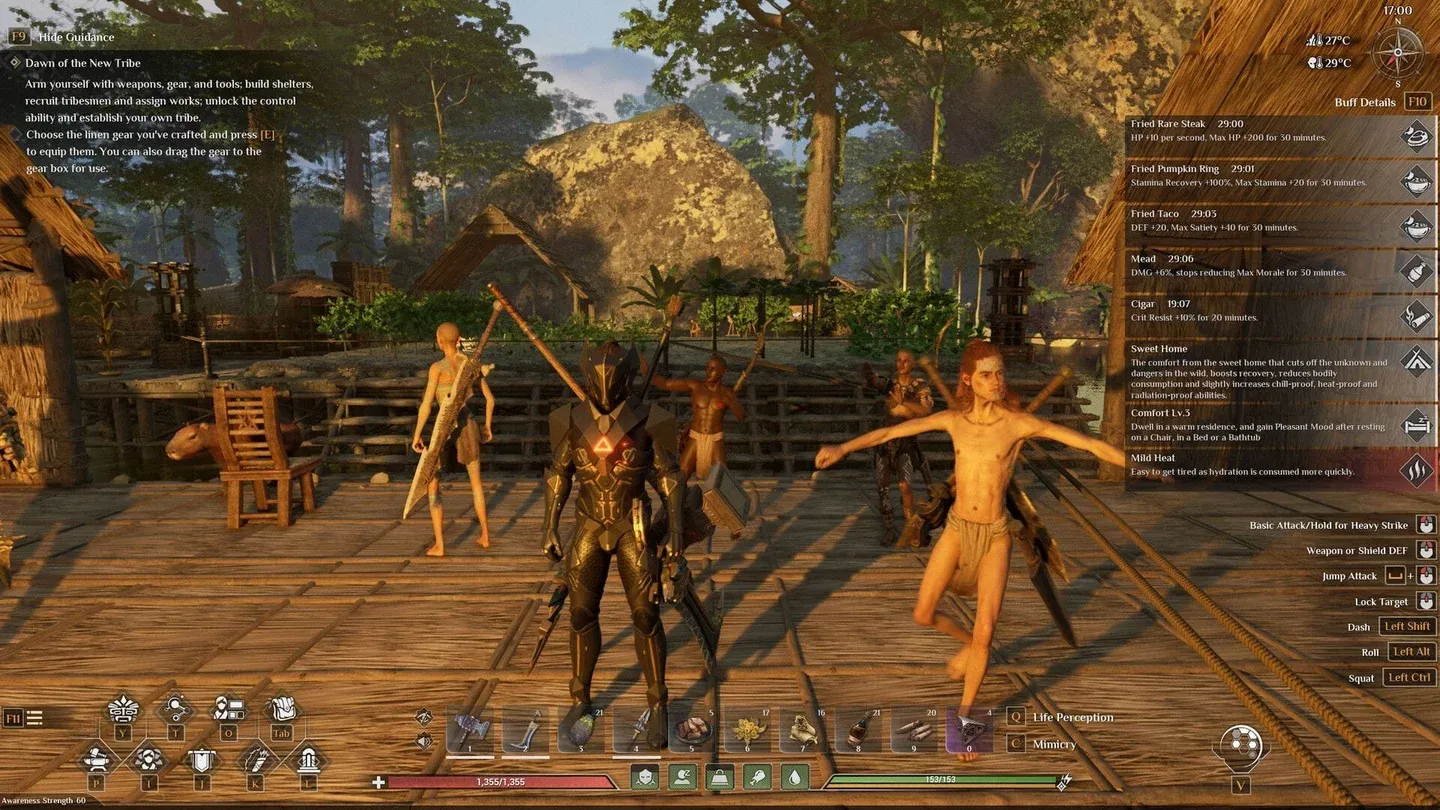
Server launch batch file setup
Hoe download en installeer je Soulmask-serverbestanden
Het installatieproces maakt gebruik van SteamCMD, Valve's command-line tool voor het downloaden van dedicated serverbestanden zonder dat je de game op die machine hoeft te bezitten.
- Maak een map aan voor je serverbestanden, zoals C:\SoulmaskServer.
- Download SteamCMD van de officiële Valve developer wiki en pak het uit in die map.
- Maak een batch-bestand genaamd UpdateSoulmask.bat met de volgende inhoud:
- steamcmd.exe +login anonymous +force_install_dir C:\SoulmaskServer +app_update 3017310 validate +quit
- Klik met de rechtermuisknop op het batch-bestand en voer het uit als Administrator.
- Wacht tot de download is voltooid. Alle serverbestanden verschijnen in je installatiemap.
Zodra de bestanden zijn gedownload, maak je een tweede batch-bestand genaamd StartServer.bat om de server te starten. Het basis-opstartcommando ziet er als volgt uit:
- WSServer-Win64-Shipping.exe Level01_Main -server -log -UTF8Output -forcepassthrough -MULTIHOME=0.0.0.0 -Port=8777 -QueryPort=27015 -EchoPort=18888 -SteamServerName="My Soulmask Server" -MaxPlayers=60 -PSW="joinpassword" -adminpsw="adminpassword" -pve -saving=300 -backup=900 -online=Steam
Vervang de wachtwoorden en servernaam door je eigen waarden. Als je geen join-wachtwoord wilt, verwijder dan de -PSW parameter volledig.
Welke game modes zijn beschikbaar in Soulmask 1.0?
Soulmask 1.0 wordt geleverd met vier verschillende modes, die elk de gameplay op fundamenteel niveau veranderen. De beschikbare modes zijn:
- Survival Mode — De standaardervaring met een opnieuw gebalanceerde mid-to-late game progressie.
- Tribe Mode — Richt zich op het beheer van stamleden, automatisering en het opbouwen van een beschaving. Voegt een Tribe Upgrade System toe, een Tech Tree gekoppeld aan Tribe Level, willekeurige merchant-events, een reputatiesysteem en agressievere invasies via Invasion Totems.
- PVP Mode — Volledige player-versus-player regels ingeschakeld op de server.
- Warrior Mode — Een combat-georiënteerde speedrun mode. De near-death status, building decay, invasies en het verliezen van je inventory bij de dood zijn uitgeschakeld. Je begint als een blanco personage (Common kwaliteit, geen talents) met een starter gear kit. Vijanden zijn talrijker, de AI is slimmer, dodge i-frames zijn verzwakt en de progressie is versneld.
Alle vier de modes blijven volledig aanpasbaar via GameXishu.json, dus niets staat vast zodra je een mode kiest.

Tribe Mode tech tree screen
Hoe configureer je port forwarding voor Soulmask
Port forwarding is waar de meeste beginnende server-hosts tegen problemen aanlopen. Soulmask vereist dat vier poorten openstaan, waarvan er twee essentieel zijn voor spelers om je server te vinden en ermee te verbinden.
Forward alle vier de poorten op je router en bevestig dat de Windows Firewall (of je Linux firewall-equivalent) inkomend verkeer op elk van deze poorten toestaat. Als je server na de installatie niet in de Steam server browser verschijnt, is de meest voorkomende boosdoener dat poort 27015 UDP geblokkeerd is. De direct-connect uitnodigingscode van je server staat in het WS.log bestand op WS\Saved\Logs\WS.log, die spelers kunnen gebruiken om handmatig te verbinden als de browser-lijst niet werkt.
Belangrijke server-opstartparameters uitgelegd
Het StartServer.bat commando accepteert een lange lijst met parameters. Dit zijn degenen die je regelmatig zult aanpassen:
- -MaxPlayers=N — Stelt het spelerslimiet in, tot een maximum van 70.
- -GongHuiMaxMember=N — Regelt het maximale aantal stamleden, standaard 20.
- -gamedistindex=N — Stelt de regio-index in (0 tot 7) voor event-planning en tijdzones.
- -pve / -pvp — Schakelt de combat-regels van de server om.
- -initbackup — Maakt automatisch een backup bij het opstarten van de server, handig na updates.
- -serverpm=MASK — Beheert whitelist, blacklist en bans via permission lists.
Hoe werkt GameXishu.json?
GameXishu.json is het enige bestand dat vrijwel elke instelbare variabele in Soulmask beheert. Het bevindt zich op WS\Saved\GameplaySettings\GameXishu.json en verschijnt pas na de eerste keer opstarten van de server. Start de server dus één keer, sluit deze netjes af en bewerk dan het bestand.
De categorieën voor instellingen omvatten:
- Experience and Progression — XP-multipliers voor awareness, character, mask, proficiency, gathering, crafting en combat.
- Resources and Crafting — Drop rates voor gathering, mining, logging, slaughtering en crafting-snelheid.
- Survival — Verbruikssnelheden voor voedsel, water en duurzaamheid, decay-timers voor items, draaggewicht en inventory-grootte.
- Combat — PvE en PvP schadeverhoudingen, duur van dodge i-frames en schade aan structuren.
- Tribe and Taming — Rekruteringslimieten, taming-snelheid, limieten voor dieren en instellingen voor winterslaap.
- Building — Decay-snelheid, reparatiesnelheid, bouwlimieten, portal-instellingen en limieten voor conveyor/power mine.
- Invasions — Heat-opbouw, schaal en kracht van invasies, aantal vijanden, cooldown-timers en aanvalsvensters.
- Cluster — De KaiQiKuaFu toggle voor cross-server mode.
Hoe draai je beide maps en zet je een cross-map cluster op?
Soulmask ondersteunt twee maps: Cloud Mist Forest (het origineel, met Level01_Main) en Shifting Sands (de Egyptische DLC-map, met DLC_Level01_Main). De Shifting Sands DLC was gratis te claimen van 10 april tot 10 mei 2026.
Om spelers tussen beide maps te laten reizen, moet je twee afzonderlijke server-instances draaien die als cluster gekoppeld zijn. Elke server vereist een uniek server-ID, een eigen set poorten en hetzelfde join-wachtwoord. Cross-server mode moet ook ingeschakeld zijn door KaiQiKuaFu=1 in GameXishu.json op beide servers in te stellen.
De hoofdserver (Cloud Mist Forest) gebruikt -serverid=1 -mainserverport=8781, en de child-server (Shifting Sands) verbindt terug met -serverid=2 -clientserverconnect=MAIN_IP:8781.
Wat wordt overgezet tussen maps: personagegegevens (level, mask, tech tree, stamleden). Wat niet wordt overgezet: gebouwen, geplaatste resources en lokale inventory. Nieuw aangemaakte personages kunnen ook niet overstappen totdat ze voorbij de beginfase zijn gevorderd.
Hoe sluit je de server veilig af?
Het direct sluiten van het servervenster brengt het risico op corruptie van je save met zich mee. Gebruik in plaats daarvan een van deze methoden:
- Ctrl+C in het serverconsole-venster activeert een gecontroleerde afsluiting met auto-save.
- Telnet via de EchoPort (standaard 18888) om een save/shutdown-commando te geven.
- RCON indien ingeschakeld, via een RCON-client.
- In-game GM panel om eerst de wereld op te slaan en daarna de server te sluiten.
Het wereld-savebestand (world.db) bevindt zich op WS\Saved\Worlds\Dedicated\Level01_Main\world.db. Maak hier regelmatig een backup van, buiten het automatische backup-schema van de server om.
Voor meer gidsen over survival-games, base-building mechanics en serverbeheer voor andere titels, blader door meer gidsen op GAMES.GG.