

Soulmask bereikte op 10 april 2026 versie 1.0, en met de volledige release kwamen nieuwe spelmodi, een tweede map en een beter afgesteld serverconfiguratiesysteem. Het draaien van je eigen dedicated server geeft je volledige controle over alles, van XP-snelheden tot de frequentie van invasies, en het installatieproces is eenvoudiger dan bij de meeste survivalgames in deze categorie. Deze gids leidt je door elke stap, van het downloaden van de serverbestanden tot het beveiligen van je back-ups.
Wat heb je nodig voordat je begint?
Voordat je SteamCMD aanraakt, zorg ervoor dat je machine voldoet aan de vereisten. Het Soulmask serverproces alleen al verbruikt 12 GB RAM, dus de minimale specificatie is 16 GB RAM. Je hebt ook een 64-bits processor nodig (quad-core aanbevolen, dual-core is het minimum), minimaal 30 GB vrije schijfruimte (meer als je beide maps wilt draaien), en Windows 10 64-bits, Windows Server 2019 of Linux.
Wat netwerk betreft, moeten vier poorten openstaan:
| Poort | Protocol | Doel |
|---|---|---|
| 8777 | UDP | Gameverbindingen |
| 27015 | UDP | Steam server browser / query |
| 18888 | TCP | Telnet admin console |
| 19000 | TCP | RCON remote console |
Forward alle vier de poorten op je router en zorg ervoor dat je firewall (Windows Firewall of je Linux-equivalent) inkomend verkeer op elk toestaat. Als je server niet verschijnt in de browser, is een geblokkeerde querypoort (27015 UDP) de meest voorkomende oorzaak. Je kunt altijd de directe uitnodigingscode van je server vinden in het bestand WS.log en deze als fallback delen met spelers.
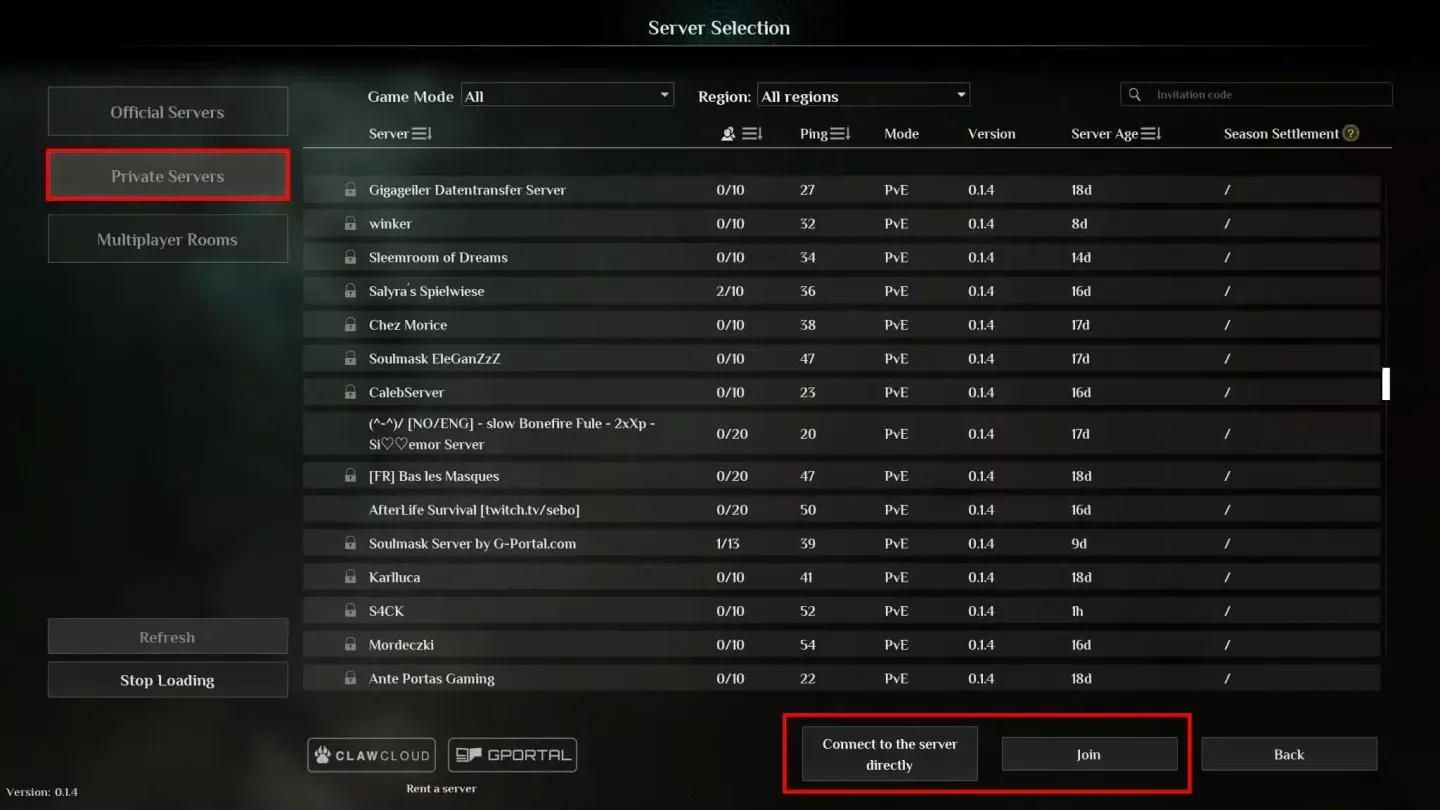
Port forwarding voor Soulmask server


Hoe installeer je de Soulmask serverbestanden?
De installatie maakt gebruik van SteamCMD, Valve's command-line tool voor het downloaden van game serverbestanden zonder de game op het account te bezitten.
- Maak een map aan voor je serverbestanden, bijvoorbeeld C:\SoulmaskServer.
- Download SteamCMD en pak het uit in die map.
- Maak een batchbestand genaamd UpdateSoulmask.bat met de volgende inhoud:
@echo off
steamcmd.exe +login anonymous +force_install_dir C:\SoulmaskServer +app_update 3017310 validate +quit
- Klik met de rechtermuisknop op het bestand en voer het uit als Administrator.
- Wacht tot de download is voltooid. Alle serverbestanden komen in je installatiemap terecht.
Linux-gebruikers wisselen de app ID om naar 3017300 in plaats van 3017310. Dat is het enige verschil tussen platforms tijdens de downloadfase.
Zodra de bestanden zijn gedownload, maak je een tweede batchbestand genaamd StartServer.bat. Een werkend voorbeeld van een startcommando ziet er als volgt uit:
WSServer-Win64-Shipping.exe Level01_Main -server -log -UTF8Output -forcepassthrough -MULTIHOME=0.0.0.0 -Port=8777 -QueryPort=27015 -EchoPort=18888 -SteamServerName="Mijn Soulmask Server" -MaxPlayers=60 -PSW="joinpassword" -adminpsw="adminpassword" -pve -saving=300 -backup=900 -online=Steam
Vervang de servernaam en wachtwoorden door je eigen waarden. Laat -PSW volledig weg als je een open server wilt.
Welke spelmodi zijn beschikbaar in Soulmask 1.0?
Soulmask 1.0 wordt geleverd met vier verschillende modi, elk gericht op een andere speelstijl. De launch parameter die je gebruikt (-pve of -pvp) stelt de basisregels in, maar het bestand GameXishu.json stelt je in staat om bijna alles daarbovenop aan te passen.
| Modus | Focus | Belangrijkste Kenmerken |
|---|---|---|
| Survival Mode | Klassieke ervaring | Herziene progressie in het midden- en late spel, standaardmodus |
| Tribe Mode | Beschavingsopbouw | Tribe Upgrade Systeem, unieke Tech Tree, handelaarsevenementen, reputatiesysteem, agressieve invasies met Invasion Totems |
| PVP Mode | Player vs. player | Volledige PvP-regels ingeschakeld |
| Warrior Mode | Combat speedrun | Geen bijna-dood-staat, geen bouwverval, geen inventarisverlies bij dood, meer vijanden, slimmere AI, verzwakte dodge i-frames, versnelde progressie |
Warrior Mode is de meest onderscheidende van de vier. Je begint met een leeg personage (Common kwaliteit, geen talenten) plus een starter gear kit, en de modus verwijdert verschillende survival-wrijvingspunten terwijl de combat zelf moeilijker wordt. Het is vermeldenswaard dat de beschikbaarheid van spelmodi op dedicated servers kan afhangen van de serverversie, dus controleer de officiële Steam-pagina als een specifieke modus niet verschijnt.
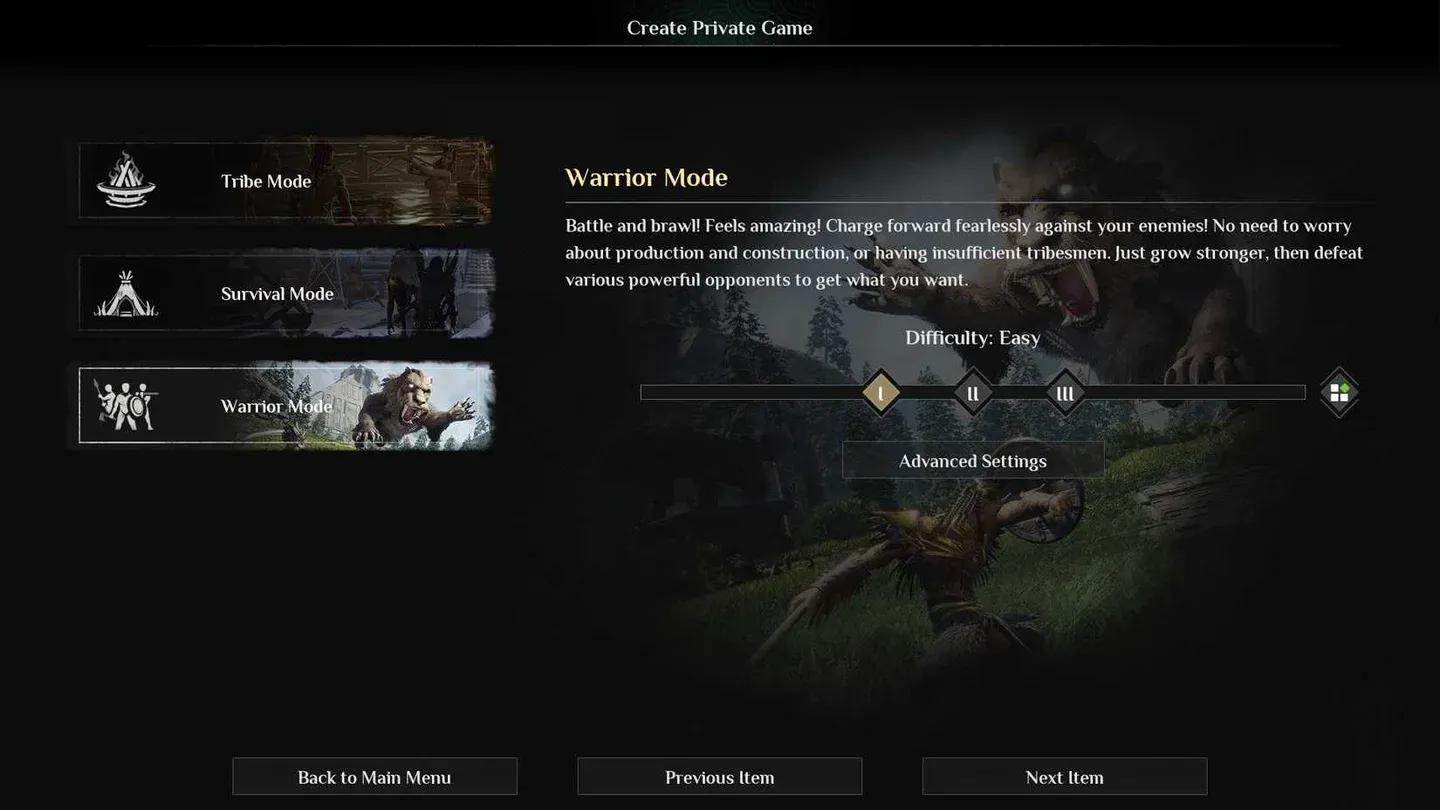
Soulmask 1.0 spelmodusopties
Hoe configureer je gameplay-instellingen in GameXishu.json?
Alle diepgaande serverinstellingen bevinden zich in GameXishu.json, te vinden op WS\Saved\GameplaySettings\GameXishu.json. Dit bestand bestaat pas na de eerste keer dat de server draait, dus start de server één keer, sluit hem netjes af en open vervolgens het bestand.
De instellingen zijn onderverdeeld in verschillende hoofdcategorieën:
- Experience & Progression — XP-multipliers voor awareness, character, mask, proficiency, gathering, crafting en combat
- Resources & Crafting — Drop rates voor gathering, mining, logging, slaughtering en crafting speed
- Survival — Verbruikssnelheden voor voedsel, water en duurzaamheid; timers voor itemverval; draaggewicht; inventarisgrootte
- Combat — PvE en PvP damage ratios, dodge i-frame duur, structuurschade
- Tribe & Taming — Rekruteringslimieten, taming speed, dierlimieten, hibernatie-instellingen
- Building — Vervalrate, reparatiesnelheid, constructielimieten, portaalinstellingen, conveyor en power mine limieten
- Invasions — Heat accumulation, invasieschaal en -sterkte, vijandenaantal, cooldown timers, aanvalsvensters
- Cluster — Cross-server modus toggle (KaiQiKuaFu), battle mode toegang
Awareness XP heeft specifiek een eigen multiplier, gescheiden van character en mask XP, wat belangrijk is als je een server wilt bouwen waar de progressie op sommige gebieden sneller aanvoelt dan op andere. Na het testen van verschillende multipliercombinaties, is de meest voorkomende communityaanpak om eerst de awareness en gathering XP te verhogen, aangezien dat de grootste knelpunten zijn in het vroege spel zonder de combat XP aan te raken.
Wat zijn de belangrijkste server launch parameters?
Naast de basisprincipes in het StartServer.bat voorbeeld, zijn er verschillende parameters die de moeite waard zijn om te kennen:
| Parameter | Standaard | Wat het doet |
|---|---|---|
| -MaxPlayers=N | 60 | Stelt de spelerslimiet in, maximaal 70 |
| -saving=SECONDS | 300 | Interval voor geheugenopslag (5 minuten standaard) |
| -backup=SECONDS | 900 | Interval voor schijfback-up (15 minuten standaard) |
| -GongHuiMaxMember=N | 20 | Maximaal aantal tribeleden |
| -gamedistindex=N | — | Regio-index (0-7) voor evenementplanning en tijdzones |
| -initbackup | — | Forceert een back-up bij het opstarten van de server |
| -serverpm=MASK | — | Permissionlijsten voor whitelist, blacklist en banning |
De -initbackup flag wordt onderbenut. Door deze toe te voegen aan je startcommando, wordt bij elke herstart een schone back-up gemaakt voordat er iets wordt geladen, wat een eenvoudig vangnet is om corruptie vroegtijdig te detecteren.
Hoe draai je beide Soulmask maps?
Soulmask 1.0 ondersteunt twee maps. Cloud Mist Forest is de originele map, gelanceerd met Level01_Main. Shifting Sands is een DLC-map met een Egyptisch thema, gelanceerd met DLC_Level01_Main. De Shifting Sands DLC was gratis te claimen tussen 10 april en 10 mei 2026.
Om spelers tussen beide maps te laten reizen, draai je twee aparte serverinstanties die als een cluster zijn gekoppeld. De hoofdserver (Cloud Mist Forest) krijgt -serverid=1 -mainserverport=8781, en de childserver (Shifting Sands) maakt verbinding met -serverid=2 -clientserverconnect=MAIN_IP:8781. Je hebt ook KaiQiKuaFu=1 nodig in GameXishu.json op beide servers.
Enkele zaken om rekening mee te houden voor clusters:
- Elke server heeft een unieke set poorten nodig (game, query, echo, RCON)
- Beide servers moeten hetzelfde joinwachtwoord en dezelfde spelmodus delen
- Personagegegevens (level, mask, tech tree, tribeleden) worden overgedragen via een ocean portaal
- Gebouwen, geplaatste grondstoffen en lokale inventaris worden niet overgedragen tussen maps
- Nieuw aangemaakte personages kunnen niet overdragen totdat ze de startfase hebben doorlopen

Cross-map cluster server setup
Waar bevinden zich de belangrijke serverbestanden?
Het bijhouden van bestandslocaties bespaart veel tijd als er iets misgaat:
| Bestand | Pad |
|---|---|
| Server executable | WS\Binaries\Win64\WSServer-Win64-Shipping.exe |
| World save | WS\Saved\Worlds\Dedicated\Level01_Main\world.db |
| Server config | WS\Saved\Config\WindowsServer\ |
| Gameplay settings | WS\Saved\GameplaySettings\GameXishu.json |
| Server logs | WS\Saved\Logs\WS.log |
| Backups | WS\Saved\Worlds\Dedicated\Level01_Main\backup\ |
Het bestand world.db is je volledige wereld save. Kopieer het ergens veilig voordat je grote configuratiewijzigingen aanbrengt, vóór een game-update, en voordat je een cluster migratie probeert. Het automatische back-upsysteem schrijft naar de backup\ map met het interval ingesteld door -backup, maar een handmatige kopie kost niets en heeft veel servers gered van onherstelbare situaties.
Voor meer gidsen over survivalgames, crafting systemen en serverbeheer, blader door meer gidsen op GAMES.GG.