
De consoleversie van The Blood of Dawnwalker bevat bij de lancering meer instellingen dan de meeste spelers verwachten van een RPG. Het is belangrijk om deze goed in te stellen voordat je begint: het directionele vechtsysteem is al lastig genoeg om onder de knie te krijgen zonder dat een wiebelige camera, motion blur en een verkeerde framerate je tegenwerken.
Deze aanbevelingen gelden voor PS5, PS5 Pro, Xbox Series X en Xbox Series S.
Op welke moeilijkheidsgraad moet je beginnen?
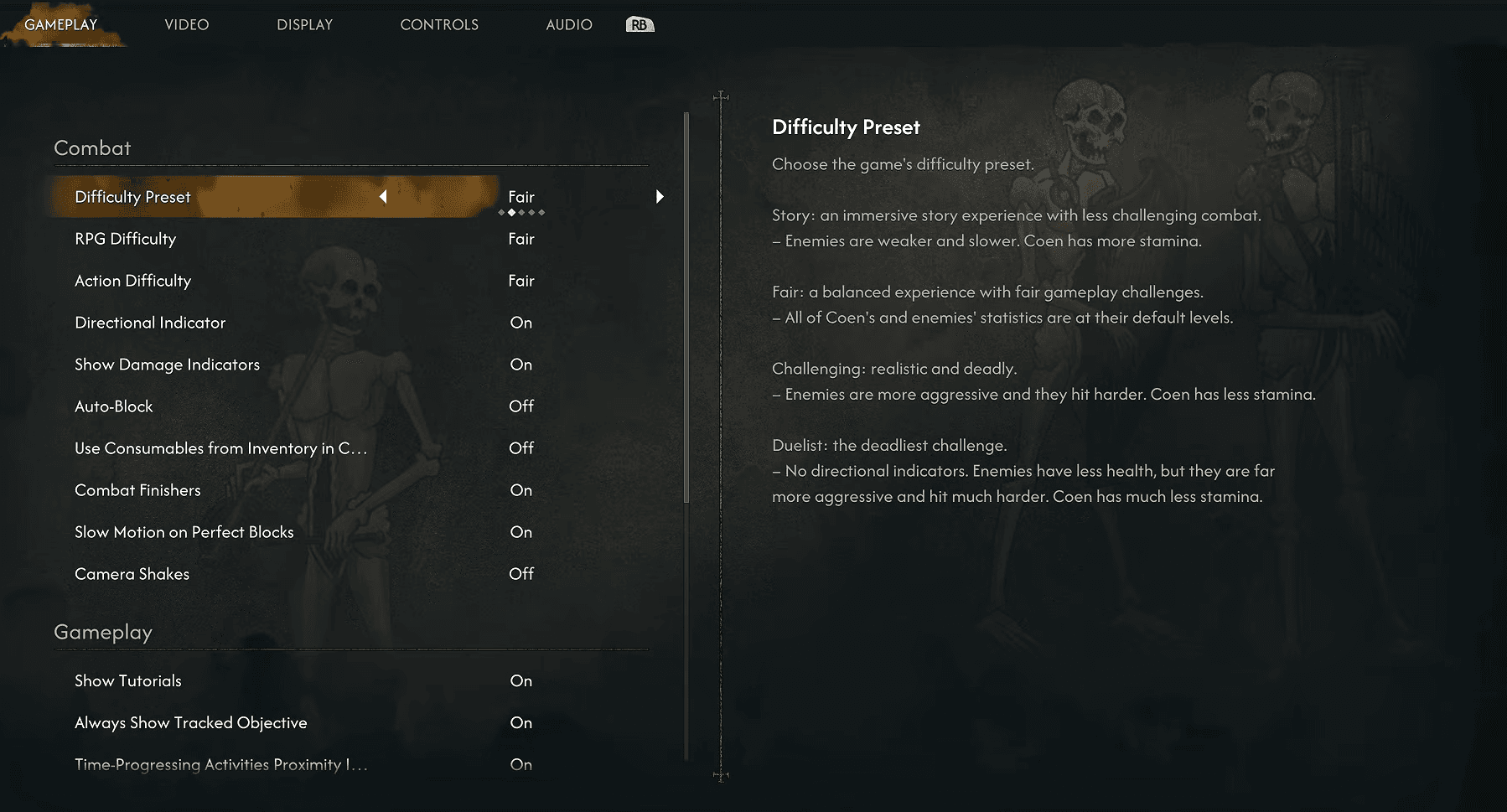
Begin op Fair. De game verdeelt de moeilijkheidsgraad in twee aparte schuifregelaars: RPG Difficulty en Action Difficulty, die beide standaard op Fair staan. Het is de moeite waard om dit onderscheid te begrijpen voordat je iets aanpast.
RPG Difficulty bepaalt de stats van vijanden en de stamina-economie van Coen. Action Difficulty bepaalt hoe vergevingsgezind de timing van vijanden is tijdens gevechten. Door beide op Fair te houden, heb je genoeg ruimte om directionele aanvallen, blokkeren en Perfect Blocks te leren zonder dat de game je alles cadeau geeft.
Zodra de combat-systemen natuurlijk aanvoelen, kun je de Action Difficulty verhogen voor een grotere uitdaging. Er is geen schande in om de RPG Difficulty te laten staan waar hij staat terwijl je de rest aanpast.

Beste gameplay-instellingen
| Instelling | Aanbevolen | Opmerkingen |
|---|---|---|
| Difficulty Preset | Fair | Beste startpunt voor de meeste spelers |
| RPG Difficulty | Fair | Balanceert vijandelijke stats en stamina |
| Action Difficulty | Fair | Goed om de timing van vijanden te leren |
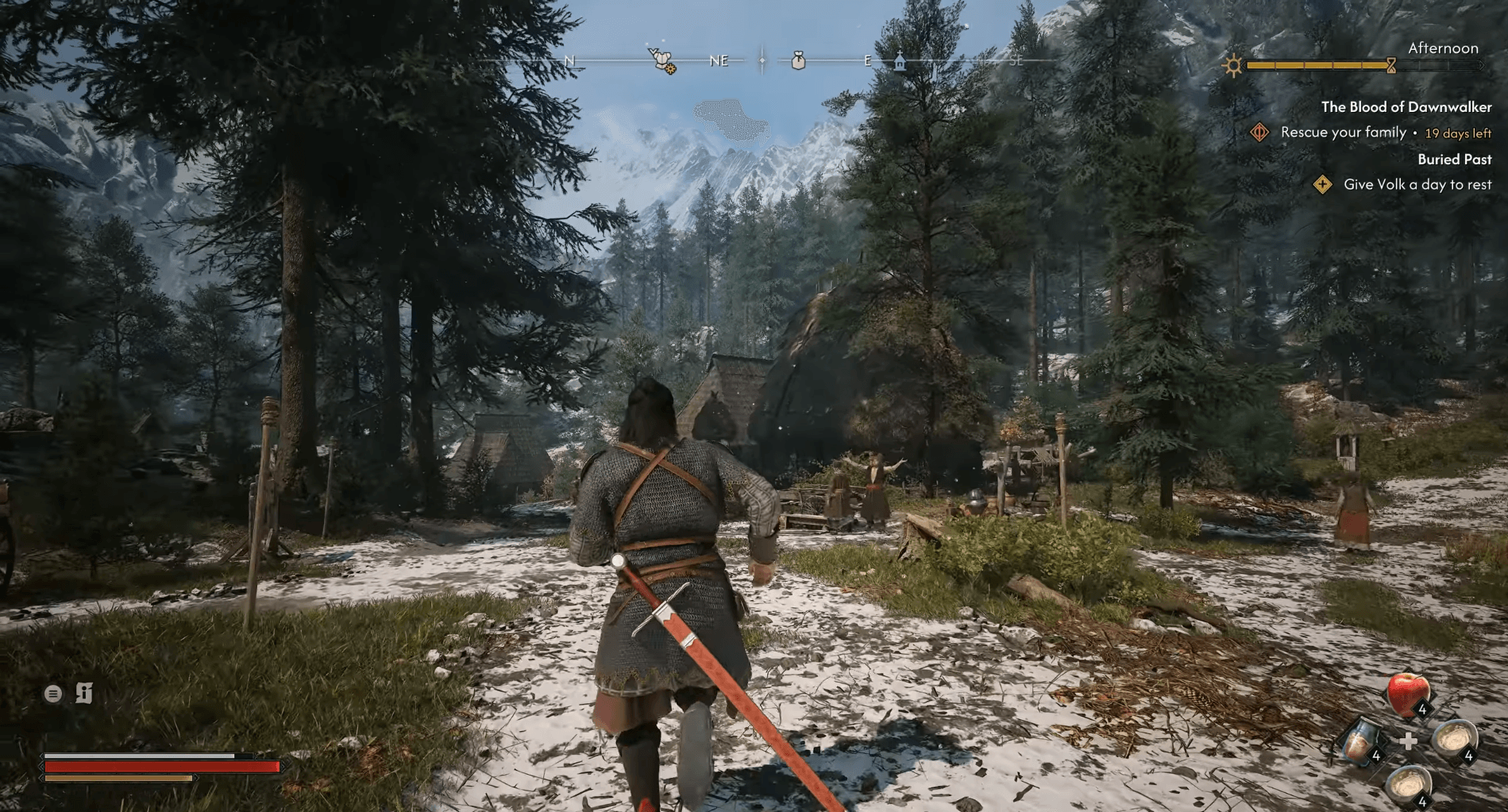
| Directional Indicator | On | Toont de richting van inkomende aanvallen |
| Show Damage Indicators | On | Maakt schade makkelijker te volgen |
| Auto-Block | On (beginners) | Blokkeren in de verkeerde richting werkt nog, maar kost stamina |
| Use Consumables from Inventory in Combat | Off | Beperkt itemgebruik tot alleen Quickslots |
| Combat Finishers | On | Voornamelijk een persoonlijke voorkeur |
| Slow Motion on Perfect Blocks | On | Maakt de timing van Perfect Blocks makkelijker te herkennen |
| Show Tutorials | On (vroege game) | Handig tijdens het leren van de systemen |
| Always Show Tracked Objective | On | Houdt het huidige doel in beeld |
| Time-Progressing Activities Proximity Indicator | On | Waarschuwt voor activiteiten die de tijd vooruitspoelen |
Directional Indicator is de enige instelling die je nooit uit moet zetten terwijl je nog aan het leren bent. Het vechtsysteem straft blokkeren in de verkeerde richting af met stamina-verlies, en de indicator haalt al het giswerk weg.
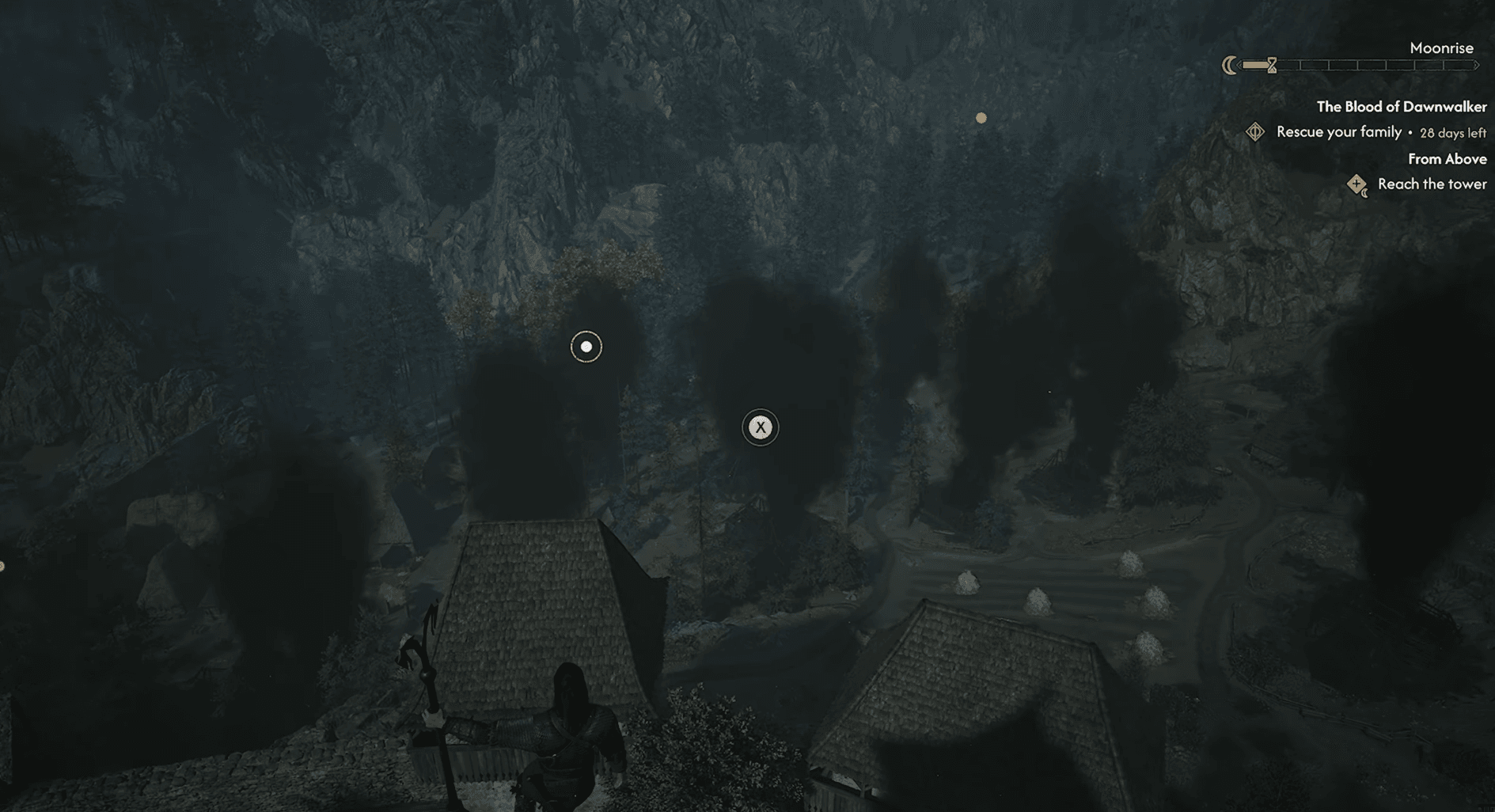
De Time-Progressing Activities Proximity Indicator verdient extra aandacht. Het tijdsysteem van Blood of Dawnwalker is essentieel voor hoe de game werkt, en het per ongeluk activeren van een tijdgebonden activiteit kan je overvallen. Laat deze aanstaan.
Voor een diepere blik op hoe deze combat-mechanics met elkaar verbonden zijn, legt de Blood of Dawnwalker combat guide directionele aanvallen, Perfect Blocks en stamina-beheer in detail uit.
Wat zijn de beste camera-instellingen?
| Instelling | Aanbevolen |
|---|---|
| Camera Distance (Exploration) | Far |
| Camera Distance (Combat) | Far |
| Camera Shakes | Off |
Zet beide camera-afstanden op Far. Het wijdere beeld geeft je veel beter overzicht op omringende vijanden tijdens groepsgevechten, die vaak genoeg voorkomen waardoor de standaard kortere afstand een echt nadeel wordt.
Camera Shakes voegen niets toe aan de leesbaarheid en maken gevechten alleen maar lastiger te volgen. Zet ze uit.
Beste map-instellingen
| Instelling | Aanbevolen |
|---|---|
| Show Undiscovered Locations | On |
| Show Non-Interactable Map Markers | On |
| Show Merchant Locations | On |
| Show Activities | On |
| Show Quest Start Locations on the Map | On |
Zet deze allemaal aan. Er gebeurt genoeg in Vale Sangora en het missen van een merchant of een quest-trigger omdat de map te leeg was, is zonde. Als je een meer natuurlijke verkenning wilt, is het uitschakelen van Show Undiscovered Locations de enige schakelaar die de ontdekkingservaring verandert zonder nuttige informatie te verbergen.
Welke graphics-modus moet je gebruiken?
| Console | Aanbevolen modus | Doel |
|---|---|---|
| PS5 Pro | Performance | Tot 60 FPS |
| PS5 | Performance with VRR | Tot 60 FPS |
| Xbox Series X | Performance with VRR | Tot 60 FPS |
| Xbox Series S | Default 30 FPS mode | 30 FPS |
Performance Mode is de juiste keuze op elke console die dit ondersteunt. Het directionele vechtsysteem speelt fijner bij 60 FPS, en het verschil is merkbaar zodra gevechten drukker worden.
Overzicht rendering-modi
| Modus | Doel framerate | Beste voor |
|---|---|---|
| Performance | 60 FPS | Soepelere combat |
| Balanced | 40 FPS | Gulden middenweg |
| Quality | 30 FPS | Betere beeldkwaliteit |
PS5 Pro-bezitters krijgen een strakke 60 FPS Performance Mode zonder dat VRR nodig is. Op de standaard PS5 en Xbox Series X helpt een VRR-compatibel scherm om eventuele framerate-dips in Performance Mode glad te strijken. Zonder VRR kun je Performance en Balanced vergelijken om te zien wat consistenter aanvoelt op jouw specifieke setup.
De Xbox Series S heeft geen toegang tot dezelfde 60 FPS Performance Mode, dus de standaard 30 FPS-optie is daar je uitgangspunt.
Beste post-processing instellingen
| Instelling | Aanbevolen | Opmerkingen |
|---|---|---|
| Motion Blur | Off | Houdt beweging duidelijker |
| Bloom | On | Behoudt lichteffecten |
| Chromatic Aberration | Off | Strakker beeld |
| Depth of Field | On | Behoudt de cinematische presentatie |
Motion Blur en Chromatic Aberration zijn hier de twee makkelijkste winstpunten. Beide uit, zonder uitzondering. Motion Blur maakt snelle directionele aanvallen wazig, en Chromatic Aberration voegt kleurranden toe die geen enkel praktisch nut hebben.
Bloom en Depth of Field zijn subjectiever. Beide aanlaten houdt de visuele presentatie dicht bij wat de ontwikkelaars voor ogen hadden, maar geen van beide beïnvloedt de leesbaarheid op een betekenisvolle manier.
Beste controller-instellingen
| Instelling | Aanbevolen |
|---|---|
| Controller Preset | Default |
| Vibration | Voorkeur |
| Play Intro Cinematic On Startup | Off (na de eerste keer kijken) |
De standaard controller-layout werkt prima voor een eerste playthrough. Het directionele blokkeersysteem is er logisch op ingedeeld, en er is geen duidelijke reden om de knoppen opnieuw in te stellen voordat je wat tijd in de combat hebt gestoken.
Vibration is puur persoonlijk. Zet het uit als je het storend vindt tijdens langere speelsessies.
Aanbevolen instellingen voor consoles in één oogopslag
| Categorie | Beste keuze |
|---|---|
| Difficulty | Fair |
| Directional Indicator | On |
| Auto-Block | On |
| Perfect Block Slow Motion | On |
| Camera Distance | Far |
| Camera Shakes | Off |
| Motion Blur | Off |
| Chromatic Aberration | Off |
| Rendering Mode | Performance (indien beschikbaar) |
| Time Activity Indicator | On |
Deze setup houdt de game overzichtelijk zonder de mechanics die combat interessant maken weg te halen. Zodra directionele blocks en Perfect Blocks automatisch aanvoelen, kun je Auto-Block uitzetten en overwegen om de Action Difficulty een tandje hoger te zetten.
Voor alles wat je verder nog moet weten om te beginnen, behandelt de Blood of Dawnwalker beginner's guide vroege skills, fast travel, loadouts en tijdbeheer op één plek. De volledige Blood of Dawnwalker guide collection helpt je verder terwijl je dieper Vale Sangora in trekt.