
The Blood of Dawnwalker kan behoorlijk zwaar zijn voor mid-range hardware, vooral in de dichte bossen van Vale Sangora en tijdens gevechten met zware particle effects. Het goede nieuws is dat je niet alle instellingen op Low hoeft te zetten. Een handvol opties is verantwoordelijk voor het grootste deel van de performance-impact. Door die als eerste aan te pakken, win je flink wat frames terwijl de game er nog steeds goed uit blijft zien.
De instellingen die echt uitmaken voor FPS
Niet elke grafische optie heeft evenveel invloed op de performance. Tests op 1440p met een RTX 5080 lieten zien dat het wisselen van de volledige preset van Ultra naar Low de framerate ongeveer verdubbelde, van rond de 40 FPS naar zo'n 80 FPS. Binnen dat verschil zorgde Reflections Quality voor de grootste individuele winst; door deze op Low te zetten, steeg de framerate van ongeveer 68 FPS naar 83 FPS. Shadow Quality zorgde voor een stijging van ongeveer 69 naar 75 FPS, en Light Quality voegde daar nog eens ongeveer vier frames aan toe.
Op gangbaardere hardware, zoals een RTX 4060 op 1440p, steeg de gemiddelde framerate van 50 FPS op High naar 62 FPS met een custom config waarbij Shadow Quality op Low stond en Light, Foliage en Detail Quality op Medium bleven staan. Die cijfers zijn afhankelijk van de scène en de hardware, maar de prioriteitsvolgorde geldt voor elk systeem.

Aanbevolen pc-instellingen
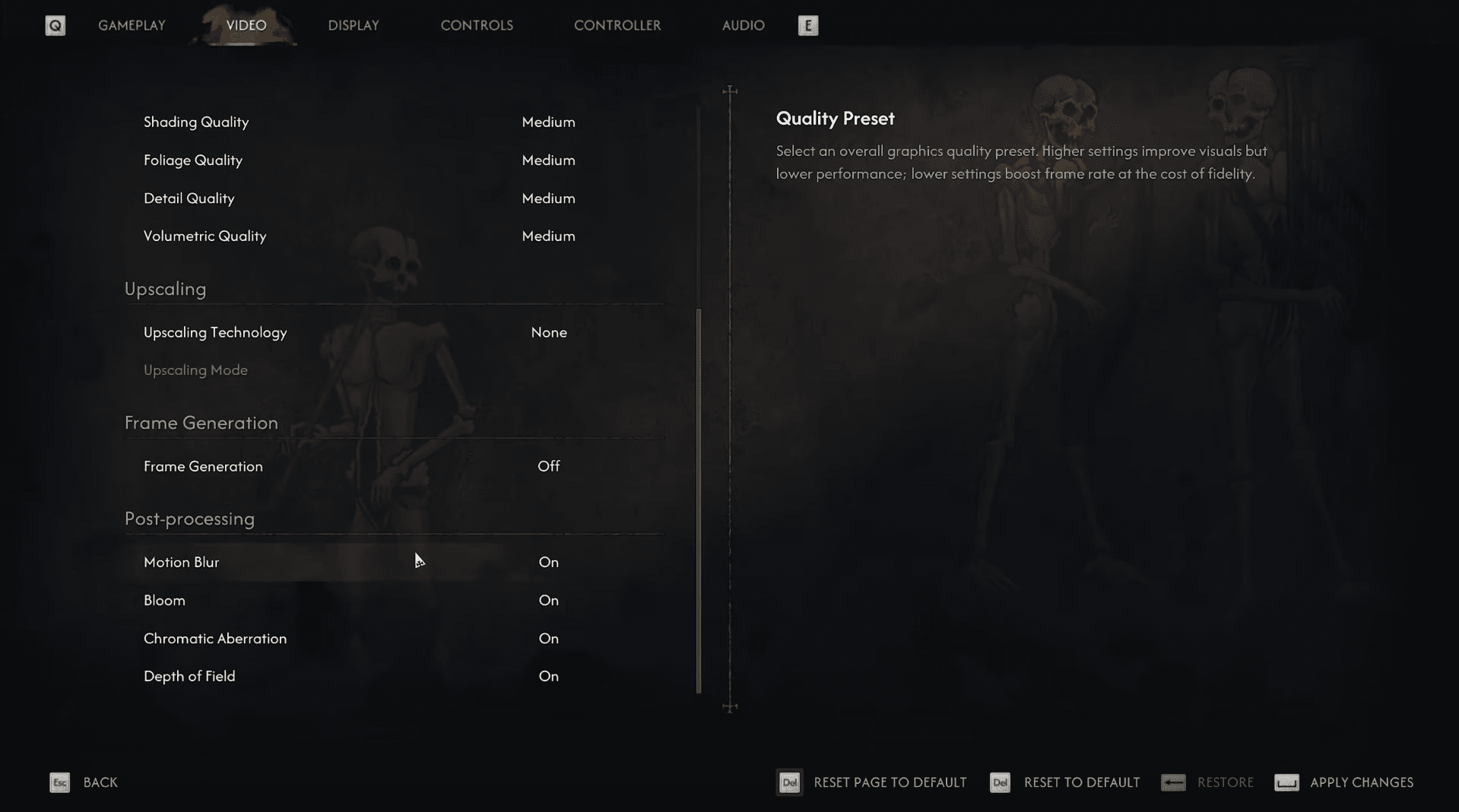
De onderstaande tabel is een praktisch startpunt voor een hogere FPS zonder dat Vale Sangora eruitziet als een kale render. De namen van de instellingen komen overeen met de opties in de pc-versie.
| Instelling | Aanbevolen waarde |
|---|---|
| Display Mode | Fullscreen of Borderless Windowed |
| Resolution | Native resolutie van je monitor |
| Frame Rate Limit | Uit, of gelimiteerd op een stabiel doel |
| VSync | Uit met G-Sync of FreeSync |
| Quality Preset | Custom |
| Reflections Quality | Medium; Low voor meer FPS |
| Effects Quality | High op sterkere pc's; Low op zwakkere pc's |
| Shadow Quality | Low |
| Light Quality | Medium; Low voor meer FPS |
| Detail Quality | Medium; Low voor meer FPS |
| Foliage Quality | Medium; Low als bossen voor drops zorgen |
| Volumetric Quality | Medium |
| Shading Quality | Medium |
| Texture Quality | Zo hoog als je VRAM toelaat |
| Post-Processing Quality | Medium |
| Upscaling Technology | DLSS, FSR of XeSS |
| Upscaling Quality | Quality of Balanced |
| Frame Generation | Optioneel na testen van basis-FPS |
| Motion Blur | Uit |
| Bloom | Persoonlijke voorkeur |
| Chromatic Aberration | Uit |
| Depth of Field | Persoonlijke voorkeur |
Display-instellingen
Fullscreen is de eerste modus om te testen als pure performance je doel is. Borderless Windowed is prima als je vaak alt-tabt en als uit testen blijkt dat er geen noemenswaardig FPS-verschil is tussen de twee.
Houd de resolutie op de native waarde van je monitor. Deze handmatig verlagen kan de FPS verhogen, maar een upscaler draaien op native resolutie levert een strakker resultaat op dan direct de output-resolutie verlagen. De Frame Rate Limit kun je uitgeschakeld laten als je de hoogst mogelijke framerate wilt, al helpt een limiet als je systeem geen constante framerate kan vasthouden of als je OBS naast de game draait.
Schakel VSync uit als je monitor G-Sync of FreeSync ondersteunt. Als je last blijft houden van screen tearing zonder variable refresh rate, kun je VSync weer aanzetten. De optie Play Intro Cinematic on Startup uitschakelen zorgt er ook voor dat je sneller in het menu bent, al heeft dit geen invloed op de in-game performance.
Elke grafische instelling configureren
Blood of Dawnwalker Gids: Beste PC-instellingen voor maximale FPS
Reflections Quality
Dit is de eerste optie die je moet verlagen. Medium levert aanzienlijk betere performance op dan High of Ultra, terwijl reflecties in water en op oppervlakken herkenbaar blijven. Zet deze op Low als elk frame telt.
Shadow Quality
Zet deze op Low voor een configuratie gericht op maximale FPS. Schaduwen worden nog steeds gerenderd, maar shadow pop-in wordt duidelijker zichtbaar in de open wereld. De FPS-winst rechtvaardigt dit compromis op de meeste systemen.
Light Quality
Medium is het verstandigste punt om te stoppen. Low geeft een kleinere extra winst met beperkte visuele verandering tijdens de normale gameplay, dus het is het proberen waard als je nog steeds niet aan je doel-framerate komt na het aanpassen van schaduwen en reflecties.
Detail Quality
Deze instelling regelt omgevingsdetails en terreindeformatie. Medium werkt goed voor een gebalanceerde config. Low is de juiste keuze als je voor de hoogst mogelijke FPS gaat. Ultra moet je alleen aan laten staan als het extra terreindetail de kosten waard is.
Effects Quality
High is een redelijke standaard op sterkere hardware. Systemen die CPU-gelimiteerd zijn of zwakkere GPU's hebben, moeten dit op Low zetten. Ultra is alleen de moeite waard als het je doel-framerate niet in de weg zit.
Foliage Quality
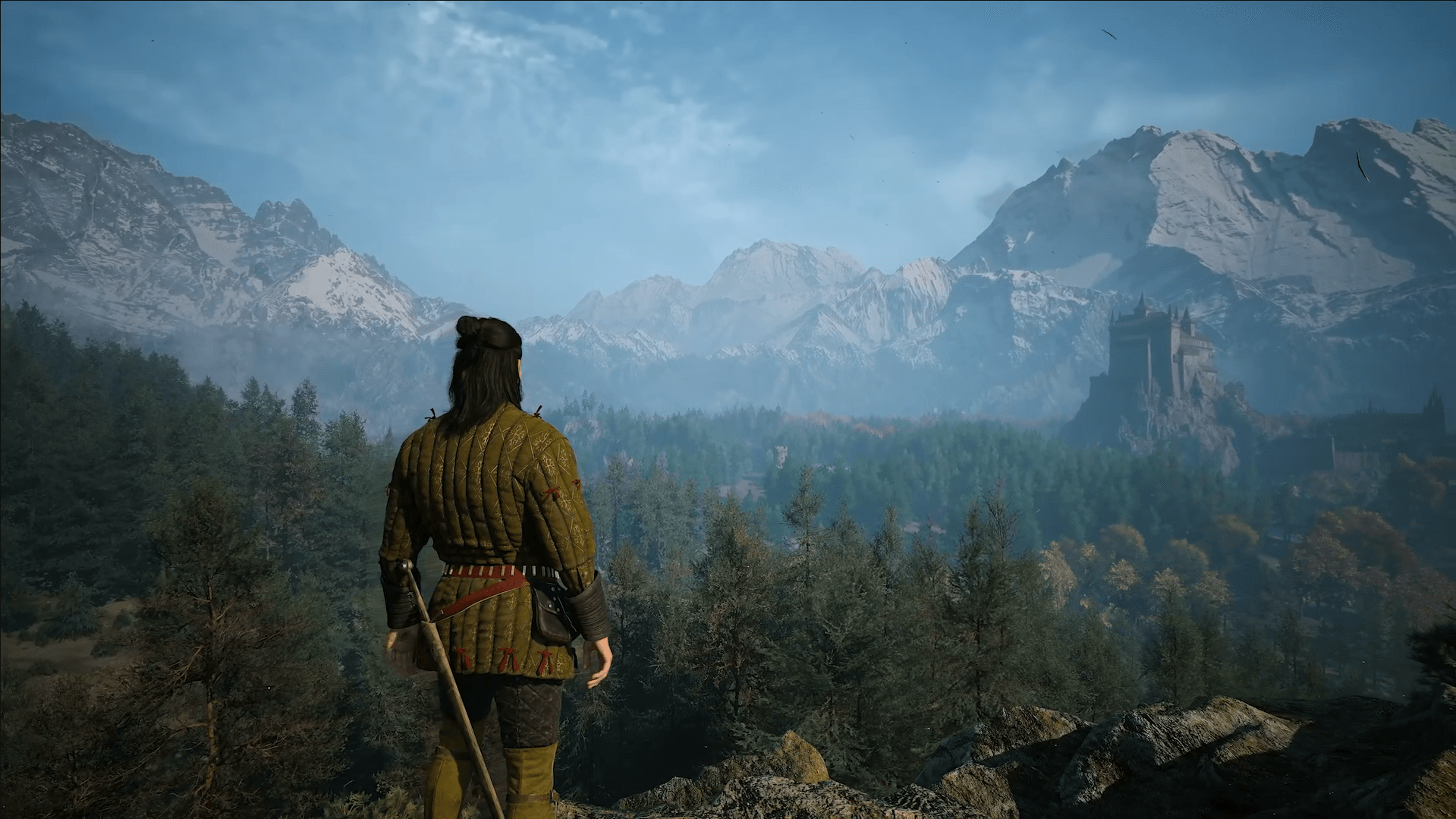
Medium houdt de bossen in Vale Sangora er levendig uit laten zien. Zet dit specifiek op Low als je framerate-dips merkt terwijl je door gebieden met veel vegetatie loopt.
Volumetric Quality
Regelt mist, wolken en atmosferische effecten. Medium is een logische ondergrens, omdat deze verder verlagen in de meeste scènes slechts een kleine winst oplevert.
Shading Quality
Heeft over het algemeen minder impact dan schaduwen, belichting, details of reflecties. Houd deze op Medium, tenzij je na het aanpassen van de instellingen met hogere prioriteit nog steeds wat extra frames nodig hebt.
Texture Quality
Texture Quality is meer afhankelijk van beschikbaar VRAM dan van pure GPU-snelheid. Deze kan meestal hoger blijven dan andere instellingen omdat het kleding, huid, terrein en gebouwoppervlakken verbetert zonder de FPS zwaar te belasten, mits er genoeg geheugen beschikbaar is.
Verlaag deze als de game stottert, textures langzaam laden of als het VRAM-gebruik de limiet van je kaart bereikt. Kaarten met beperkt VRAM moeten op Medium beginnen. Kaarten met meer ruimte kunnen High of Ultra testen.
Welke upscaling-modus moet je gebruiken?
Upscaling levert een van de grootste performance-winsten in de game op. De juiste technologie hangt af van je GPU:
- Nvidia RTX: DLSS
- AMD Radeon: FSR
- Intel Arc: XeSS
- Oudere GPU's zonder DLSS-ondersteuning: FSR of XeSS, afhankelijk van compatibiliteit en beeldkwaliteit
Begin op 1080p met de Quality-modus. Lagere modi kunnen haar, vegetatie en bewegende objecten er onstabiel uit laten zien op die resolutie. Op 1440p geeft Quality het strakste beeld, terwijl Balanced meer performance biedt. Op 4K is Balanced een redelijk startpunt, waarbij Performance gereserveerd is voor systemen die hun doel nog steeds niet halen.
Ultra Performance moet een laatste redmiddel zijn. De lage interne renderresolutie zorgt voor wazigheid, shimmering en zichtbare artefacten rondom vegetatie en karakterranden.
Blood of Dawnwalker Gids: Beste PC-instellingen voor maximale FPS
Eén belangrijke opmerking: de officiële pc-eisen zijn gemeten met Balanced upscaling. De minimale specs voor de GTX 1060 en RX 580 mikken op 1080p, 30 FPS en de Low-preset. Hardware die aan de minimale specs voldoet, zal niet native 60 FPS halen.
Moet je Frame Generation inschakelen?
Frame Generation voegt gegenereerde frames in tussen normaal gerenderde frames, waardoor de getoonde FPS stijgt zonder dat de daadwerkelijke input-responsiviteit met dezelfde snelheid verbetert. Zie het als een optie voor vloeiendere beelden in plaats van een oplossing voor echt lage performance.
Zorg eerst dat je basis-framerate stabiel is, idealiter rond de 50 tot 60 FPS of hoger, door de zware instellingen te verlagen en een geschikte upscaling-modus te kiezen. Test daarna Frame Generation daarbovenop.
In tests met een RTX 4060 verhoogde experimentele 2x Frame Generation een gemiddelde van 50 FPS naar 73 FPS, maar het introduceerde ook af en toe visuele artefacten en verhoogde de input-latency licht. Als je merkt dat de besturing zwaarder aanvoelt, er beeldvervorming is rondom Coen, of als je artefacten ziet tijdens snelle camerabewegingen, schakel het dan uit.
Post-processing: kleine impact, persoonlijke voorkeur
De individuele post-processing-opties hebben minder performance-impact dan schaduwen, reflecties, belichting en upscaling. Pas ze aan naar eigen smaak.
- Motion Blur: Uit voor een strakker beeld tijdens camerabewegingen
- Bloom: Aan of uit op basis van voorkeur; het FPS-verschil is minimaal
- Chromatic Aberration: Uit voor strakkere schermranden
- Depth of Field: Aan voor filmische dialoogscènes, uit voor scherpere achtergronden
In welke volgorde moet je instellingen verlagen als de FPS nog steeds laag is?
Als je na het toepassen van de bovenstaande tabel nog steeds niet aan je doel komt, werk dan deze prioriteitsvolgorde af:
- Shadow Quality naar Low
- Reflections Quality naar Low
- Light Quality naar Low
- Detail Quality naar Low
- Foliage Quality naar Low
- Verander Upscaling Quality van Quality naar Balanced
- Verlaag Texture Quality alleen als VRAM de beperkende factor is
Het maximale uit je hardware halen
De bovenstaande instellingen zijn een startpunt, geen vast recept. Performance varieert per GPU, CPU, resolutie, driverversie en het specifieke gebied in de wereld waar je bent. Dichte bosgebieden en gevechten met veel particles zullen altijd meer kosten dan open terrein, dus benchmark in die gebieden in plaats van in het hoofdmenu of een rustige binnenruimte.
Voor alles wat je nog meer nodig hebt voor en na de lancering, inclusief hoe lang een volledige playthrough duurt en wat elke editie bevat, zit je goed met de volledige Blood of Dawnwalker gidsencollectie voor elk platform en elke speelstijl. Als je andere RPG-games op pc speelt, geldt dezelfde algemene prioriteitsvolgorde voor schaduwen, reflecties en upscaling voor de meeste moderne open-wereldtitels.