


The Seven Deadly Sins: Origin draait op Unreal Engine 5, en als je al tijd hebt doorgebracht in Britannia, heb je waarschijnlijk de beruchte honger van de engine naar GPU-resources opgemerkt. Stotteren tijdens gevechten, frame drops in open gebieden en algemene prestatie-inconsistentie zijn veelvoorkomende klachten. Het goede nieuws is dat een handvol gerichte instellingenveranderingen een echt verschil kunnen maken terwijl de ontwikkelaars doorgaan met het uitbrengen van prestatiepatches.
Beste pc-instellingen
De onderstaande instellingen zijn georganiseerd in drie niveaus: Laag (budget of oudere hardware), Medium (middenklasse systemen) en Hoog (moderne, capabele systemen). Stel Grafische Kwaliteit in op Aangepast, ongeacht je niveau, zodat je elke optie individueel kunt regelen.
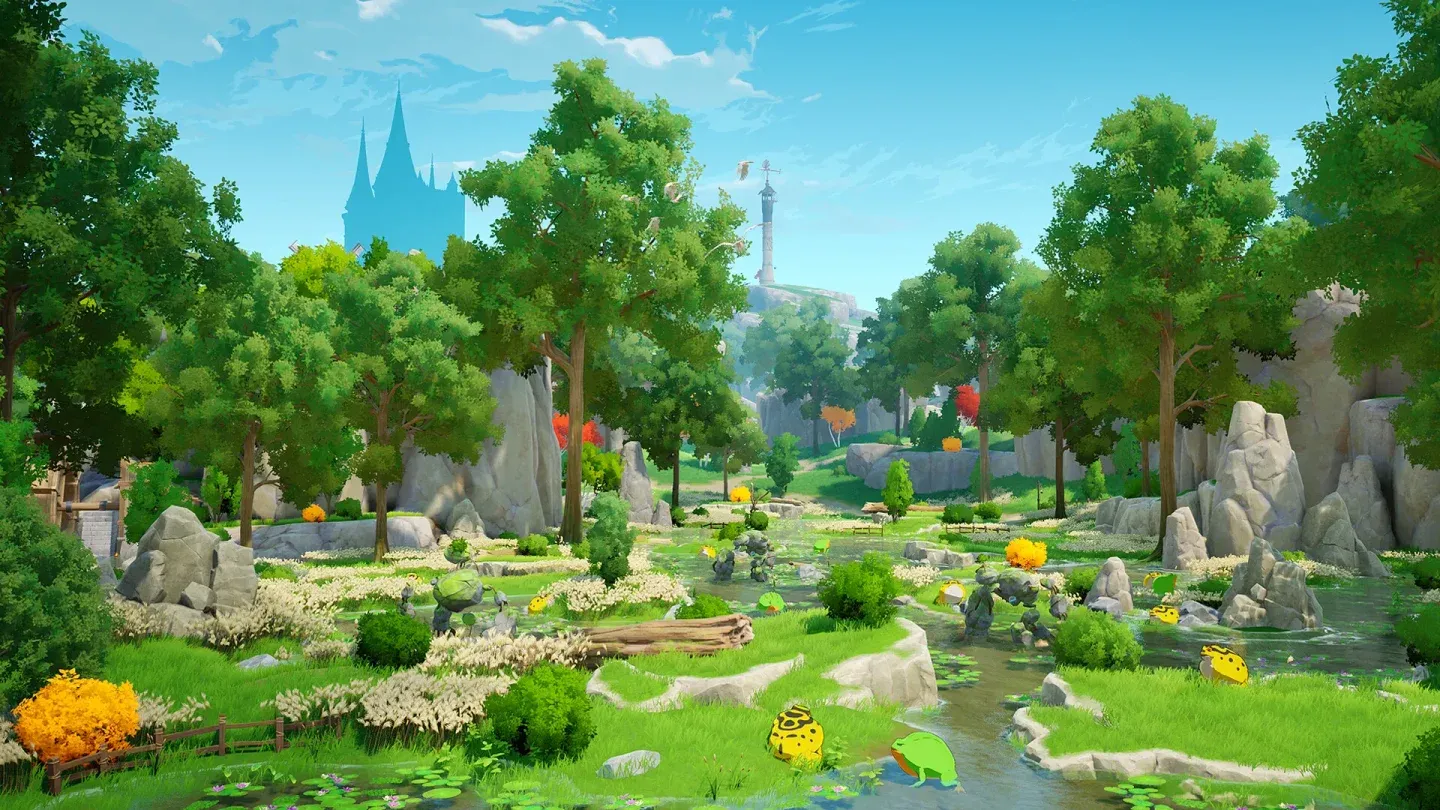
Vergelijking van schaduwkwaliteit
Instelling-voor-instelling Uitleg
Schermmodus en Resolutie
Houd Schermmodus op Randloos voor alle hardware-niveaus. Exclusieve fullscreen-modus kan input lag en instabiliteit bij het alt-tabben introduceren in UE5-titels. Voor Resolutie, draai op de native resolutie van je monitor als je GPU het aankan. Verlaag naar 1080p alleen als je consistente frame rate problemen ervaart op native.
Framesnelheid en Verticale Synchronisatie
Voor low- en mid-tier systemen, beperk de Framesnelheid tot 60 FPS. Dit voorkomt dat de GPU te hard werkt en vermindert thermische throttling tijdens langere speelsessies. High-end gebruikers kunnen naar 120 FPS gaan, maar schakel terug naar 60 als er stotteren optreedt. Verticale Synchronisatie moet uit blijven staan op low-end hardware om input lag straffen te vermijden.
De Meest Impactvolle Instellingen om Eerst te Verlagen
Als je snel prestatiekosten moet besparen, richt je dan eerst op deze instellingen:
- Nabewerking heeft een onevenredige impact op de GPU-belasting. Het verlagen naar Zeer Laag of Laag levert vaak een merkbare FPS-verbetering op.
- Globale Verlichting is een van de duurste functies van UE5. Het instellen op Zeer Laag op budget hardware wordt sterk aanbevolen.
- Speciale Effecten kunnen de GPU-gebruik zwaar pieken tijdens gevechten. Het verlagen van deze instelling helpt specifiek bij stotteren tijdens gevechten.
- Schaduwweergave en Schaduw Kwaliteit zijn aparte regelaars. Verlaag beide samen voor het beste gecombineerde effect.
Zichtbaarheidsafstand en Omgevingsdetail
Zichtbaarheidsafstand Kwaliteit bepaalt hoe ver het spel de wereldgeometrie rendert. Op systemen met minder vermogen, houdt Laag het rendering budget krap zonder het directe speelgebied er slechter uit te laten zien. Omgevingsdetail beïnvloedt de dichtheid van objecten in de scène. Medium is een solide middenweg voor de meeste spelers.
Textuur Kwaliteit
Textuur Kwaliteit is grotendeels VRAM-afhankelijk. Als je GPU 6GB of meer heeft, is Medium veilig. Hoog is haalbaar als je systeem stabiel is, maar let op VRAM-overflow dat stotteren kan veroorzaken op kaarten met minder dan 8GB.
Reflectie
Reflectie is beperkt tot Medium, zelfs voor high-end aanbevelingen. De Lumen reflecties van UE5 zijn duur, en het visuele verschil tussen Medium en Hoog is marginaal in de meeste gameplay-scenario's.
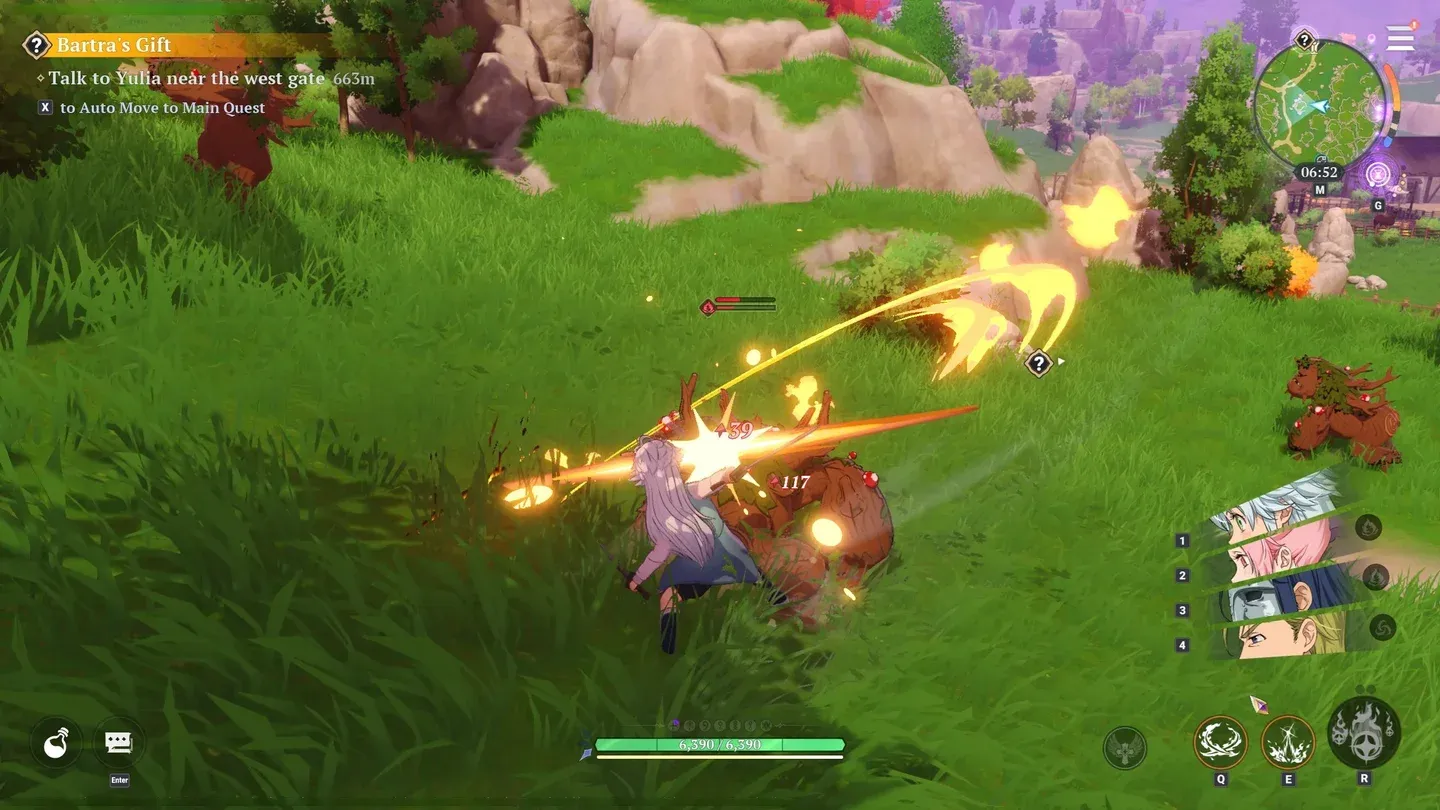
Open wereld rendering in Britannia
Minimale pc-vereisten
Voordat je instellingen aanpast, controleer of je hardware ten minste voldoet aan de minimale specificaties die op de officiële Steam-pagina staan:
- OS: Windows 10 64-bit
- Processor: Intel i5-2500K of AMD FX-8350
- Geheugen: 16 GB RAM
- Grafische kaart: NVIDIA GeForce GTX 1060 6GB
- Opslag: 30 GB vrije ruimte
- Architectuur: 64-bit processor en besturingssysteem vereist
Extra Prestatie Tips
Naast in-game instellingen, kunnen een paar systeem-level aanpassingen helpen:
- Sluit achtergrondapplicaties af voordat je start, vooral browsers en streaming software die RAM verbruiken.
- Zorg ervoor dat je GPU-drivers volledig up-to-date zijn. Zowel NVIDIA als AMD brengen driverupdates uit die UE5-specifieke optimalisaties kunnen bevatten.
- Stel je energieplan in op Hoge Prestaties in Windows-instellingen om CPU-throttling te voorkomen tijdens intensieve scènes.
- Als je geheugenlekken ervaart tijdens lange sessies, kan een volledige game herstart elke uur of twee helpen om stabiele prestaties te behouden totdat een patch de oorzaak aanpakt.
- Monitor je GPU-temperatuur. UE5-titels kunnen de thermiek zwaar belasten, en thermische throttling zal je frame rate laten kelderen voordat je de hitte opmerkt.