

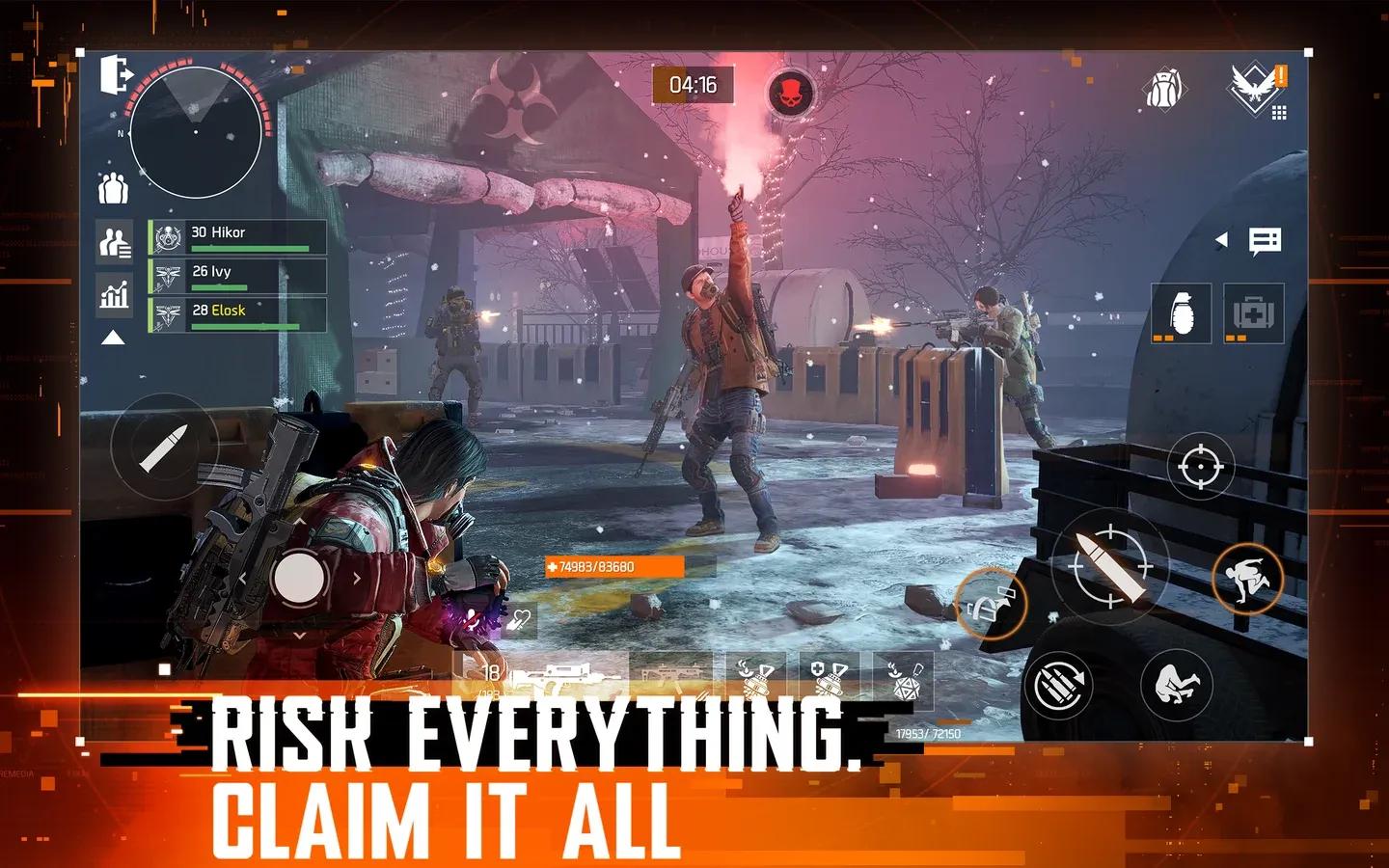
The Division Resurgence is een mobiele third-person shooter van Ubisoft en er is geen officiële pc-client. Het goede nieuws: drie Android-emulators klaren de klus goed genoeg om de game op een fatsoenlijke monitor te spelen met een muis, toetsenbord of controller. Deze handleiding behandelt de volledige setup voor BlueStacks, MuMu Player en LDPlayer, plus de in-game instellingen die er echt toe doen zodra je bent ingelogd.
BlueStacks home screen setup
Welke emulator moet je gebruiken?
Alle drie de emulators in deze handleiding kunnen Division Resurgence draaien, maar ze hebben verschillende sterke punten. Zowel BlueStacks als MuMu Player draait de game op dit moment niet vlekkeloos. LDPlayer is een derde levensvatbare optie. Hier is de vergelijking:
| Emulator | Beste voor | Max geteste FPS | Belangrijkste voordeel |
|---|---|---|---|
| BlueStacks 5 | Uitgebreide controle-aanpassingen | 120 FPS | Multi-instance ondersteuning, Shooting Mode |
| MuMu Player | Scherpe beelden, breedbeeld | 165–240 FPS | Tablet-modus rekt uit naar breedbeeld |
| LDPlayer 9 | Beginnervriendelijke setup | 120 FPS | Eenvoudige key mapping en macro-tools |
Als je een PS-controller hebt en de juiste knopprompts wilt zien, kies dan voor MuMu Player. BlueStacks toont soms de verkeerde prompts voor PS-controllers, terwijl MuMu Player ze correct herkent.
BlueStacks instellen voor Division Resurgence
Installatiestappen
- Download BlueStacks 5 Pie 64-bit van de officiële BlueStacks-site. De Pie 64-bit build is belangrijk omdat andere versies stabiliteitsproblemen veroorzaken met deze game.
- Installeer en open BlueStacks en klik vervolgens op Home in de linkerbovenhoek.
- Open de map System Apps en start de Google Play Store.
- Log in met hetzelfde Google-account dat je hebt gebruikt om je vooraf te registreren voor Division Resurgence.
- Installeer eventueel Gmail in de emulator. Sommige spelers ontvangen early access-links per e-mail die alleen correct openen op Android.
- Zoek naar The Division Resurgence in de Play Store en installeer de game.
BlueStacks prestatie-instellingen
Pas voordat je de game opstart deze instellingen aan in het voorkeurenpaneel van BlueStacks:
- Performance: Zet CPU en RAM op de hoogste waarden die je pc ondersteunt. Schakel High Frame Rate in en mik op 120 FPS.
- Display: Landscape-modus, 1920x1080 (of 1440p als je monitor dit ondersteunt), 240 DPI.
- Graphics: Selecteer Vulkan als renderer. De game laadt vaak niet onder OpenGL of DirectX.
- Phone: Kies het meest recente vooraf gedefinieerde telefoonprofiel. Oudere geëmuleerde telefoons triggeren een in-game waarschuwing over verouderde systeemspecificaties, wat leidt tot rendering-problemen en crashes.
MuMu Player instellen voor Division Resurgence
Installatiestappen
- Download MuMu Player van de officiële site.
- Installeer, start en maak een nieuw Android-apparaat aan.
- Log in op de Google Play Store met je Division Resurgence-account.
- Zoek naar The Division Resurgence en installeer deze.
MuMu Player prestatie-instellingen
Sluit de game voordat je deze wijzigt. Navigeer naar de apparaatinstellingen en pas het volgende toe:
Performance tab:
- Graphics renderer: Vulkan
- Performance: High (CPU 6 Cores, RAM 12 GB)
- GPU memory usage: Optimale grafische kwaliteit
- Forced discrete graphics card: Aan
- Smart Memory Optimization: Uit
Display tab:
- Resolutie: 2560 × 1440 (DPI 360)
- FPS: Maximum, ingesteld op 165 of 240
- Window auto-rotation: Aan
- Multi-tab mode: Aan
Model tab:
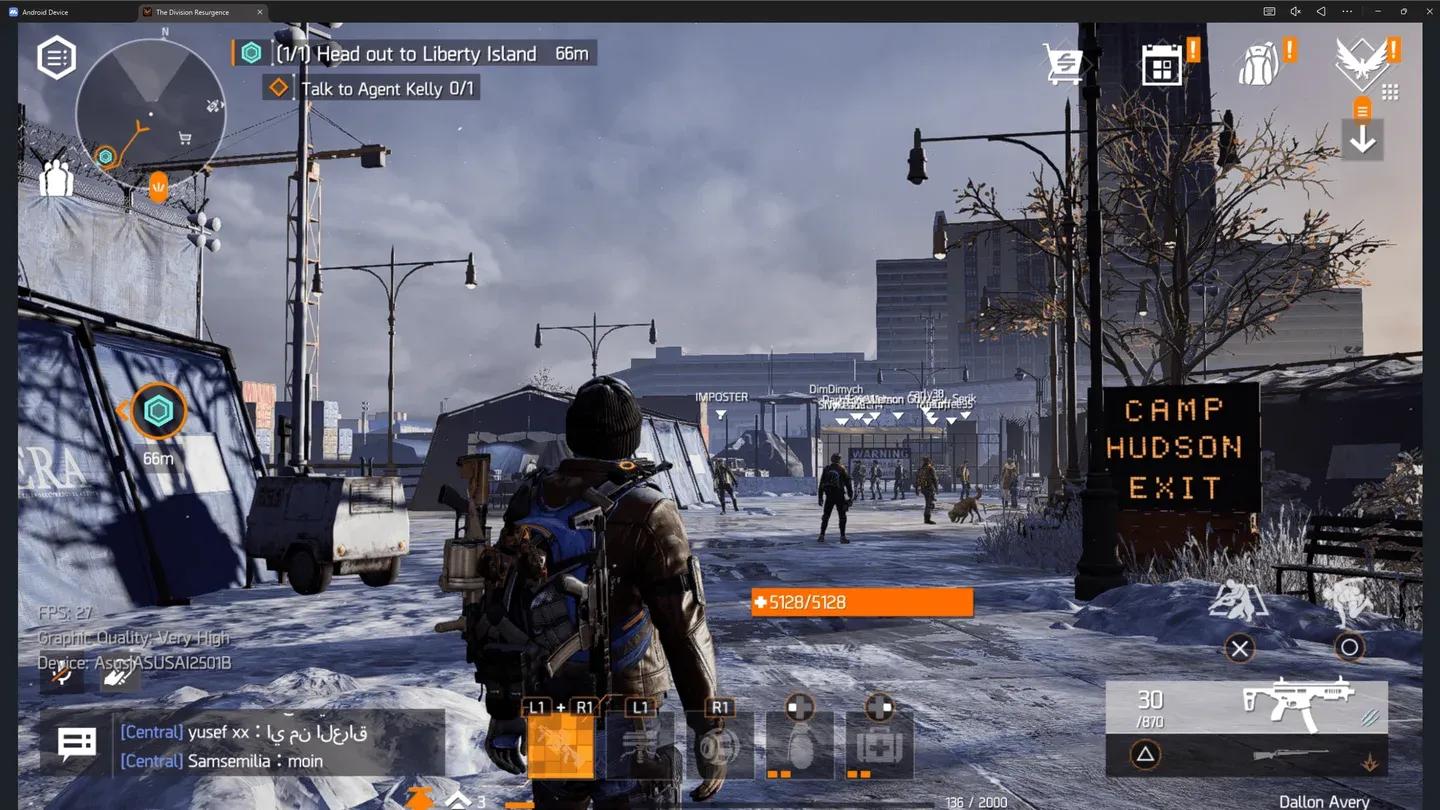
- Merk: Asus
- Apparaatmodel: ROG Phone 9
- Network access model: ASUSAI2501B
- GPU Preset: High: Adreno (TM) 740
Het ROG Phone 9-profiel is specifiek de moeite waard omdat MuMu Player de game behandelt alsof deze op een tablet draait, waardoor je het beeld kunt uitrekken naar breedbeeld en scherpere beelden krijgt dan enig telefoonscherm kan produceren.
MuMu Player device model tab
LDPlayer instellen voor Division Resurgence
Installatiestappen
Het proces verloopt in vier fasen:
- Download LDPlayer 9.0 van de LDPlayer-website en voer het installatieprogramma uit.
- Open de LD Store, zoek naar The Division Resurgence en klik op Install. Als je wordt omgeleid naar Google Play, log dan eerst in met je Gmail-account.
- Nadat je bent ingelogd en de voorwaarden hebt geaccepteerd, zoek je opnieuw en installeer je de game.
- Tik bij de eerste keer opstarten op Confirm om extra gamegegevens te downloaden en log vervolgens in met Google of Facebook.
LDPlayer prestatie-instellingen
- CPU en RAM: Ga naar Settings > Advanced. Zet CPU op maximaal 6 cores en RAM op ten minste 6 GB. Een hogere RAM-toewijzing verbetert de stabiliteit.
- Resolutie: Settings > Display. Stel in op 1280 × 720 als basislijn.
- FPS: Settings > Display. Schakel High FPS Mode in en selecteer 120 FPS. Schakel V-Sync in om screen tearing te voorkomen.
Wat zijn de beste in-game grafische instellingen voor pc?
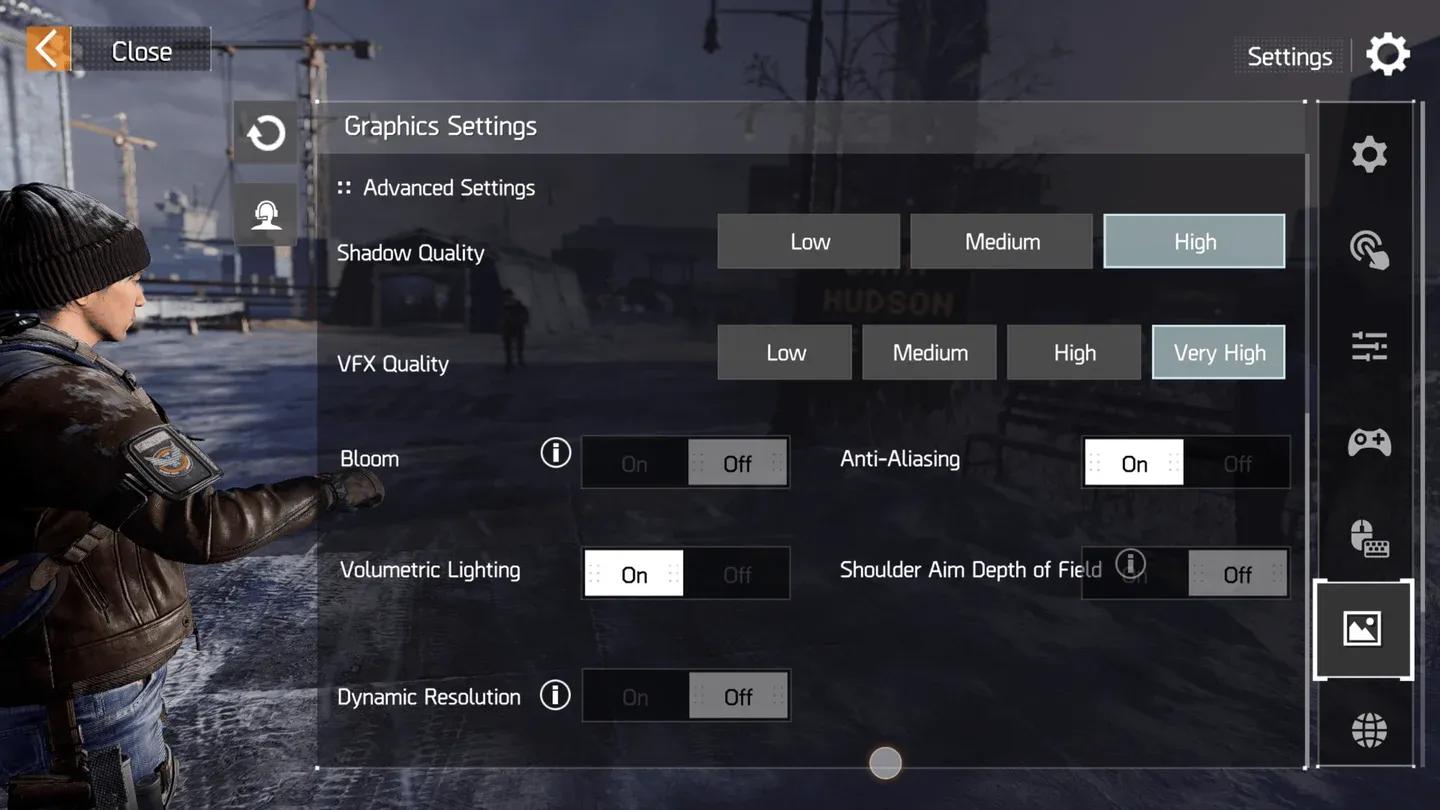
Zodra je emulator draait en je de tutorial hebt voltooid, geven deze in-game instellingen de beste resultaten:
Graphics Settings:
- Graphics: Very High
- Resolutie: High
- Framerate: Standard (30 FPS limiet)
Advanced Settings:
- Shadow Quality: High
- VFX Quality: Very High
- Bloom: Uit
- Anti-Aliasing: Aan
- Volumetric Lighting: Aan
- Shoulder Aim Depth of Field: Uit
- Dynamic Resolution: Uit
In-game graphics settings panel
Besturing instellen op pc
De game ondersteunt officieel zowel muis en toetsenbord als controllers, met gespecialiseerde UI voor elk invoertype. Om de juiste UI-overlays in te schakelen, ga je naar Generic Settings > External Device UI en schakel je zowel Keyboard/Mouse Exclusive UI als Controller UI in.
De standaard controller-bindings spiegelen The Division 2, dus als je die game veel hebt gespeeld, zal de lay-out vertrouwd aanvoelen. Je kunt zowel controller- als toetsenbordinvoer opnieuw binden en de gevoeligheid per wapentype en vizier aanpassen.
LDPlayer key mapping extra's die handig zijn om te weten:
- Keyboard Macro: Wijs combo's met meerdere stappen (springen, schieten, sprinten, gooien) toe aan één toets.
- Generating Repeat Touch Actions: Mapt continu automatisch schieten aan één knop, handig tijdens langdurige vuurgevechten.

LDPlayer key mapping layout
Veelvoorkomende problemen en oplossingen
Gebaseerd op terugkerende problemen bij zowel BlueStacks als MuMu Player:
- Game bevriest tijdens tutorial: Zorg ervoor dat alle achtergrondgegevens volledig zijn gedownload voordat je verdergaat.
- Crashes bij personagecreatie: Je emuleert bijna zeker een verouderd telefoonprofiel. Schakel over naar een nieuwere preset.
- Lage FPS of lag: Kies tussen hoge graphics op 30 FPS of medium graphics op 60 FPS. Er is momenteel geen manier om beide te hebben. Controleer ook je geëmuleerde apparaatprofiel.
- Verkeerde controller-prompts: Specifiek gerapporteerd op BlueStacks met PS-controllers. Overstappen naar MuMu Player lost dit op.
- Verbindingsfouten: Druk op opnieuw proberen als de optie verschijnt, of herstart de emulator en start de game opnieuw. Dit is vaak een server-side probleem dat niets met jouw setup te maken heeft.
Voor aanvullende door de community gerapporteerde problemen heeft de Division Resurgence subreddit actieve threads over aangepaste KB&M-besturingsschema's en crash-workarounds. Je kunt ook de officiële Ubisoft launch community update bekijken voor crossplay-details en bekende problemen direct van de ontwikkelaar.
Is Division Resurgence free-to-play op pc?
Division Resurgence is een free-to-play mobiele game. Omdat het niet officieel is uitgebracht op pc, kost spelen via een emulator niets extra's. Je downloadt de game via de Google Play Store in de emulator van jouw keuze, net zoals je op een telefoon zou doen. Voor achtergrondinformatie over de setting van de game en de relatie tot de bredere Division-serie, biedt de Tom Clancy's The Division Resurgence Wikipedia-pagina een goed overzicht.
Voor meer handleidingen over Division Resurgence en andere shooters, blader door de nieuwste gaming-handleidingen op GAMES.GG om op de hoogte te blijven naarmate de optimalisatie van de game na de lancering verbetert.
