
The Division Resurgence dompelt je onder in een veeleisende third-person looter shooter met graphics van consolekwaliteit op mobiele hardware. De spanning tussen visuele pracht en framerate is reëel, en de verkeerde instellingen kunnen je de overwinning kosten. Na het testen van configuraties op verschillende toestellen, behandelt het onderstaande overzicht alles van grafische presets tot gyro-gevoeligheid, zodat je niet langer hoeft te gissen en op je best kunt spelen.
Hoe open je de grafische instellingen in The Division Resurgence?
Voordat je iets aanpast, moet je de Camp Hudson hub-area ontgrendelen door de vroege game te spelen. Zodra je daar bent, tik je op het SHD-icoon rechtsboven in het scherm en vervolgens op het instellingen-icoon (tandwiel) onderaan het hoofdmenu. Selecteer daar het Picture-icoon in het zijmenu om bij de grafische opties te komen.
Dit menu is niet toegankelijk vanaf het titelscherm, waardoor nieuwe spelers het soms volledig missen.
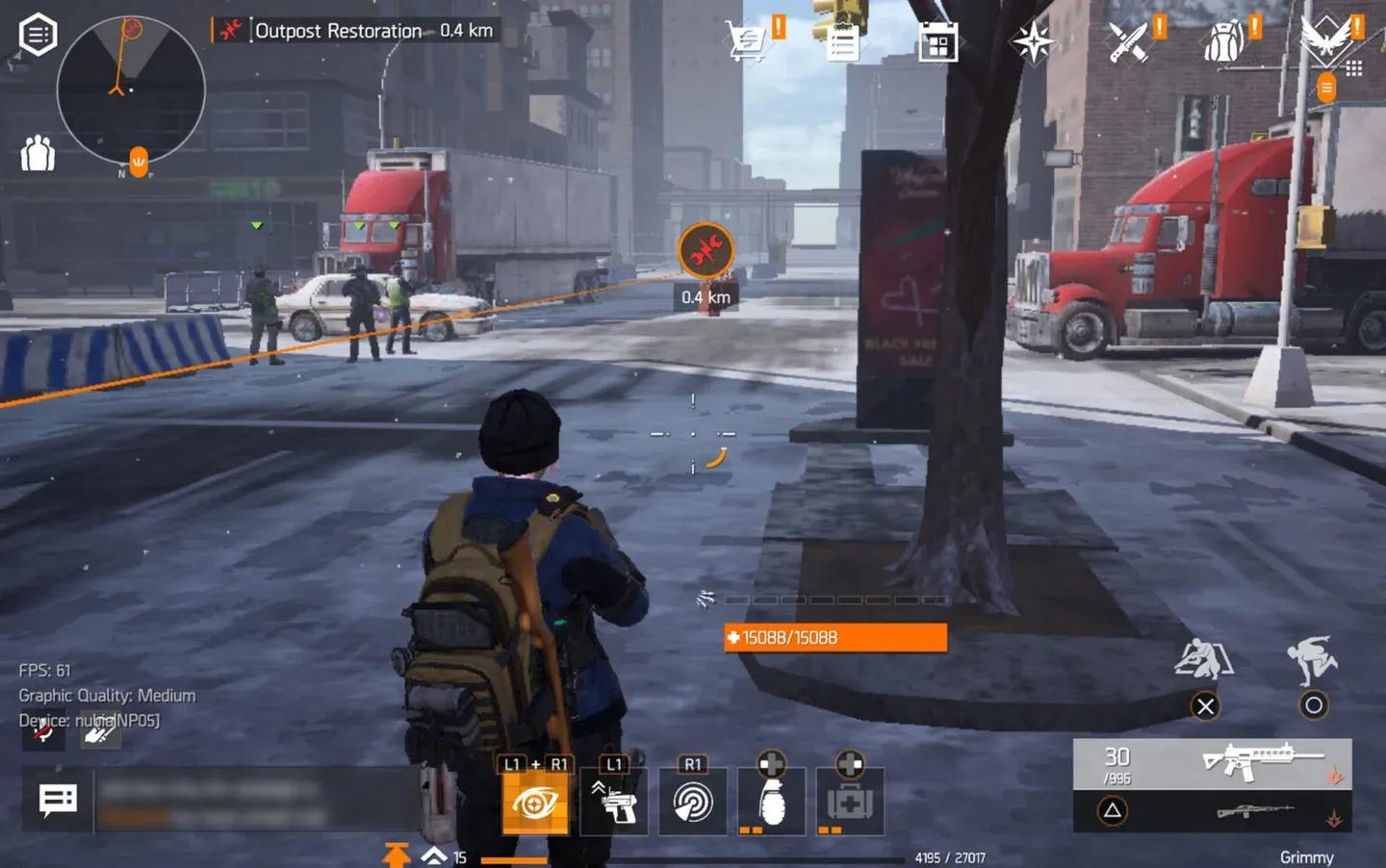
Toegang tot het instellingenmenu
Wat zijn de beste grafische instellingen voor een hoge FPS?
The Division Resurgence biedt drie verschillende FPS-presets, elk gekoppeld aan een resolutie en kwaliteitsniveau. Het overzicht ziet er als volgt uit:
| Preset | FPS-doel | Grafische kwaliteit | Resolutie |
|---|---|---|---|
| Max Settings | 30 FPS | Maximum | High |
| Medium Settings | 45 FPS | Medium | Standard |
| Low Settings | 60 FPS | Low | Standard |
De kernafweging is simpel: hogere framerates vereisen een lagere visuele kwaliteit. Door Low of Medium Graphics te selecteren, wordt de resolutie vergrendeld op Standard, maar ontgrendel je de High Framerate (60 FPS)-optie, wat de juiste keuze is voor competitieve gameplay en snelle actie.
Er is hier wel een belangrijk addertje onder het gras. Het selecteren van High Graphics met de Medium Framerate-instelling zorgt voor een merkbaar wazig beeld, en daar is geen oplossing voor. De vegetatie en wereld-assets blijven zichtbaar, waardoor de omgeving leesbaar blijft, maar fijne details lijden eronder. Voor spelers die visuele kwaliteit belangrijker vinden dan framerate, is dit het betere compromis. Voor alle anderen is Low of Medium Graphics op 60 FPS de betere keuze.
Voor de overige geavanceerde instellingen: deze hebben geen significante invloed op de prestaties, dus zet ze op de hoogste stand:
- Shadow Quality: High
- VFX Quality: Very High
- Bloom: On
- Volumetric Lighting: On
- Anti-Aliasing: On
- Shoulder Aim Depth of Field: On
- Dynamic Resolution: On
Als je last blijft houden van lag of crashes na het aanpassen van de instellingen, behandelt de Division Resurgence Performance Fix Guide voor lag, crashes en FPS-drops aanvullende stabiliteitsoplossingen die met de Rise Up-update zijn geïntroduceerd.
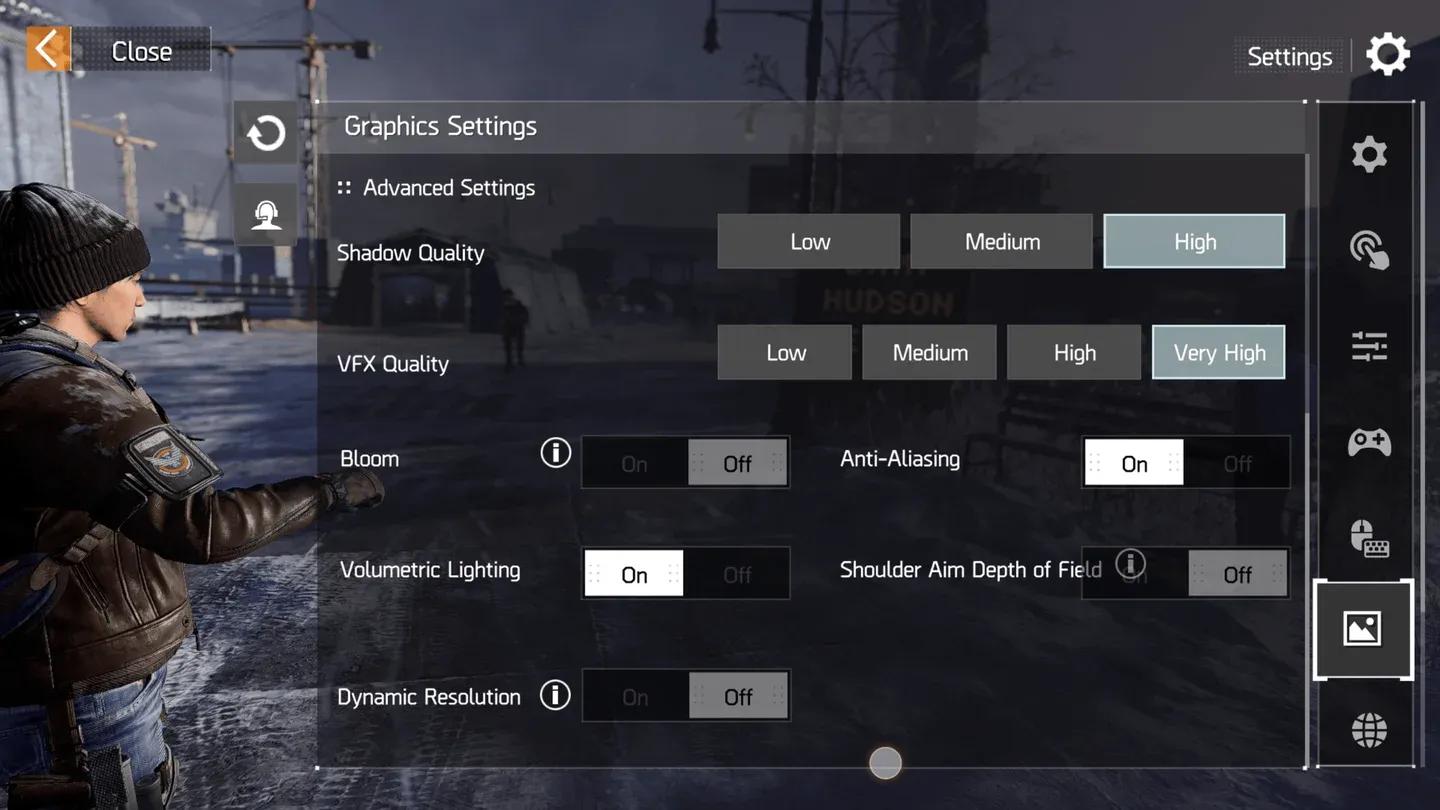
Scherm voor FPS-presetselectie
Beste indeling voor touch controls
Touch controls vormen de basis van je mobiele prestaties. De indeling die je kiest, beïnvloedt hoe snel je kunt richten, dekking kunt zoeken en vuren zonder dat je je vingers tijdens een gevecht hoeft te verplaatsen.
Voor spelers die van andere shooters of battle royale-titels komen, is een three of four-finger claw layout het leren waard. De leercurve is aanwezig, maar het resultaat is directe toegang tot beweging, ADS, dekking en vuren zonder je vingers op te tillen tijdens gevechten.
Plaats je ADS-knop en vuurknop op posities die natuurlijk aanvoelen voor langere sessies. Comfort is belangrijker dan het exact kopiëren van iemands layout.
Beste gameplay- en gevechtsinstellingen
Snelle instellingen
Dit zijn de aanbevolen snelle instellingen op basis van onze tests:
- Cover Control (Entering Cover): Manual
- Auto-ADS: Enable All
- ADS View: Mixed
- Aim Assist: On
- Gyro Sensor (Rotation Switch): Enable when aiming
- Navigation (Vaulting): Manual
- Auto-climb: No
Gevechtsinstellingen
- Auto Enter Cover: No
- Display Enter Cover Button: Yes
- Display Exit Cover Button: No
- Cover Corner Input: Aim
- Sprint Sensitivity: 50
- Grenade Throw Mode: Release Mode
- Throw Assist: On
- Melee Attack Button Display: Trigger Display
Wapeninstellingen
- Aim Mode: Hold
- Left Fire Button: Always on
- ADS View: Mixed
- ADS Perspective Quick Change: Off
- Camera Rotation on Aiming: On
- Aim Assist: On
- Reload Interruption: Off
- Auto-ADS Immediate Fire: Off
Voor release-to-fire: schakel Release to Fire in voor Marksman Rifles, Rifles en Shotguns. Auto-ADS moet ingeschakeld zijn voor alle wapentypes: Assault Rifles, SMGs, Shotguns, LMGs, Rifles en Marksman Rifles.
Beste gevoeligheidsinstellingen
Algemene instellingen
- Global Sensitivity: Medium
- Sensitivity Toggle Mode: Toggle when aiming
- Enable Smoothing: Off
Touch-gevoeligheid
Deze waarden zorgen voor een responsieve camerabeweging zonder dat je de controle verliest op afstand:
| Scope | Camera X-as | Camera Y-as | Vuur X-as | Vuur Y-as |
|---|---|---|---|---|
| No Scope | 75 | 75 | 75 | 75 |
| Third-Person Aim | 45 | 50 | 45 | 50 |
| 1x Scope | 60 | 60 | 55 | 55 |
| 4x Scope | 25 | 25 | 30 | 30 |
| 8x Scope | 20 | 20 | 25 | 25 |
| 12x Scope | 15 | 15 | 20 | 20 |
Voor gevoeligheidsversnelling stel je de X-as in op 200 en de Y-as op 150 voor cameragevoeligheid. Voor de versnelling van de vuurgevoeligheid gebruik je X-as op 100 en Y-as op 100.
Beste gyro-instellingen
Gyro-besturing is het proberen waard als je nauwkeurigere micro-aanpassingen wilt bij het vasthouden van hoeken. De gyro wordt geactiveerd tijdens het richten, waardoor vrij rondkijken niet wordt beïnvloed.
- Rotation Switch: Enable when aiming
- Rotation Horizontal Reverse: On
- Rotation Vertical Reverse: On
Gyro-gevoeligheidswaarden
| Scope | Camera X-as | Camera Y-as | Vuur X-as | Vuur Y-as |
|---|---|---|---|---|
| No Scope | 30 | 30 | 30 | 30 |
| Third-Person Aim | 20 | 20 | 20 | 20 |
| 1x Scope | 15 | 15 | 14 | 14 |
| 4x Scope | 10 | 10 | 11 | 11 |
| 8x Scope | 8 | 8 | 8 | 8 |
| 12x Scope | 6 | 6 | 6 | 6 |
Zowel de X-as als Y-as versnelling voor gyro zijn ingesteld op 100 voor zowel camera- als vuurgevoeligheid.
Algemene instellingen om op te letten
- Radar Rotation: Rotate
- Auto Loot Settings: Superior, High-End, and Exotic
- Profanity Filter: No
Als je speelt met een controller of toetsenbord en muis, schakel dan de bijbehorende External Device UI-opties in het menu Generic Settings in.
Deze instellingen geven je een goed startpunt, maar door variaties in toestellen kunnen sommige waarden aanpassing behoeven. Zie de gevoeligheidscijfers als een basislijn in plaats van een definitief antwoord. Voor meer optimalisatiegidsen en nieuws over mobiele games, bekijk de nieuwste gidsen op GAMES.GG.
