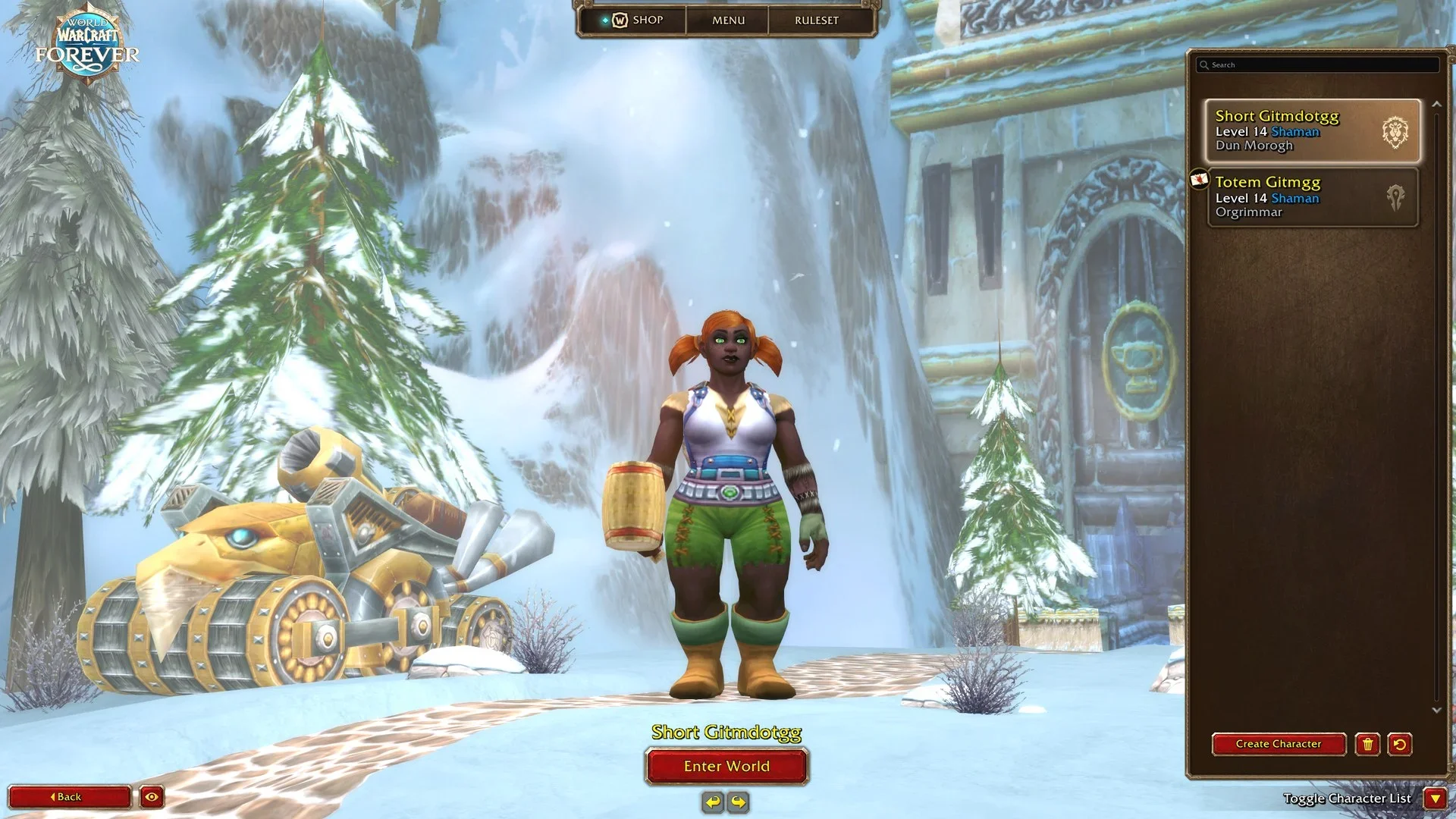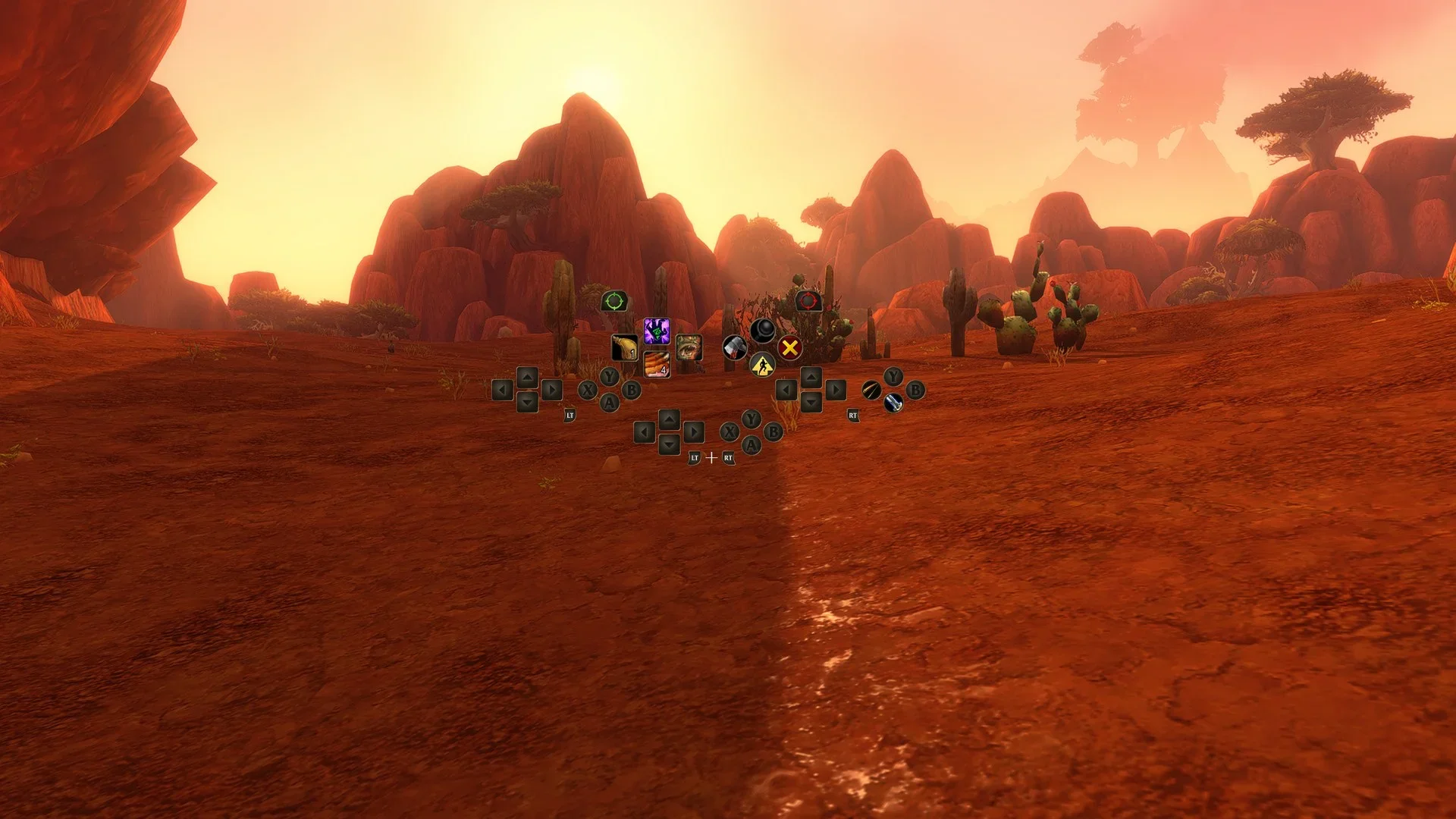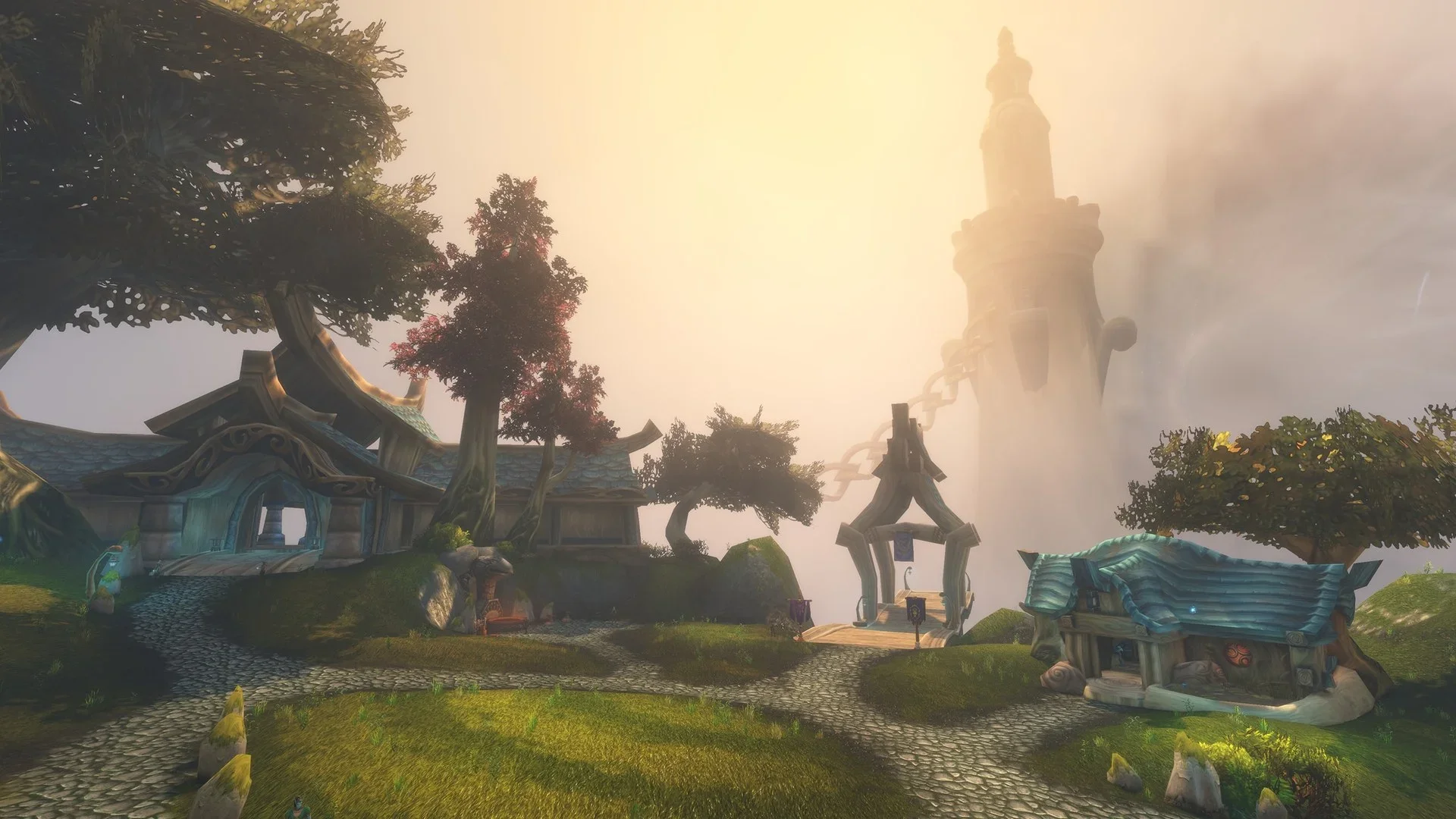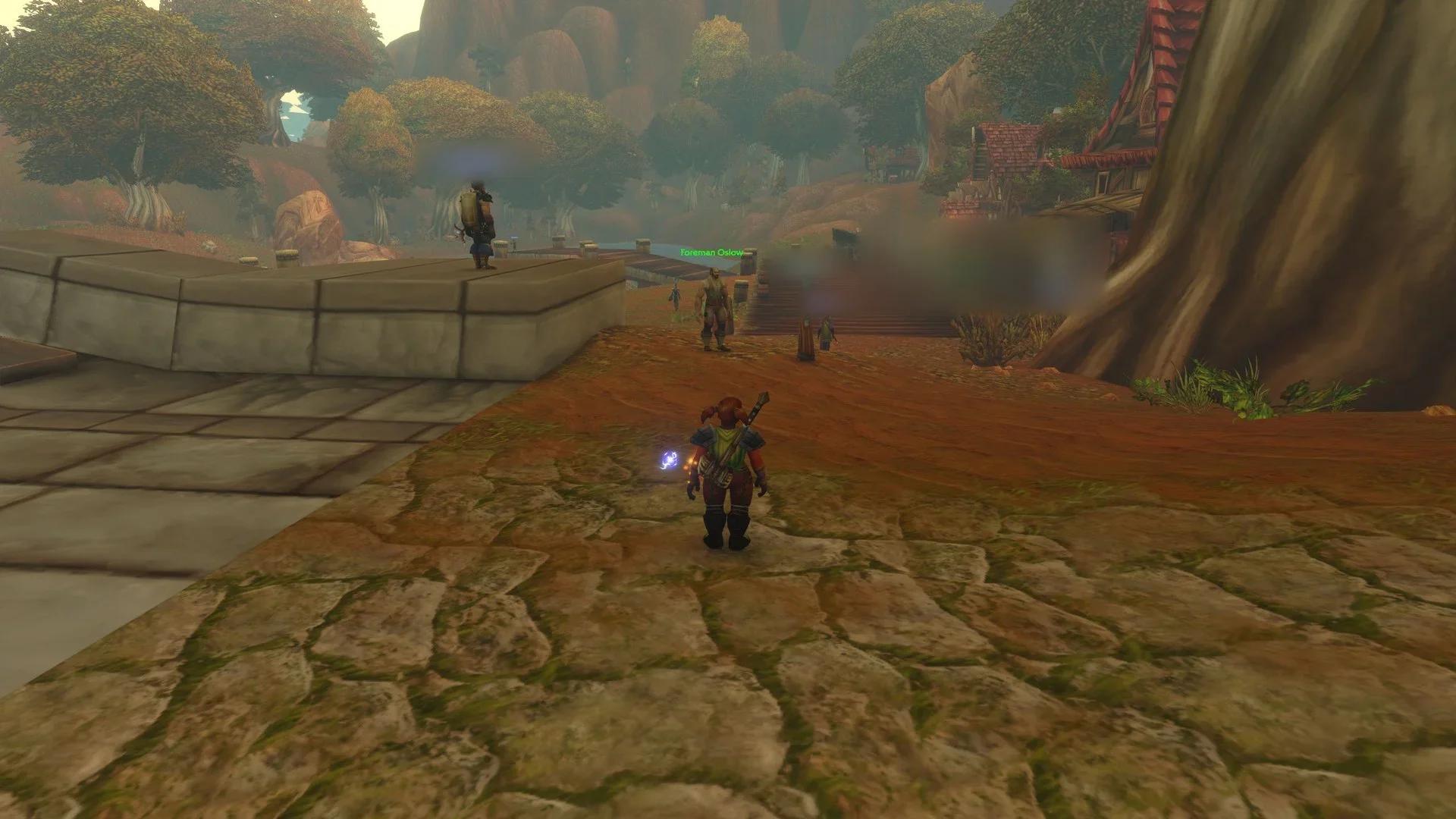

De beste grafische instellingen voor WoW Forever houden de Render Scale op 100% en verlagen Secondary Lighting, Compute Effects en Shadow Quality één niveau onder het maximum. Deze drie beïnvloeden Forever's nieuwe belichting, mist en schaduwen, en hun hoogste niveaus kosten de meeste frames voor het minste visuele voordeel. Houd textures en view distance hoog, cap je FPS op de verversingssnelheid van je monitor, en verhoog Gamma een beetje als het spel te donker oogt.
Belangrijkste punten
- Verlaag eerst Secondary Lighting en Compute Effects. Deze op maximaal zetten kostte in bètatests 40 tot 60 FPS.
- Laat Render Scale op 100% staan tot het laatst. Er is geen DLSS, alleen een oude versie van FSR, dus lage schalen worden snel wazig.
- Helderheid en Gamma vind je onder Geavanceerde grafische opties. Verhoog Gamma in kleine stappen als donkere zones moeilijk te lezen zijn.

Waar vind je de grafische instellingen in WoW Forever?
Druk op Escape, kies Opties en selecteer Grafisch onder Systeem aan de linkerkant. De pagina heeft drie delen. Beeldscherm regelt resolutie, Render Scale, VSync en Camera FOV. Grafische kwaliteit bevat de Base Game Quality slider en alle instellingen daaronder. Geavanceerd bevat de framelimieten, de upscaling-opties, Helderheid, Gamma en Bloom Intensity.
Grafische kwaliteit heeft twee tabbladen: Basis en Raid en Battleground. Zo kun je grote groepsgevechten lichtere instellingen geven, wat de moeite waard is voordat je met raiden begint. Niets verandert totdat je op Toepassen klikt, en Ctrl+R toont je FPS.
Wat zijn de beste grafische instellingen voor WoW Forever?
Begin met deze tabel op een pc van gemiddelde klasse, pas daarna één instelling tegelijk aan in een drukke hoofdstad.
| Instelling | Beste instelling | Waarom |
|---|---|---|
| Render Scale | 100% | De grootste hendel, dus bewaar deze voor het laatst |
| Secondary Lighting | Goed | De zwaarste nieuwe optie |
| Compute Effects | Hoog | Draait de nieuwe mist en nevel |
| Shadow Quality | Goed of Hoog | De hoogste niveaus kosten veel meer dan ze opleveren |
| SSAO | Goed | Voorkomt dat herbergen en hoeken er plat uitzien |
| Texture Resolution | Hoog | Goedkoop als je kaart het videogeheugen heeft |
| View Distance | 8 tot 10 | De mist verbergt de verre horizon, dus het kost weinig |
| Liquid Detail | Hoog | Het nieuwe water kost nauwelijks iets |
| Spell Density | Essentieel | Vermindert de schittering van spreuken van andere spelers |
| Projected Textures | Aan | Uitschakelen kan grondeffecten in gevechten verbergen |
| Bloom Intensity | Onder het standaardniveau | Het begint op maximum en overstraalt lichte zones |
| Max Foreground FPS | Je verversingssnelheid | Een stabiel getal voelt soepeler dan een springend getal |
In Forever ziet het hoogste niveau van een zware instelling er zelden veel beter uit dan het niveau eronder, en één stap terug geeft je een flinke hoeveelheid frames terug. Op een krachtige kaart kun je Secondary Lighting en schaduwen op Hoog zetten. Ik heb mijn grafische instellingen zelfs op ultra staan, en ik heb zelfs een nieuwe 27-inch monitor gekocht om WoW er beter uit te laten zien, maar als je weinig frames hebt, zijn de hoogste niveaus het eerste waar je afstand van doet.
Welke instellingen kosten de meeste FPS in WoW Forever?
Secondary Lighting en Compute Effects kosten de meeste FPS in WoW Forever, met Shadow Quality als volgende. Forever's bijgewerkte beelden zijn afhankelijk van een compute shader-functie, daarom stopte Blizzard met ondersteuning voor oudere grafische kaarten bij de lancering.
Twee bètatests op high-end pc's zijn het ermee eens. Op een Ryzen 7 9800X3D met een RTX 4070 Ti Super verloor Secondary Lighting tot wel 50 FPS tussen Hoog en Ultra. Compute Effects ging van 229 FPS op Hoog naar 178 op Ultra in de haven van Auberdine in Darkshore.
Een tweede test, op een RX 9070 XT op 1440p, zette Secondary Lighting op 50 tot 60 FPS tussen de laagste en hoogste niveaus. Compute Effects kost ongeveer 40 FPS tussen High en Ultra High, Shadow Quality ongeveer 25 en SSAO ongeveer 10.
Dit zijn metingen van een enkele scène in de bèta, dus die van jou zullen verschillen. Gidsen die sinds de lancering zijn geschreven, zijn het eens over de volgorde: eerst belichting en mist, dan schaduwen, dan Render Scale.
Sommige instellingen zijn bijna gratis. Texture Resolution kostte 2 tot 4 FPS in de tweede test, en view distance kost weinig omdat de mist verre landschappen verbergt. HD- of SD-modelpersonages maken ook geen echt verschil.
Moet je Render Scale verlagen in WoW Forever?
Alleen na de belichtingsinstellingen. Het is de grootste enkele hendel omdat het zowel de breedte als de hoogte van het beeld verkleint. 90% behoudt 81% van de pixels, en 80% behoudt 64%. In de eerste bètatest bracht het verlagen ervan naar 63% op 2560x1440 de teller naar 267 FPS.
Het addertje onder het gras is wazigheid. Forever heeft geen DLSS en geen moderne upscaler, alleen FidelityFX Super Resolution 1.0 onder de resample-opties. Probeer eerst 90%, dan 80%. Beneden ongeveer 75% wordt het beeld zacht.
Op een laptop of een oudere kaart, zet de belichting, mist, schaduw en SSAO-instellingen op hun laagste niveaus. Houd textures op Hoog als je kaart het geheugen heeft, probeer dan een Render Scale van 75% tot 90%.
Ik zou FPS-addons zoals HyperFrame overslaan. Spelers vonden dat het je gezichtsveld vernauwt, waardoor het spel minder tekent en landschappen laat binnenkomen.
Welke pc heb je nodig voor WoW Forever?
Dit zijn de vereisten van Blizzard voor Windows:
| Minimum | Aanbevolen | |
|---|---|---|
| Windows | 10, 64-bit | 11 |
| Processor | 4 cores, 3,0 GHz | 8 cores, 5,2 GHz boost |
| Grafisch | 4 GB, DirectX 12 (GeForce GTX 10-serie) | 8 GB (GeForce RTX 40-serie) |
| Geheugen | 8 GB | 16 GB |
| Opslag | 128 GB SSD | 128 GB SSD |
Je kaart moet ook een AMD GCN 1, NVIDIA Maxwell of Intel Skylake ontwerp of nieuwer zijn. Blizzard zegt dat zelfs de oudste kaarten die aan die lijn voldoen, ver onder het minimum liggen. Mac- en handheldspecificaties staan in onze Steam Deck en Mac-gids.
Wat zijn de beste helderheidsinstellingen voor WoW Forever?
Er is geen enkel beste getal, omdat monitoren verschillen. De schuifregelaars zijn Helderheid, Gamma en Contrast in het Geavanceerde gedeelte. Sommige bètaspelers zeiden dat Forever veel donkerder oogt dan retail of Classic Era, dus het omhoog zetten van dingen is normaal.
Gamma is degene die je eerst probeert. Het verlicht voornamelijk de middentonen, terwijl Helderheid het hele beeld, inclusief de zwarttinten, verlicht. Ga ergens donker staan, zoals een bos 's nachts, en verhoog Gamma stap voor stap. Controleer daarna een zonnige zone. Als de dag grijs of uitgewassen lijkt, zet het dan een stap terug. Ik heb mijn helderheid en gamma flink omhoog gezet, omdat het spel anders erg donker aanvoelt voor mij.
Zet ook Bloom Intensity lager, want Mulgore en de Barrens zien er verblindend uit op het standaardmaximum. Gebruik geen oude consolecommando's om de mist te verwijderen. Blizzard heeft in de bèta een instelling verwijderd die de mist op een onbedoelde manier uitschakelde.
Wat is de beste UI-setup in WoW Forever?
Je eerste login vraagt je om de Classic- of Enhanced-preset te kiezen, en Blizzard's lancering-post somt op wat elk ervan verandert. Enhanced schakelt HD-modellen, questmarkers, één tas en transmog in, met de gecentraliseerde UI-indeling en strafing op de bewegingstoetsen. Classic schakelt die uit, gebruikt de klassieke indeling en draait je personage met de toetsen.
Je kunt dit later allemaal aanpassen in Opties. Als je Classic hebt gekozen en je uiterlijk terug wilt, hier is hoe transmog werkt. Dit zijn de standaardopties die de moeite waard zijn om te wijzigen:
- UI Scale: vink UI Scale aan in Beeldscherm en pas de interface aan je scherm aan.
- Auto Loot: schakel het in bij Besturing. Houd Shift ingedrukt als je een lijk handmatig wilt plunderen.
- Interact Key: schakel het in bij Besturing en bind het dicht bij je bewegingstoetsen, om te praten en te plunderen zonder muis.
- Status Text: toont je gezondheid en mana als getallen.
- Target of Target: toont wie je vijand aanvalt.
- Cooldown numbers en Lock Action Bars: beide onder Action Bars.
Edit Mode laat je vervolgens de frames verplaatsen en vergroten. De Cooldown Manager staat standaard uit, en onze addons-gids behandelt hoe je deze inschakelt. Als de lange naam boven je hoofd je stoort, kun je je achternaam verbergen in Nameplates.
Veelgestelde vragen
Heeft WoW Forever DLSS?
Nee. De enige upscaler is FidelityFX Super Resolution 1.0, dus verlaag de belichtingsinstellingen voordat je Render Scale aanraakt.
Heeft WoW Forever ray tracing?
Nog niet. Blizzard heeft de Ray Traced Shadows-optie op 1 oktober, tijdens de bèta, verwijderd en zei dat deze zal worden toegevoegd zodra deze is opgelost.
Welke keybinds moet je veranderen in WoW Forever?
Als je Classic hebt gekozen, draaien je bewegingstoetsen je personage in plaats van zijwaarts te bewegen. Ik zou ze in Keybindings naar zijwaarts bewegen veranderen, bind dan de Interact Key direct ernaast. Ik heb ook het verbergen van de UI opnieuw toegewezen aan mijn linker pijltoets, wat screenshots maken een taak van één knop maakt.