
Desactiva Pelo de alta calidad y el ray tracing antes de bajar todos los ajustes gráficos en Phantom Blade 0. En una GPU de gama media de 8 GB, empieza con el ajuste predeterminado Muy alto, DLSS o FSR en Calidad, sombras en Alto y una Escala de salida de superresolución al 100%.
Las tarjetas más modestas necesitan un punto de partida diferente: una RTX 3050 de 6 GB alcanzó 58 FPS a 1080p en Medio con DLSS en Calidad, frente a 38 FPS en Alto. Adapta tus ajustes predeterminados a tu hardware y luego pruébalos en una pelea real antes de gastar rendimiento en una iluminación más vistosa.
¿Cómo establecer tu línea base de rendimiento?
Referencia de la versión: Versión de lanzamiento para PC de Phantom Blade Zero, 29 de octubre de 2026. La actualización de lanzamiento de aproximadamente 5 GB mejora el rendimiento de ray tracing y path tracing. Las actualizaciones posteriores podrían modificar estos balances.
Instala la actualización de lanzamiento antes de configurar los gráficos. En hardware NVIDIA, S-GAME recomienda el controlador 617.42 tras detectar inestabilidad con la versión 621.01, por lo que instalar automáticamente el controlador más reciente no es el consejo adecuado para el día de lanzamiento en este caso.

Adapta tu resolución a tu hardware
Los cuatro objetivos de hardware de S-GAME que se muestran abajo utilizan escalado. Tómalos como objetivos iniciales y luego define tu ajuste predeterminado mediante pruebas en combate.
| GPU | Objetivo de resolución y tasa de fotogramas | Modo de renderizado |
|---|---|---|
| GTX 1660 de 6 GB / RX 5500 XT de 8 GB | 1080p, 30 FPS | Gráficos rasterizados estándar |
| RTX 3060 Ti / RX 6700 XT | 1440p, 60 FPS | Gráficos rasterizados estándar |
| RTX 5060 de 8 GB | 1080p, 60 FPS | Ray tracing |
| RTX 5080 de 16 GB | 2160p, 60 FPS | Path tracing |
Los perfiles mínimo y recomendado también exigen 16 GB de RAM, una unidad SSD y hardware compatible con Windows 10/11 de 64 bits. Consulta los detalles de las ediciones y requisitos de PC si todavía necesitas comparar tu equipo con esos perfiles.
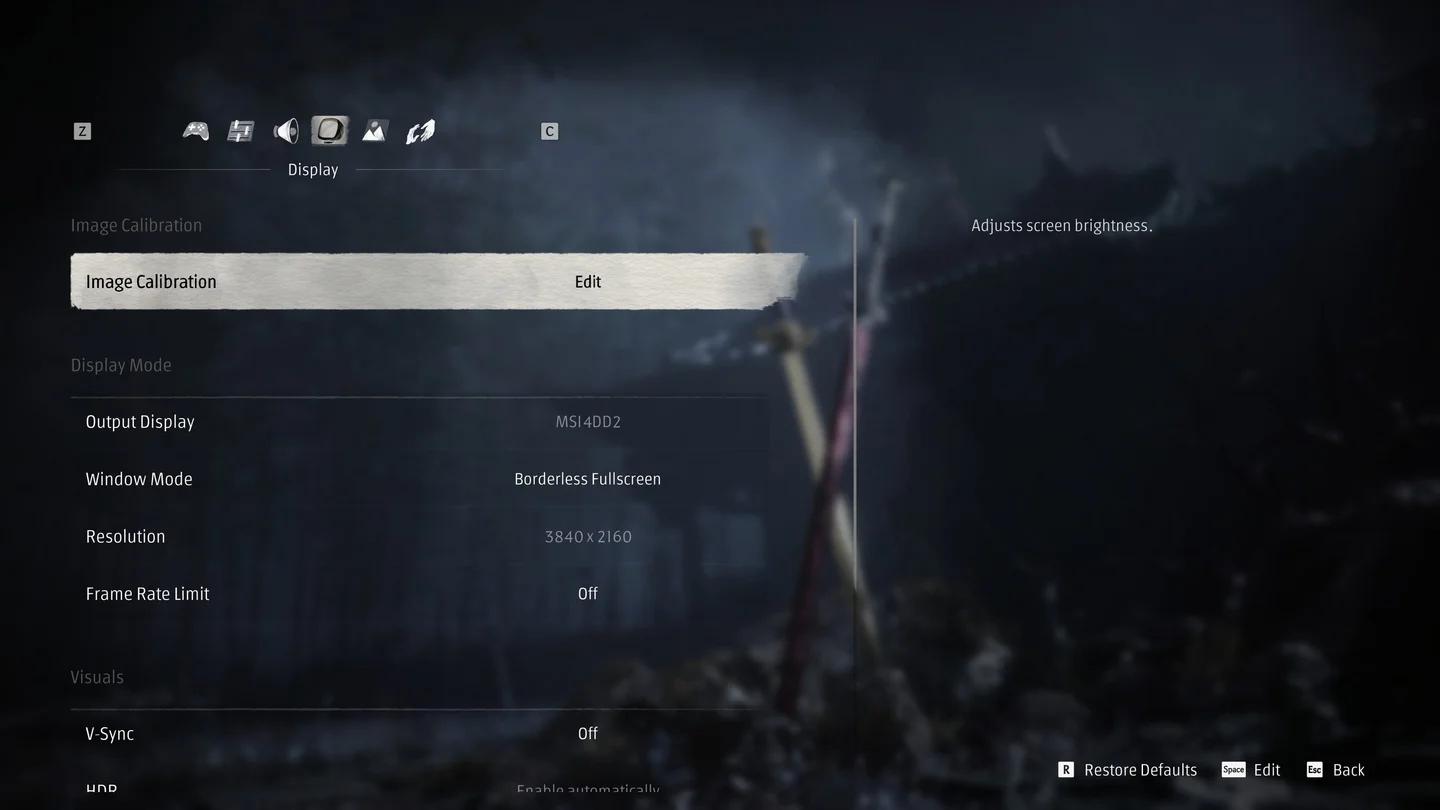
Establece una base de visualización sólida
Configura un punto de partida limpio
Antes de ajustar las opciones de detalle individuales:
- Configura la Resolución en la resolución nativa de tu monitor.
- Desactiva el ray tracing, el path tracing y la Generación de fotogramas.
- Comienza en Bajo o Medio en hardware más modesto. Usa Muy alto como punto de partida para el perfil de gama media de 8 GB mencionado anteriormente.
- Selecciona un método de escalado compatible. Prueba primero en Calidad y luego en Equilibrado si el rendimiento sigue siendo demasiado bajo.
- Ajusta la Escala de salida de superresolución al 100%.
Esto permite separar el rendimiento base de la salida de fotogramas generados. Por ejemplo, una GTX 1650 alcanzó 57 FPS con FSR 3 en Calidad a 1080p en Bajo, mientras que al activar la Generación de fotogramas de FSR, la salida mostrada subió a 89 FPS.
¿Qué ajustes gráficos tienen el mayor impacto en los FPS?
Pelo de alta calidad, las sombras y la iluminación avanzada merecen tu atención antes de tocar la calidad de las texturas. Las comparativas de la versión de lanzamiento en una RTX 3060 Ti combinada con un Ryzen 7 5700X3D a 1440p demuestran el porqué.
Las siguientes comparaciones utilizan configuraciones de ajustes independientes. Los valores de ray tracing emplean específicamente Ultra con DLSS en Calidad.
| Ajuste | Punto de partida recomendado | Comparativa de la versión de lanzamiento |
|---|---|---|
| Pelo de alta calidad | Desactivado | 91 FPS desactivado frente a 64 FPS activado |
| Calidad de las sombras | Alto | Alto: 61 FPS; Muy alto: 56 FPS; Ultra: 48 FPS |
| Calidad de ray tracing | Desactivado en tarjetas de 8 GB | Desactivado: 76 FPS; ray tracing: 68 FPS; path tracing: 55 FPS |
| Calidad de texturas de personajes y entorno | Muy alto inicialmente | Muy alto consumió 6.202 MB de VRAM; Ultra consumió 6.359 MB con DLSS en Calidad |
¿Por qué mantener las sombras en Alto?
En esa comparativa con la RTX 3060 Ti, las sombras en Bajo y Medio se mantuvieron en 60 FPS, mientras que en Alto alcanzaron 61 FPS. Bajar de Alto eliminó gran parte del detalle de sombras del escenario sin mejorar el rendimiento en esa prueba.
¿Qué deberían reducir después las PC más modestas?
Como alternativa de respaldo para equipos de gama baja, reduce la Calidad de los reflejos, la Calidad de la iluminación, la Calidad de los efectos y la Calidad del detalle del entorno a Bajo. Una configuración personalizada más ligera puede mantener la Calidad del posprocesamiento, la Calidad de la oclusión ambiental, la Calidad de la profundidad de campo y la Distancia de visión en Medio, con el pelo desactivado y la Calidad del desenfoque de movimiento en Bajo.
Ideal para: PC que tienen dificultades con los ajustes predeterminados en Medio o Alto. Estos son puntos de partida admitidos para ajustes personalizados, no una tasa de fotogramas garantizada para todos los sistemas con las especificaciones mínimas.
La comparativa con la RTX 3050 de 6 GB hace que la elección del ajuste predeterminado sea especialmente relevante: en Medio ofreció 58 FPS con un mínimo del 1% de 42 FPS, mientras que en Alto cayó a 38 FPS con un mínimo del 1% de 25 FPS a 1080p con DLSS en Calidad. Esa es una razón de mayor peso para elegir Medio que simplemente guiarse por el nombre de un ajuste.
¿Qué opciones de escalado preservan la calidad de imagen?
El menú de la versión de PC incluye DLSS, FSR, XeSS y TSR en Método de superresolución. Los controles varían según el método elegido: FSR ofrece una barra de nitidez, mientras que DLSS incluye Calidad, Equilibrado, Rendimiento, Rendimiento ultra y DLAA.
Elige tu método de escalado antes de bajar la escala de salida
| Control | Qué modifica | Uso recomendado |
|---|---|---|
| DLSS Calidad / FSR Calidad | Calidad del escalado | Punto de partida cuando necesitas más FPS sin recurrir de inmediato a un escalado agresivo |
| DLSS Equilibrado / FSR Equilibrado | Un modo de escalado de menor calidad | La siguiente opción si el modo Calidad no alcanza tu objetivo de rendimiento |
| DLAA | Renderiza a resolución nativa | Para maximizar la calidad de imagen cuando te sobra rendimiento |
| Escala de salida de superresolución | Porcentaje de la imagen de salida | Ajústalo al 100% para una base uniforme |
| Calidad de resolución dinámica | Ajusta la calidad del escalador por debajo de una tasa de fotogramas objetivo base | Objetivo opcional de 30 FPS o 60 FPS tras definir tu línea base |
En una RTX 3060 Ti a 1440p con DLSS en Calidad, la opción Automático seleccionó una escala de salida del 90%, produciendo 2304 × 1296 en lugar de 2560 × 1440. Configura este control manualmente para evitar que una selección automática suavice la imagen sin que te des cuenta.
¿Conviene activar la resolución dinámica?
Calidad de resolución dinámica ofrece Desactivado, Tasa de fotogramas objetivo: 30 y Tasa de fotogramas objetivo: 60. Reduce la calidad del escalador cuando el rendimiento previo a la Generación de fotogramas cae por debajo del objetivo seleccionado, sacrificando nitidez visual a cambio de mantener esa tasa deseada.
Mantén esta opción desactivada mientras comparas ajustes individuales. Considera activarla más adelante si prefieres un escalado automático durante las peleas más exigentes. Este control no se encuentra disponible si la Reconstrucción de rayos está activada.
¿Cómo hacer que los ataques enemigos sean más fáciles de anticipar?
Empieza con la Calidad del desenfoque de movimiento en Bajo y la Calidad del posprocesamiento en Medio. Estas opciones del menú de lanzamiento te dan un punto de partida más claro para seguir los movimientos de espada y los desplazamientos de los enemigos, sin asumir que existen controles individuales para cada efecto visual.
Evita perder nitidez en la imagen con una escala de salida al 90% inadvertida mientras mantienes activo el exigente renderizado de pelo. En la comparativa con la RTX 3060 Ti, desactivar el pelo aportó 27 FPS adicionales, lo que representa un recorte puntual de rendimiento muy claro que vale la pena probar antes de bajar la resolución de salida.
Prueba el movimiento, no una escena estática
Comprueba la visibilidad de tus ajustes esquivando, haciendo parry y moviendo la cámara durante el combate. Una imagen estática y nítida sirve de poco si el movimiento dificulta reaccionar a un ataque entrante.
Una vez que la imagen se vea con claridad, utiliza la guía de combate sobre Sha-Chi, parry y Ghoststep para dominar las mecánicas del videojuego. Ajustar los gráficos te permite ver y responder a los ataques; aprender sus patrones sigue siendo fundamental.
¿Cómo probar la tasa y la fluidez de fotogramas?
Repite una pelea exigente con la misma resolución y ajustes, modificando una sola opción por vez. Observa los movimientos, las esquivas y los parries en lugar de juzgar el rendimiento con el personaje inmóvil.
Una comparativa eficaz debe considerar los FPS promedio y los mínimos del 1%, que revelan caídas que el promedio suele ocultar. Por ejemplo, una configuración optimizada para la RTX 3060 Ti con menos vegetación densa y DLSS en Equilibrado promedió 71 FPS con un mínimo del 1% de 54 FPS, frente a 46 FPS y un mínimo del 1% de 32 FPS en Ultra dentro de la misma zona.
¿Qué rendimiento pueden ofrecer las diferentes GPU?
Estos resultados de la versión de lanzamiento para PC son puntos de referencia para el hardware y los ajustes específicos indicados. Todas las filas corresponden a 1080p, a menos que la columna de resolución indique lo contrario; la Generación de fotogramas solo está activada donde se especifica.
| GPU y CPU | Resolución | Ajustes | FPS promedio | Mínimo del 1% |
|---|---|---|---|---|
| GTX 1650 de 4 GB, i5-13600K | 1080p | Bajo, nativo | 35 | 26 |
| GTX 1650 de 4 GB, i5-13600K | 1080p | Bajo, FSR 3 Calidad | 57 | 44 |
| RTX 3050 de 6 GB, i5-12400F | 1080p | Medio, DLSS Calidad | 58 | 42 |
| RTX 3050 de 6 GB, i5-12400F | 1080p | Alto, DLSS Calidad | 38 | 25 |
| RTX 4060 de 8 GB, Ryzen 7 5800X | 1080p | Alto, DLSS Calidad | 81 | — |
| RTX 4060 de 8 GB, Ryzen 7 5800X | 1080p | Alto, DLSS Calidad, Generación de fotogramas 2x | 120 | — |
| RTX 5070, Ryzen 7 9800X3D | 1440p | Muy alto, DLSS Calidad | 87 | 74 |
| RTX 5070, Ryzen 7 9800X3D | 4K | Alto, DLSS Calidad | 62 | 54 |
¿Cuándo conviene activar la Generación de fotogramas?
Lleva tu rendimiento base a unos 60 FPS antes de probar la Generación de fotogramas. Esta tecnología incrementa la cantidad de fotogramas mostrados en pantalla, pero la respuesta de entrada no siempre acompaña al aumento del contador.
Las tarjetas de la serie RTX 50 ofrecen modos desde 2x hasta 6x y Dinámico. Las tarjetas GTX serie 16 y RTX serie 30 pueden recurrir a la Generación de fotogramas de FSR, mientras que en la comparativa anterior la RTX 4060 utilizó el modo 2x para elevar la salida de 81 a 120 FPS.
Presta atención tanto a los mínimos como a los promedios. En una prueba con la RTX 5070 a 1440p con path tracing, la Generación de fotogramas aumentó la salida de 58 a 104 FPS, pero el mínimo del 1% descendió de 49 a 39 FPS.
La opción NVIDIA Reflex en el menú de lanzamiento ofrece Desactivado o Activar automáticamente. Al habilitar la Generación de fotogramas, queda bloqueada en Activar automáticamente. La opción Baja latencia de entrada de AMD también cuenta con activación automática, y su descripción especifica que se activa cuando V-Sync está habilitado.
Consejos de expertos
- Compara sin Generación de fotogramas primero. Esto te da una base clara antes de que los fotogramas generados inflen el contador en pantalla.
- Vuelve a probar la misma pelea tras cada ajuste. Un enfrentamiento constante hace que las pruebas de pelo, sombras o escalado resulten mucho más útiles que escenas dispares.
- Establece un límite de fotogramas sostenible. Si tu configuración mantiene con solvencia los 60 FPS, fija el límite en 60 FPS en lugar de lidiar con fluctuaciones por encima.
- Aumenta las texturas tras optimizar los efectos más pesados. A 1440p con DLSS en Calidad, la comparativa de texturas en la RTX 3060 Ti utilizó 6.202 MB en Muy alto y 6.359 MB en Ultra.
Errores comunes
- Aplicar la recomendación de Muy alto en una GPU modesta. La RTX 3050 de 6 GB rindió mucho mejor en Medio que en Alto en la comparativa a 1080p.
- Bajar todos los ajustes a Bajo. Las sombras en la RTX 3060 Ti no mostraron ninguna mejora de rendimiento por debajo de Alto en la prueba específica.
- Usar path tracing con un presupuesto de memoria de 8 GB. A 1440p en Ultra con DLSS en Calidad, el path tracing elevó el uso de VRAM de la RTX 3060 Ti a 9.008 MB, en comparación con los 7.727 MB con ray tracing desactivado.
- Dejar la escala de salida en Automático sin verificarla. En el ejemplo a 1440p con la RTX 3060 Ti, se seleccionó el 90% en lugar del 100%.
- Guiarse únicamente por la cifra de FPS generados para evaluar el rendimiento. En la comparativa con la RTX 5070 y path tracing, la tasa de fotogramas mostrada aumentó, pero su mínimo del 1% empeoró.
Preguntas frecuentes
¿Puede una GTX 1650 ejecutar Phantom Blade Zero?
Sí, aunque se sitúa por debajo del requisito mínimo oficial de una GTX 1660. Una GTX 1650 de 4 GB junto a un i5-13600K alcanzó 35 FPS a 1080p nativo en Bajo, 57 FPS con FSR 3 en Calidad y 89 FPS al sumar la Generación de fotogramas de FSR en 2x.
¿Se confirmó el rendimiento en Steam Deck?
El rendimiento en Steam Deck no está confirmado. Una ROG Ally X con un Z1 Extreme ejecutando SteamOS a 25 W alcanzó entre 39 y 62 FPS a 1080p con FSR en Equilibrado, Resolución dinámica con objetivo de 30 FPS y una configuración personalizada con sombras en Medio y reflejos en Bajo.
¿Conviene activar Pelo de alta calidad?
Déjalo desactivado en GPU de gama media a menos que te sobre rendimiento. En la comparativa a 1440p con la RTX 3060 Ti, el rendimiento cayó de 91 FPS con el pelo desactivado a 64 FPS al activarlo.
¿Qué deberías priorizar antes de empezar tu primera partida?
Establece una tasa de fotogramas base jugable, pruébala en una pelea exigente y busca un rendimiento estable antes de activar la Generación de fotogramas o la iluminación avanzada. Una vez que el combate se sienta fluido, consulta la guía para principiantes de Phantom Blade 0 para elegir tus primeras armas y planificar mejoras.