
Desative o High-Quality Hair e o ray tracing antes de sair diminuindo todas as configurações gráficas em Phantom Blade 0. Em uma GPU intermediária de 8 GB, comece com o preset Muito Alto (Very High), DLSS ou FSR em Qualidade (Quality), sombras no Alto (High) e uma Super Resolution Output Scale de 100%.
Placas de vídeo mais fracas precisam de outro ponto de partida: uma RTX 3050 6GB alcançou 58 FPS em 1080p no Médio com DLSS em Qualidade, contra 38 FPS no Alto. Ajuste o preset de acordo com o seu hardware e depois faça o teste em uma luta de verdade antes de gastar desempenho com iluminação mais bonita.
Como definir sua base de desempenho?
Referência da build: build de lançamento para PC de Phantom Blade Zero, 29 de outubro de 2026. A atualização de primeiro dia de cerca de 5 GB melhora o desempenho de ray tracing e path tracing. Atualizações posteriores podem alterar esses equilíbrios.
Instale o update de lançamento antes de ajustar os gráficos. No hardware NVIDIA, a S-GAME recomenda o driver 617.42 após identificar instabilidade com o 621.01, então sair baixando o driver mais recente no dia do lançamento não é a escolha ideal aqui.

Ajuste a resolução ao seu hardware
As quatro metas de hardware da S-GAME abaixo usam upscaling. Encare-as como pontos de partida e defina seu preset testando no combate.
| GPU | Meta de resolução e taxa de quadros | Modo de renderização |
|---|---|---|
| GTX 1660 6GB / RX 5500 XT 8GB | 1080p, 30 FPS | Gráficos rasterizados padrão |
| RTX 3060 Ti / RX 6700 XT | 1440p, 60 FPS | Gráficos rasterizados padrão |
| RTX 5060 8GB | 1080p, 60 FPS | Ray tracing |
| RTX 5080 16GB | 2160p, 60 FPS | Path tracing |
Os perfis mínimo e recomendado também exigem 16 GB de RAM, um SSD e hardware compatível com Windows 10/11 de 64 bits. Confira os requisitos para PC e detalhes das edições se ainda precisar comparar seu sistema com esses perfis.
Monte uma base sólida de exibição
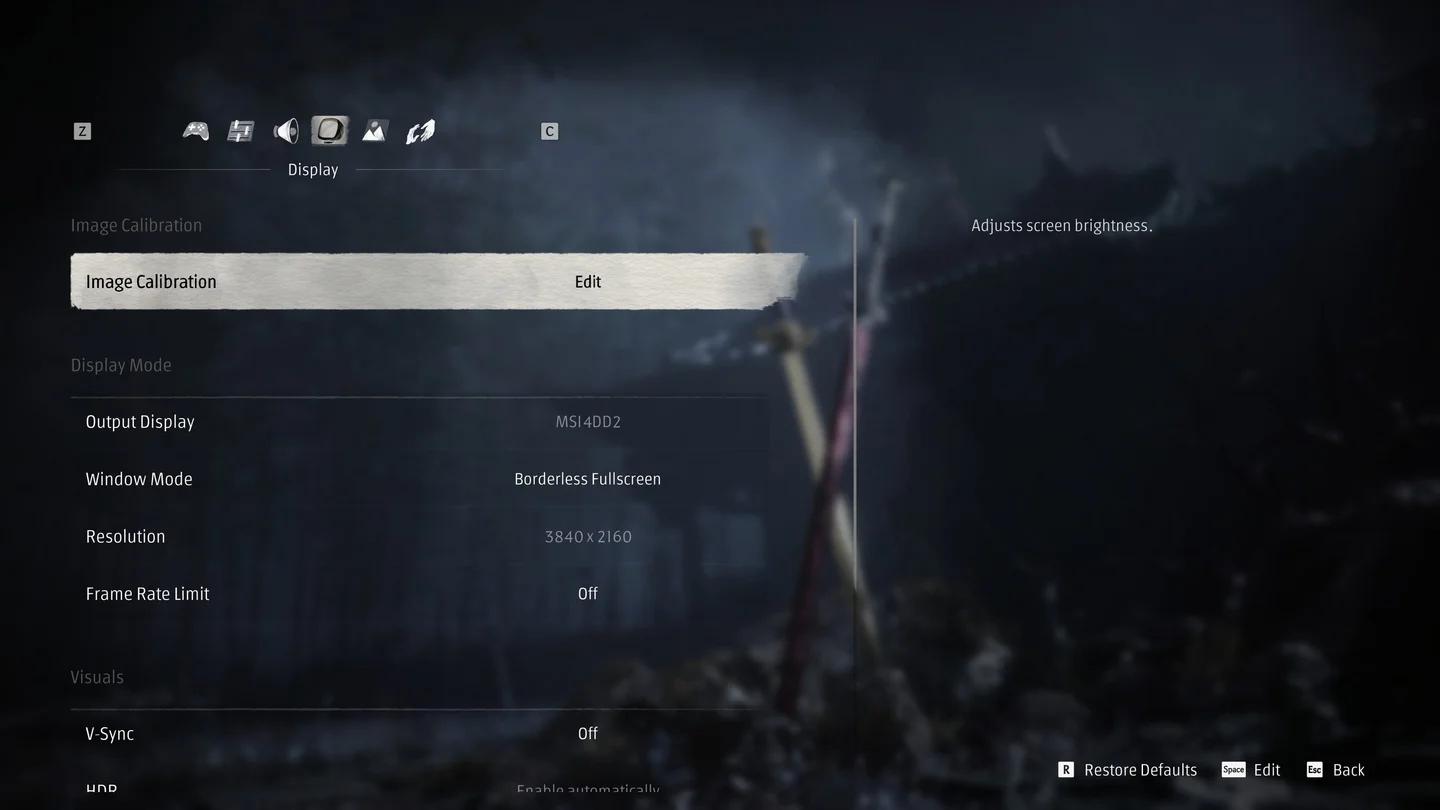
Configure um ponto de partida limpo
Antes de ajustar os detalhes individuais:
- Defina a Resolution para a resolução nativa do seu monitor.
- Desative ray tracing, path tracing e Frame Generation.
- Comece no Baixo (Low) ou Médio (Medium) se o hardware for mais fraco. Use o Muito Alto (Very High) como ponto de partida para o perfil intermediário de 8 GB acima.
- Selecione um upscaler compatível. Teste Qualidade primeiro e depois Equilibrado (Balanced) se o desempenho continuar muito baixo.
- Ajuste a Super Resolution Output Scale para 100%.
Isso separa a sua performance real do ganho com quadros gerados. Uma GTX 1650, por exemplo, atingiu 57 FPS com FSR 3 em Qualidade em 1080p no Baixo, enquanto a ativação do FSR Frame Generation subiu o resultado exibido para 89 FPS.
Quais configurações gráficas têm maior impacto no FPS?
High-Quality Hair, sombras e iluminação avançada merecem sua atenção antes da qualidade das texturas. Comparações da build de lançamento em uma RTX 3060 Ti com um Ryzen 7 5700X3D em 1440p mostram o motivo.
As comparações abaixo usam configurações diferentes. Os dados de ray tracing utilizam especificamente o preset Ultra com DLSS em Qualidade.
| Configuração | Ponto de partida recomendado | Comparativo da build de lançamento |
|---|---|---|
| High-Quality Hair | Desligado (Off) | 91 FPS desligado contra 64 FPS ligado |
| Shadow Quality | Alto (High) | Alto: 61 FPS; Muito Alto: 56 FPS; Ultra: 48 FPS |
| Ray Tracing Quality | Desligado em placas de 8 GB | Desligado: 76 FPS; ray tracing: 68 FPS; path tracing: 55 FPS |
| Character and Environment Texture Quality | Muito Alto (Very High) no início | Muito Alto usou 6.202 MB de VRAM; Ultra usou 6.359 MB com DLSS em Qualidade |
Por que manter as sombras no Alto?
Nesse comparativo com a RTX 3060 Ti, as sombras no Baixo e no Médio rodaram a 60 FPS, enquanto no Alto alcançaram 61 FPS. Baixar do Alto removeu boa parte dos detalhes de sombra do cenário sem trazer ganhos de desempenho naquele teste.
O que reduzir a seguir em PCs mais fracos?
Como alternativa para setups de entrada, reduza Reflection Quality, Lighting Quality, Effects Quality e Environment Detail Quality para o Baixo. Uma build de configurações personalizadas mais leve pode manter Post-Processing Quality, Ambient Occlusion Quality, Depth of Field Quality e View Distance no Médio, com Hair Desligado e Motion Blur Quality no Baixo.
Ideal para: PCs que sofrem para rodar nos presets Médio ou Alto. Essas são recomendações iniciais de ajustes customizados, não uma garantia de taxa de quadros cravada em todo sistema de configuração mínima.
A comparação com a RTX 3050 6GB mostra como a escolha do preset é crucial: o Médio entregou 58 FPS com mínima de 1% em 42 FPS, enquanto o Alto caiu para 38 FPS com mínima de 1% em 25 FPS em 1080p com DLSS em Qualidade. Essa é uma razão muito melhor para usar o Médio do que ficar insistindo no rótulo de um preset mais alto.
Quais opções de upscaling mantêm a qualidade de imagem?
O menu de lançamento do PC traz DLSS, FSR, XeSS e TSR em Super Resolution Method. As opções mudam conforme o método escolhido: o FSR libera uma barra de nitidez, enquanto o DLSS inclui Qualidade, Equilibrado, Desempenho, Ultra Desempenho e DLAA.
Escolha seu upscaler antes de reduzir a escala de saída
| Opção | O que altera | Uso recomendado |
|---|---|---|
| DLSS Qualidade / FSR Qualidade | Qualidade do upscaling | Ponto de partida quando você precisa de mais FPS sem apelar de cara para um upscaling agressivo |
| DLSS Equilibrado / FSR Equilibrado | Modo de upscaling de qualidade inferior | A próxima opção quando o Qualidade não atingir sua meta de desempenho |
| DLAA | Renderiza na resolução nativa | Para foco total em qualidade de imagem quando sobrar desempenho |
| Super Resolution Output Scale | Porcentagem da imagem de saída | Deixe em 100% para uma base consistente |
| Dynamic Resolution Quality | Ajusta a qualidade do upscaler abaixo de uma meta de FPS base | Meta opcional de 30 FPS ou 60 FPS depois de definir sua base |
Em uma RTX 3060 Ti a 1440p com DLSS em Qualidade, o Auto selecionou uma escala de saída de 90%, gerando 2304 × 1296 em vez de 2560 × 1440. Defina esse valor manualmente em vez de deixar uma escolha automática embaçar a imagem sem você perceber.
Vale a pena ativar a resolução dinâmica?
O Dynamic Resolution Quality oferece Desligado (Off), Taxa de Quadros Alvo: 30 e Taxa de Quadros Alvo: 60. Ele reduz a qualidade do upscaler quando o desempenho antes do Frame Generation fica abaixo do alvo escolhido, trocando estabilidade visual para ajudar a segurar essa meta.
Deixe desativado enquanto compara cada configuração individualmente. Considere ligar depois se preferir um dimensionamento automático durante lutas pesadas. Essa opção fica indisponível se a Ray Reconstruction estiver ativada.
Como deixar os ataques inimigos mais fáceis de ler?
Comece com Motion Blur Quality no Baixo e Post-Processing Quality no Médio. Esses ajustes do menu de lançamento dão um ponto de partida mais leve para enxergar os golpes de espada e os movimentos dos inimigos, sem depender de comandos separados para cada efeito visual.
Evite sacrificar a nitidez da imagem com uma escala de saída reduzida para 90% sem querer enquanto deixa a renderização pesada de cabelo ligada. No teste com a RTX 3060 Ti, desligar o cabelo rendeu 27 FPS a mais, oferecendo um corte certeiro de peso gráfico antes de precisar reduzir a resolução de saída.
Avalie a movimentação, não um cenário parado
Teste seus ajustes de visibilidade esquivando, aparando golpes e girando a câmera no meio da luta. Uma imagem nítida com o personagem parado não adianta nada se a movimentação deixar os ataques inimigos difíceis de acompanhar.
Com a imagem limpa e legível, use o guia de combate de Sha-Chi, aparo e Ghoststep para dominar as mecânicas de gameplay. Ajustar os gráficos ajuda a enxergar e reagir a tempo; aprender os padrões dos ataques continua sendo essencial.
Como testar a taxa de quadros e o frame pacing?
Repita uma luta intensa mantendo a mesma resolução e configurações, mudando apenas uma opção por vez. Preste atenção no movimento, esquivas e aparos em vez de medir a performance com o personagem parado.
Uma análise útil deve olhar para a média de FPS e as mínimas de 1%, que revelam engasgos que a média costuma mascarar. Por exemplo: uma build otimizada na RTX 3060 Ti com menos vegetação rasteira e DLSS em Equilibrado teve média de 71 FPS e mínima de 1% em 54 FPS, contra 46 FPS de média e 32 FPS de mínima de 1% no Ultra na mesma área.
Qual desempenho diferentes placas de vídeo entregam?
Estes resultados na build de lançamento para PC servem como base para o hardware e as configurações mostradas. Todas as linhas rodam em 1080p, a não ser que a coluna de resolução indique o contrário; o Frame Generation só está ativo onde especificado.
| GPU e CPU | Resolução | Configurações | FPS Médio | Mínima de 1% |
|---|---|---|---|---|
| GTX 1650 4GB, i5-13600K | 1080p | Baixo, nativo | 35 | 26 |
| GTX 1650 4GB, i5-13600K | 1080p | Baixo, FSR 3 Qualidade | 57 | 44 |
| RTX 3050 6GB, i5-12400F | 1080p | Médio, DLSS Qualidade | 58 | 42 |
| RTX 3050 6GB, i5-12400F | 1080p | Alto, DLSS Qualidade | 38 | 25 |
| RTX 4060 8GB, Ryzen 7 5800X | 1080p | Alto, DLSS Qualidade | 81 | — |
| RTX 4060 8GB, Ryzen 7 5800X | 1080p | Alto, DLSS Qualidade, Frame Generation 2x | 120 | — |
| RTX 5070, Ryzen 7 9800X3D | 1440p | Muito Alto, DLSS Qualidade | 87 | 74 |
| RTX 5070, Ryzen 7 9800X3D | 4K | Alto, DLSS Qualidade | 62 | 54 |
Quando ativar o Frame Generation?
Estabilize seu desempenho nativo perto dos 60 FPS primeiro antes de ligar o Frame Generation. Ele aumenta a contagem de quadros na tela, mas a resposta dos comandos no controle ou teclado não acompanha magicamente esse número mais alto.
As placas RTX Série 50 trazem modos de 2x até 6x e Dinâmico. Placas GTX 16 e RTX Série 30 podem usar o FSR Frame Generation, enquanto a RTX 4060 no comparativo acima usou 2x para saltar de 81 para 120 FPS.
Fique de olho nas mínimas, não só na média. Em um teste com a RTX 5070 em 1440p com path tracing, o Frame Generation elevou a taxa de 58 para 104 FPS, mas a mínima de 1% caiu de 49 para 39 FPS.
A opção NVIDIA Reflex do menu usa Desligado (Off) ou Ativado (Enable) automaticamente. Com o Frame Generation ativo, ela fica travada em Ativado por padrão. A opção Low Input Latency da AMD também oferece acionamento automático, com a descrição indicando que ela entra em ação quando o V-Sync está ativado.
Dicas dos prós
- Compare o desempenho sem Frame Generation primeiro. Isso dá uma noção real da sua taxa de quadros base antes que a interpolação aumente o contador.
- Repita a mesma luta após cada mudança. Um combate idêntico deixa os comparativos de cabelo, sombras ou upscaling muito mais confiáveis do que passear por cenários aleatórios.
- Use uma trava de FPS realista. Se o seu hardware segura 60 FPS cravados, limite em 60 FPS em vez de ficar oscilando acima disso sem necessidade.
- Aumente as texturas só depois de ajustar os efeitos pesados. Em 1440p com DLSS em Qualidade, o teste de texturas na RTX 3060 Ti consumiu 6.202 MB no Muito Alto e 6.359 MB no Ultra.
Erros comuns
- Copiar a recomendação de Muito Alto em uma GPU de entrada. A RTX 3050 6GB rodou infinitamente melhor no Médio do que no Alto no teste em 1080p.
- Jogar tudo no Baixo de primeira. As sombras na RTX 3060 Ti não trouxeram nenhum ganho de FPS abaixo do Alto no teste dedicado.
- Forçar path tracing com apenas 8 GB de VRAM. Em 1440p Ultra com DLSS em Qualidade, o path tracing jogou o uso de VRAM da RTX 3060 Ti para 9.008 MB, contra 7.727 MB com o ray tracing desligado.
- Deixar a escala de resolução no Automático sem conferir. O exemplo da RTX 3060 Ti em 1440p puxou 90% em vez de 100%.
- Se basear só no FPS inflado por gerador de quadros. A RTX 5070 com path tracing aumentou a taxa exibida na tela, mas a mínima de 1% ficou pior.
Perguntas frequentes
Uma GTX 1650 consegue rodar Phantom Blade Zero?
Sim, mesmo ficando abaixo do requisito mínimo oficial da GTX 1660. Uma GTX 1650 4GB com um i5-13600K atingiu 35 FPS em 1080p Baixo nativo, 57 FPS com FSR 3 em Qualidade e alcançou 89 FPS com a adição do FSR Frame Generation 2x.
O desempenho no Steam Deck foi confirmado?
O desempenho no Steam Deck ainda não foi confirmado. Já um ROG Ally X com o chip Z1 Extreme rodando o SteamOS a 25 W atingiu entre 39 e 62 FPS em 1080p com FSR Equilibrado, Resolução Dinâmica com alvo de 30 FPS e uma build de configurações personalizada com sombras no Médio e reflexos no Baixo.
Vale a pena ativar o High-Quality Hair?
Deixe desligado se você usa uma GPU intermediária, a não ser que tenha desempenho sobrando de sobra. O teste na RTX 3060 Ti em 1440p despencou de 91 FPS com Hair Desligado para 64 FPS com o recurso ativado.
O que priorizar antes de começar a gameplay pela primeira vez?
Garanta uma taxa de quadros base perfeitamente jogável, faça o teste em uma luta agitada e busque estabilidade antes de inventar de ligar Frame Generation ou filtros pesados de luz. Quando o combate estiver liso e responsivo, confira o guia de iniciantes de Phantom Blade 0 para escolher suas armas iniciais e planejar seu grind de melhorias.