
Matikan High-Quality Hair dan ray tracing sebelum menurunkan setiap pengaturan grafis di Phantom Blade 0. Pada GPU kelas menengah 8 GB, mulailah dengan preset Very High, DLSS atau FSR Quality, bayangan High, dan Skala Output Super Resolution 100%.
Kartu yang lebih lemah memerlukan titik awal yang berbeda: RTX 3050 6GB mencapai 58 FPS pada 1080p Medium dengan DLSS Quality, dibandingkan dengan 38 FPS pada High. Sesuaikan preset Anda dengan perangkat keras Anda, lalu periksa pertarungan sebenarnya sebelum mengorbankan kinerja untuk pencahayaan yang lebih indah.
Bagaimana cara menetapkan baseline kinerja Anda?
Build referensi: Build peluncuran PC Phantom Blade Zero, 29 Oktober 2026. Pembaruan hari-harian sekitar 5 GB meningkatkan kinerja ray tracing dan path tracing. Pembaruan selanjutnya dapat mengubah trade-off ini.
Instal pembaruan peluncuran sebelum menyetel grafis. Pada perangkat keras NVIDIA, S-GAME merekomendasikan driver 617.42 setelah mengidentifikasi ketidakstabilan dengan 621.01, jadi mengambil driver terbaru secara otomatis bukanlah saran yang tepat pada hari peluncuran.

Sesuaikan resolusi Anda dengan perangkat keras Anda
Empat target perangkat keras S-GAME di bawah ini semuanya menggunakan upscaling. Anggaplah ini sebagai target awal, lalu pilih preset Anda melalui pemeriksaan pertempuran.
| GPU | Target resolusi dan frame rate | Mode rendering |
|---|---|---|
| GTX 1660 6GB / RX 5500 XT 8GB | 1080p, 30 FPS | Grafis rasterisasi standar |
| RTX 3060 Ti / RX 6700 XT | 1440p, 60 FPS | Grafis rasterisasi standar |
| RTX 5060 8GB | 1080p, 60 FPS | Ray tracing |
| RTX 5080 16GB | 2160p, 60 FPS | Path tracing |
Profil minimum dan yang direkomendasikan juga memerlukan RAM 16 GB, SSD, dan perangkat keras Windows 10/11 64-bit yang didukung. Periksa persyaratan PC dan detail edisi jika Anda masih perlu membandingkan sistem Anda dengan profil tersebut.
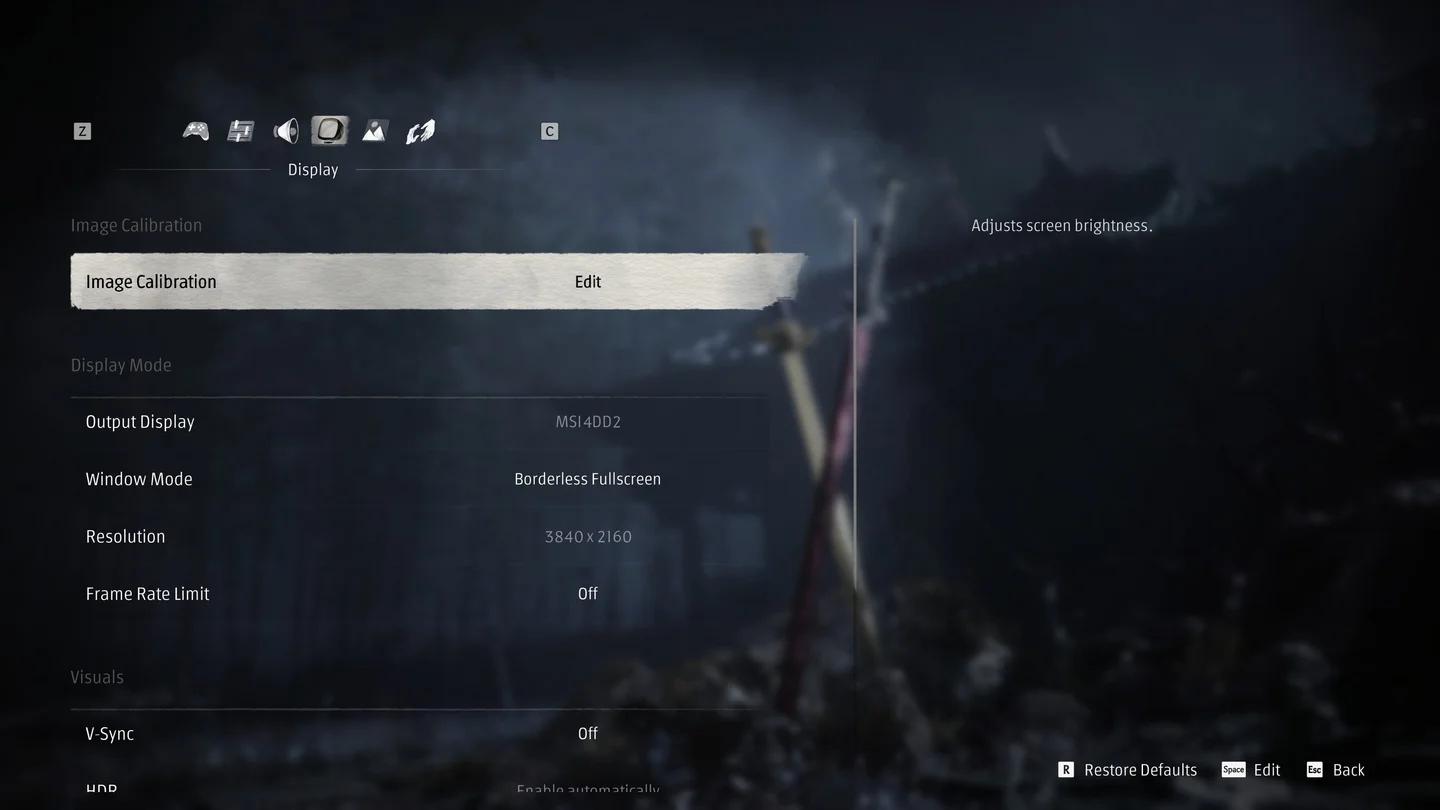
Bangun baseline tampilan yang bersih
Siapkan konfigurasi awal yang bersih
Sebelum menyesuaikan pengaturan detail individual:
- Atur Resolution ke resolusi normal monitor Anda.
- Nonaktifkan ray tracing, path tracing, dan Frame Generation.
- Mulai dari Low atau Medium pada perangkat keras yang lebih lemah. Gunakan Very High sebagai titik awal untuk profil kelas menengah 8 GB di atas.
- Pilih upscaler yang didukung. Coba Quality terlebih dahulu, lalu Balanced jika kinerja masih terlalu rendah.
- Atur Super Resolution Output Scale ke 100%.
Ini memisahkan kinerja dasar Anda dari output frame yang dihasilkan. Misalnya, GTX 1650 mencapai 57 FPS dengan FSR 3 Quality pada 1080p Low, sementara penambahan FSR Frame Generation meningkatkan output yang ditampilkan menjadi 89 FPS.
Pengaturan grafis mana yang memiliki dampak FPS terbesar?
High-Quality Hair, bayangan, dan pencahayaan lanjutan layak mendapatkan perhatian Anda sebelum kualitas tekstur. Perbandingan build peluncuran pada RTX 3060 Ti yang dipasangkan dengan Ryzen 7 5700X3D pada 1440p menunjukkan alasannya.
Perbandingan di bawah ini menggunakan konfigurasi pengaturan terpisah. Angka ray-tracing secara spesifik menggunakan Ultra dengan DLSS Quality.
| Pengaturan | Titik awal yang direkomendasikan | Perbandingan build peluncuran |
|---|---|---|
| High-Quality Hair | Off | 91 FPS mati vs 64 FPS hidup |
| Shadow Quality | High | High: 61 FPS; Very High: 56 FPS; Ultra: 48 FPS |
| Ray Tracing Quality | Off pada kartu 8 GB | Off: 76 FPS; ray tracing: 68 FPS; path tracing: 55 FPS |
| Character and Environment Texture Quality | Very High awalnya | Very High menggunakan 6.202 MB VRAM; Ultra menggunakan 6.359 MB dengan DLSS Quality |
Mengapa menjaga bayangan tetap High?
Pada perbandingan RTX 3060 Ti tersebut, bayangan Low dan Medium keduanya berjalan pada 60 FPS, sementara High mencapai 61 FPS. Menurunkan di bawah High menghilangkan banyak detail bayangan adegan tanpa meningkatkan kinerja dalam putaran tersebut.
Apa yang harus dikurangi oleh PC yang lebih lemah selanjutnya?
Untuk fallback kelas bawah, kurangi Reflection Quality, Lighting Quality, Effects Quality, dan Environment Detail Quality ke Low. Konfigurasi kustom yang lebih ringan dapat mempertahankan Post-Processing Quality, Ambient Occlusion Quality, Depth of Field Quality, dan View Distance pada Medium, dengan Hair Off dan Motion Blur Quality Low.
Terbaik untuk: PC yang kesulitan dengan preset Medium atau High. Ini adalah titik awal pengaturan kustom yang didukung, bukan frame rate yang dijamin untuk setiap sistem spesifikasi minimum.
Perbandingan RTX 3050 6GB membuat pilihan preset sangat penting: Medium memberikan 58 FPS dengan 1% rendah 42 FPS, sementara High turun menjadi 38 FPS dengan 1% rendah 25 FPS pada 1080p DLSS Quality. Itu adalah alasan yang lebih baik untuk menggunakan Medium daripada mengejar label preset.
Opsi upscaling mana yang mempertahankan kualitas gambar?
Menu peluncuran PC menyertakan DLSS, FSR, XeSS, dan TSR di bawah Super Resolution Method. Kontrol berubah dengan metode yang dipilih: FSR mengekspos slider ketajaman, sementara DLSS menyertakan Quality, Balanced, Performance, Ultra Performance, dan DLAA.
Pilih upscaler Anda sebelum menurunkan skala output
| Kontrol | Apa yang diubah | Penggunaan yang direkomendasikan |
|---|---|---|
| DLSS Quality / FSR Quality | Kualitas upscaling | Titik awal saat Anda membutuhkan lebih banyak FPS tanpa segera memilih penskalaan agresif |
| DLSS Balanced / FSR Balanced | Mode upscaling kualitas lebih rendah | Opsi berikutnya ketika Quality tidak mencapai target kinerja Anda |
| DLAA | Merender pada resolusi asli | Untuk kualitas gambar saat Anda memiliki ruang kinerja |
| Super Resolution Output Scale | Persentase gambar output | Atur ke 100% untuk baseline yang konsisten |
| Dynamic Resolution Quality | Menyesuaikan kualitas upscaler di bawah target frame-rate dasar | Target 30 FPS atau 60 FPS opsional setelah menetapkan baseline Anda |
Pada RTX 3060 Ti pada 1440p dengan DLSS Quality, Auto memilih skala output 90%, menghasilkan 2304 × 1296 daripada 2560 × 1440. Atur kontrol ini secara eksplisit alih-alih membiarkan pilihan otomatis melembutkan gambar tanpa disadari.
Haruskah Anda mengaktifkan resolusi dinamis?
Dynamic Resolution Quality menawarkan Off, Target Frame Rate: 30, dan Target Frame Rate: 60. Ini menurunkan kualitas upscaler ketika kinerja sebelum Frame Generation turun di bawah target yang dipilih, sehingga menukar konsistensi gambar untuk membantu mempertahankan target tersebut.
Biarkan mati saat membandingkan pengaturan individual. Pertimbangkan untuk mengaktifkannya setelahnya jika Anda lebih suka penskalaan otomatis selama pertarungan yang menuntut. Kontrol ini tidak tersedia saat Ray Reconstruction diaktifkan.
Bagaimana cara membuat serangan musuh lebih mudah dibaca?
Mulailah dengan Motion Blur Quality di Low dan Post-Processing Quality di Medium. Pengaturan menu peluncuran tersebut memberi Anda titik awal yang lebih ringan untuk memeriksa ayunan pedang dan gerakan musuh tanpa mengasumsikan kontrol terpisah untuk setiap efek visual ada.
Hindari mengorbankan kejernihan gambar melalui skala output 90% yang tidak disadari sambil membiarkan rendering rambut yang mahal diaktifkan. Perbandingan rambut RTX 3060 Ti mendapatkan 27 FPS dengan beralih Hair Off, memberi Anda pemotongan kinerja spesifik untuk dicoba sebelum menurunkan resolusi output.
Periksa gerakan, bukan adegan diam
Uji pengaturan visibilitas Anda saat menghindar, menangkis, dan menggerakkan kamera selama pertarungan. Gambar diam yang tajam tidak banyak membantu Anda jika gerakan membuat serangan yang masuk lebih sulit diikuti.
Setelah gambar dapat dibaca, gunakan panduan pertarungan Sha-Chi, parry, dan Ghoststep untuk mengerjakan sistem pertarungan itu sendiri. Penyetelan grafis membantu Anda melihat dan merespons serangan; mempelajari serangan itu masih penting.
Bagaimana cara menguji frame rate dan frame pacing?
Ulangi pertarungan yang menuntut dengan resolusi dan pengaturan yang sama, lalu ubah satu kontrol pada satu waktu. Periksa gerakan, hindaran, dan tangkisan daripada menilai kinerja saat berdiri diam.
Perbandingan yang berguna mencakup FPS rata-rata dan 1% terendah, yang membantu mengungkap penurunan yang dapat disembunyikan oleh rata-rata. Misalnya, konfigurasi RTX 3060 Ti yang dioptimalkan dengan clutter tanah yang lebih rendah dan DLSS Balanced rata-rata 71 FPS dengan 1% terendah 54 FPS, dibandingkan dengan 46 FPS dan 1% terendah 32 FPS untuk Ultra di area yang sama.
Kinerja apa yang dapat diberikan oleh GPU yang berbeda?
Hasil build peluncuran PC ini adalah titik referensi untuk perangkat keras dan pengaturan yang tepat yang ditampilkan. Semua baris menggunakan 1080p kecuali kolom resolusi menyatakan sebaliknya; Frame Generation diaktifkan hanya jika ditentukan.
| GPU dan CPU | Resolusi | Pengaturan | Rata-rata FPS | 1% terendah |
|---|---|---|---|---|
| GTX 1650 4GB, i5-13600K | 1080p | Low, native | 35 | 26 |
| GTX 1650 4GB, i5-13600K | 1080p | Low, FSR 3 Quality | 57 | 44 |
| RTX 3050 6GB, i5-12400F | 1080p | Medium, DLSS Quality | 58 | 42 |
| RTX 3050 6GB, i5-12400F | 1080p | High, DLSS Quality | 38 | 25 |
| RTX 4060 8GB, Ryzen 7 5800X | 1080p | High, DLSS Quality | 81 | — |
| RTX 4060 8GB, Ryzen 7 5800X | 1080p | High, DLSS Quality, Frame Generation 2x | 120 | — |
| RTX 5070, Ryzen 7 9800X3D | 1440p | Very High, DLSS Quality | 87 | 74 |
| RTX 5070, Ryzen 7 9800X3D | 4K | High, DLSS Quality | 62 | 54 |
Kapan Anda harus mengaktifkan Frame Generation?
Dapatkan kinerja dasar Anda mendekati 60 FPS terlebih dahulu, lalu coba Frame Generation. Ini meningkatkan output frame yang ditampilkan, tetapi respons input tidak secara otomatis sesuai dengan penghitung yang lebih tinggi.
Kartu RTX 50 menawarkan mode 2x hingga 6x dan Dinamis. Kartu GTX 16 dan RTX 30 dapat menggunakan FSR Frame Generation, sementara perbandingan RTX 4060 di atas menggunakan 2x untuk meningkatkan output dari 81 menjadi 120 FPS.
Perhatikan nilai terendah serta rata-rata. Dalam satu perbandingan RTX 5070 pada 1440p dengan path tracing, Frame Generation meningkatkan output dari 58 menjadi 104 FPS, tetapi 1% terendah turun dari 49 menjadi 39 FPS.
Kontrol NVIDIA Reflex di menu peluncuran menggunakan Off atau Enable secara otomatis. Dengan Frame Generation aktif, ini terkunci ke Enable secara otomatis. Opsi Low Input Latency AMD juga menawarkan aktivasi otomatis, dengan deskripsinya menentukan aktivasi saat V-Sync diaktifkan.
Tips pro
- Bandingkan tanpa Frame Generation terlebih dahulu. Ini memberi Anda baseline yang jelas sebelum frame yang dihasilkan meningkatkan penghitung yang ditampilkan.
- Periksa kembali pertarungan yang sama setelah setiap perubahan. Pertemuan yang dapat diulang membuat perbandingan rambut, bayangan, atau upscaling lebih berguna daripada adegan yang tidak terkait.
- Gunakan batas frame yang berkelanjutan. Jika konfigurasi Anda secara konsisten menahan 60 FPS, coba batas 60 FPS daripada mengejar fluktuasi di atasnya.
- Tingkatkan tekstur setelah efek mahal diselesaikan. Pada 1440p DLSS Quality, perbandingan tekstur RTX 3060 Ti menggunakan 6.202 MB pada Very High dan 6.359 MB pada Ultra.
Kesalahan umum
- Menyalin rekomendasi Very High ke GPU yang lebih lemah. RTX 3050 6GB berkinerja jauh lebih baik pada Medium daripada High dalam perbandingan 1080p.
- Menurunkan setiap pengaturan ke Low. Bayangan RTX 3060 Ti tidak menunjukkan peningkatan di bawah High dalam perbandingan bayangan terpisah.
- Menggabungkan path tracing dengan anggaran memori 8 GB. Pada 1440p Ultra dengan DLSS Quality, path tracing mendorong penggunaan VRAM RTX 3060 Ti menjadi 9.008 MB, dibandingkan dengan 7.727 MB dengan ray tracing mati.
- Membiarkan skala output pada Auto tanpa memeriksanya. Contoh RTX 3060 Ti 1440p memilih 90% daripada 100%.
- Memperlakukan angka FPS yang dihasilkan sebagai satu-satunya pemeriksaan kinerja Anda. Perbandingan path-tracing RTX 5070 meningkatkan output yang ditampilkan sementara 1% terendahnya memburuk.
Pertanyaan yang sering diajukan
Bisakah GTX 1650 menjalankan Phantom Blade Zero?
Ya, meskipun berada di bawah minimum GTX 1660 resmi. GTX 1650 4GB yang dipasangkan dengan i5-13600K mencapai 35 FPS pada 1080p Low native, 57 FPS dengan FSR 3 Quality, dan 89 FPS dengan FSR Frame Generation 2x ditambahkan.
Apakah kinerja Steam Deck sudah dikonfirmasi?
Kinerja Steam Deck belum dikonfirmasi. ROG Ally X dengan Z1 Extreme yang menjalankan SteamOS pada 25 W mencapai 39 hingga 62 FPS pada 1080p dengan FSR Balanced, Dynamic Resolution menargetkan 30 FPS, dan konfigurasi kustom termasuk bayangan Medium dan pantulan Low.
Haruskah Anda mengaktifkan High-Quality Hair?
Biarkan mati pada GPU kelas menengah kecuali Anda memiliki kinerja cadangan. Perbandingan RTX 3060 Ti pada 1440p turun dari 91 FPS dengan Hair Off menjadi 64 FPS dengan diaktifkan.
Apa yang harus Anda prioritaskan sebelum playthrough pertama Anda?
Tetapkan frame rate dasar yang dapat dimainkan, periksa pertarungan yang menuntut, dan bidik kinerja yang konsisten sebelum menambahkan Frame Generation atau pencahayaan lanjutan. Setelah pertempuran terasa stabil, gunakan panduan pemula Phantom Blade 0 untuk memilih senjata awal dan merencanakan peningkatan.