
Disattiva Capelli di alta qualità e il ray tracing prima di abbassare ogni impostazione grafica in Phantom Blade 0. Su una GPU di fascia media da 8 GB, inizia con il preset Molto Alto, DLSS o FSR Qualità, ombre Alte e una scala di output di risoluzione super 100%.
Le schede più deboli necessitano di un punto di partenza diverso: una RTX 3050 6GB ha raggiunto 58 FPS a 1080p Medio con DLSS Qualità, contro 38 FPS a Alto. Abbina il tuo preset all'hardware, poi controlla un combattimento reale prima di spendere prestazioni per illuminazione più bella.
Come stabilire la tua base di prestazioni?
Build di riferimento: build PC di lancio di Phantom Blade Zero, 29 ottobre 2026. L'aggiornamento del giorno di lancio di circa 5 GB migliora le prestazioni del ray tracing e del path tracing. Aggiornamenti successivi potrebbero modificare questi compromessi.
Installa l'aggiornamento di lancio prima di ottimizzare la grafica. Su hardware NVIDIA, S-GAME consiglia il driver 617.42 dopo aver identificato instabilità con il 621.01, quindi afferrare automaticamente il driver più recente non è il consiglio giusto per il giorno del lancio qui.

Abbina la tua risoluzione all'hardware
I quattro target hardware di S-GAME di seguito utilizzano tutti l'upscaling. Considerali come target di partenza, quindi seleziona il tuo preset tramite controlli di combattimento.
| GPU | Risoluzione e target di frame rate | Modalità di rendering |
|---|---|---|
| GTX 1660 6GB / RX 5500 XT 8GB | 1080p, 30 FPS | Grafica rasterizzata standard |
| RTX 3060 Ti / RX 6700 XT | 1440p, 60 FPS | Grafica rasterizzata standard |
| RTX 5060 8GB | 1080p, 60 FPS | Ray tracing |
| RTX 5080 16GB | 2160p, 60 FPS | Path tracing |
I profili minimo e consigliato richiedono anche 16 GB di RAM, un SSD e hardware compatibile con Windows 10/11 a 64 bit. Controlla i requisiti PC e i dettagli dell'edizione se devi ancora confrontare il tuo sistema con questi profili.
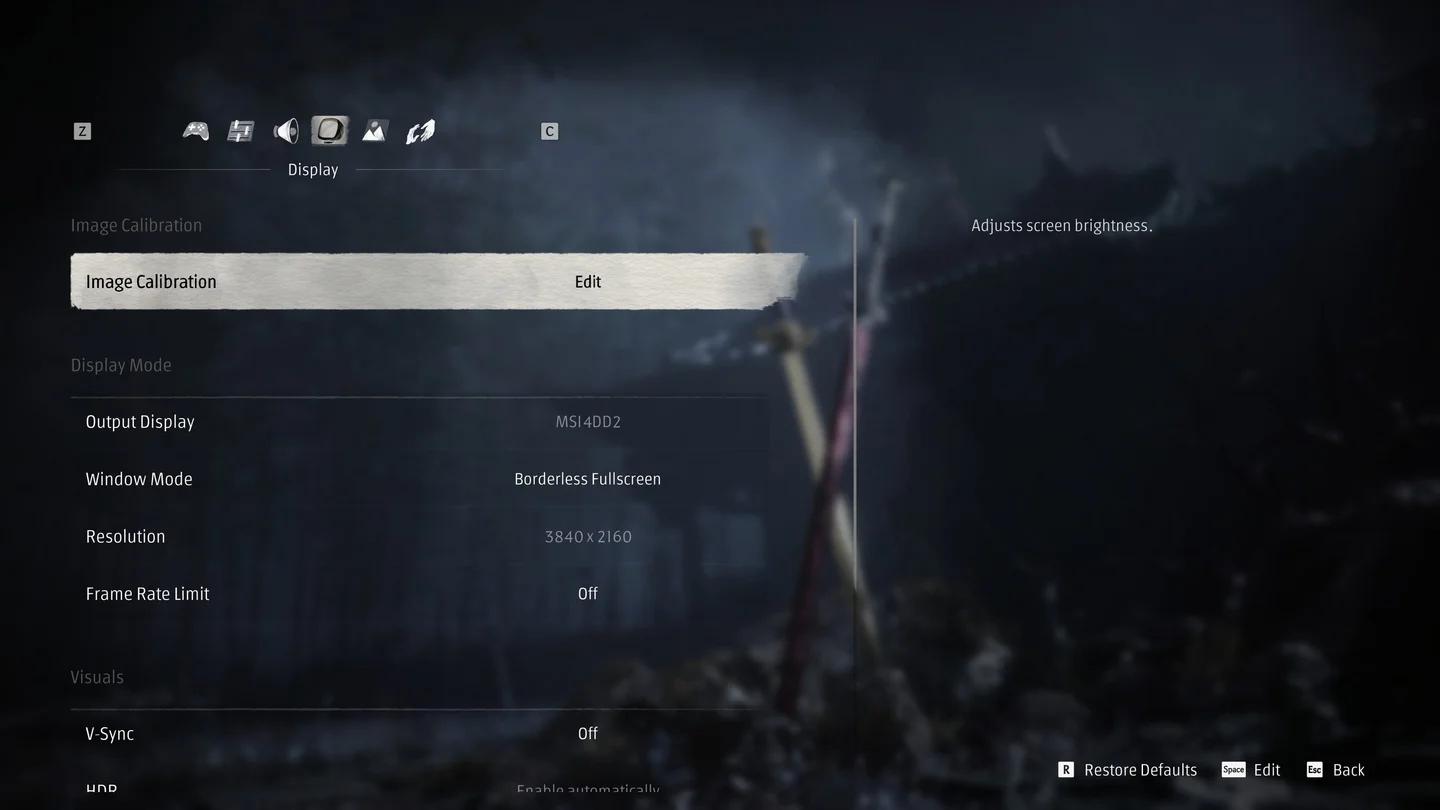
Costruisci una base di visualizzazione pulita
Configura una configurazione di partenza pulita
Prima di regolare le singole impostazioni di dettaglio:
- Imposta Risoluzione sulla risoluzione normale del tuo monitor.
- Disabilita ray tracing, path tracing e Generazione di fotogrammi.
- Inizia con Basso o Medio su hardware più debole. Usa Molto Alto come punto di partenza per il profilo di fascia media da 8 GB sopra.
- Seleziona un upscaler supportato. Prova prima Qualità, poi Bilanciato se le prestazioni rimangono troppo basse.
- Imposta Scala di output della risoluzione super su 100%.
Questo separa le tue prestazioni sottostanti dall'output del fotogramma generato. Una GTX 1650, ad esempio, ha raggiunto 57 FPS con FSR 3 Qualità a 1080p Basso, mentre l'aggiunta di FSR Generazione di fotogrammi ha aumentato l'output visualizzato a 89 FPS.
Quali impostazioni grafiche hanno il maggiore impatto sugli FPS?
Capelli di alta qualità, ombre e illuminazione avanzata meritano la tua attenzione prima della qualità delle texture. I confronti della build di lancio su una RTX 3060 Ti abbinata a un Ryzen 7 5700X3D a 1440p mostrano il perché.
I confronti di seguito utilizzano configurazioni di impostazioni separate. Le cifre del ray tracing utilizzano specificamente Ultra con DLSS Qualità.
| Impostazione | Punto di partenza consigliato | Confronto build di lancio |
|---|---|---|
| Capelli di alta qualità | Disattivato | 91 FPS disattivato contro 64 FPS attivato |
| Qualità ombre | Alto | Alto: 61 FPS; Molto Alto: 56 FPS; Ultra: 48 FPS |
| Qualità Ray Tracing | Disattivato su una scheda da 8 GB | Disattivato: 76 FPS; ray tracing: 68 FPS; path tracing: 55 FPS |
| Qualità texture personaggio e ambiente | Molto Alto inizialmente | Molto Alto ha utilizzato 6.202 MB di VRAM; Ultra ha utilizzato 6.359 MB con DLSS Qualità |
Perché mantenere le ombre su Alto?
Nel confronto della RTX 3060 Ti, ombre Basse e Medie hanno funzionato entrambe a 60 FPS, mentre Alto ha raggiunto 61 FPS. Scendere al di sotto di Alto ha rimosso gran parte dei dettagli delle ombre della scena senza migliorare le prestazioni in quella esecuzione.
Cosa dovrebbero ridurre i PC più deboli successivamente?
Per un fallback di fascia bassa, riduci Qualità Riflessi, Qualità Illuminazione, Qualità Effetti e Qualità Dettagli Ambiente a Basso. Una configurazione personalizzata più leggera può mantenere Qualità Post-elaborazione, Qualità Occlusione Ambientale, Qualità Profondità di Campo e Distanza di Visualizzazione su Medio, con Capelli Disattivati e Qualità Sfocatura Movimento Basso.
Ideale per: PC che faticano con i preset Medio o Alto. Questi sono punti di partenza supportati per impostazioni personalizzate, non un frame rate garantito per ogni sistema con specifiche minime.
Il confronto della RTX 3050 6GB rende la scelta del preset particolarmente importante: Medio ha fornito 58 FPS con un minimo di 42 FPS 1%, mentre Alto è sceso a 38 FPS con un minimo di 25 FPS 1% a 1080p DLSS Qualità. Questo è un motivo migliore per usare Medio piuttosto che inseguire un'etichetta di preset.
Quali opzioni di upscaling preservano la qualità dell'immagine?
Il menu di lancio per PC include DLSS, FSR, XeSS e TSR sotto Metodo risoluzione super. I controlli cambiano con il metodo selezionato: FSR espone un cursore di nitidezza, mentre DLSS include Qualità, Bilanciato, Prestazioni, Ultra Prestazioni e DLAA.
Scegli il tuo upscaler prima di abbassare la scala di output
| Controllo | Cosa cambia | Uso consigliato |
|---|---|---|
| DLSS Qualità / FSR Qualità | Qualità dell'upscaling | Punto di partenza quando hai bisogno di più FPS senza scegliere immediatamente un scaling aggressivo |
| DLSS Bilanciato / FSR Bilanciato | Una modalità di upscaling di qualità inferiore | Opzione successiva quando Qualità non raggiunge il tuo target di prestazioni |
| DLAA | Renderizza alla risoluzione nativa | Per la qualità dell'immagine quando hai margine di prestazioni |
| Scala di output della risoluzione super | Percentuale dell'immagine di output | Imposta su 100% per una base coerente |
| Qualità risoluzione dinamica | Regola la qualità dell'upscaler al di sotto di un target di frame rate di base | Target opzionale di 30 FPS o 60 FPS dopo aver stabilito la tua base |
Su una RTX 3060 Ti a 1440p con DLSS Qualità, Auto ha selezionato una scala di output di 90%, producendo 2304 × 1296 anziché 2560 × 1440. Imposta questo controllo esplicitamente invece di lasciare che una scelta automatica ammorbidisca l'immagine inosservata.
Dovresti abilitare la risoluzione dinamica?
Qualità risoluzione dinamica offre Disattivato, Target Frame Rate: 30 e Target Frame Rate: 60. Abbassa la qualità dell'upscaler quando le prestazioni prima della Generazione di fotogrammi scendono al di sotto del target selezionato, quindi scambia la coerenza dell'immagine per aiutare a mantenere quel target.
Lascialo disattivato mentre confronti le singole impostazioni. Considera di abilitarlo in seguito se preferisci lo scaling automatico durante i combattimenti impegnativi. Il controllo non è disponibile mentre la Ricostruzione Ray è abilitata.
Come rendere gli attacchi nemici più facili da leggere?
Inizia con Qualità Sfocatura Movimento su Basso e Qualità Post-elaborazione su Medio. Quelle impostazioni del menu di lancio ti offrono un punto di partenza più leggero per controllare gli affondi di spada e il movimento del nemico senza presumere l'esistenza di controlli separati per ogni effetto visivo.
Evita di sacrificare la chiarezza dell'immagine attraverso una scala di output 90% inosservata mentre lasci abilitato il costoso rendering dei capelli. Il confronto dei capelli della RTX 3060 Ti ha guadagnato 27 FPS passando da Capelli Disattivati, offrendoti un taglio di prestazioni specifico da provare prima di ridurre la risoluzione di output.
Controlla il movimento, non una scena statica
Testa le tue impostazioni di visibilità mentre schivi, pari e muovi la telecamera durante un combattimento. Un'immagine stazionaria nitida ti è di poca utilità se il movimento rende un attacco in arrivo più difficile da seguire.
Una volta che l'immagine è leggibile, usa la guida al combattimento Sha-Chi, parata e Ghoststep per lavorare sui sistemi di combattimento stessi. L'ottimizzazione grafica ti aiuta a vedere e rispondere agli attacchi; imparare quegli attacchi conta ancora.
Come testare frame rate e frame pacing?
Ripeti un combattimento impegnativo con la stessa risoluzione e impostazioni, quindi cambia un controllo alla volta. Controlla movimento, schivate e parate piuttosto che giudicare le prestazioni stando fermo.
Un confronto utile include FPS medi e minimi di 1%, che aiutano a esporre i cali che una media può nascondere. Ad esempio, una configurazione ottimizzata per RTX 3060 Ti con minore clutter a terra e DLSS Bilanciato ha mediato 71 FPS con un minimo di 54 FPS 1%, contro 46 FPS e un minimo di 32 FPS 1% per Ultra nella stessa area.
Quali prestazioni possono offrire diverse GPU?
Questi risultati della build di lancio per PC sono punti di riferimento per l'hardware e le impostazioni esatte mostrate. Tutte le righe utilizzano 1080p a meno che la colonna della risoluzione non indichi diversamente; la Generazione di fotogrammi è abilitata solo dove specificato.
| GPU e CPU | Risoluzione | Impostazioni | FPS medi | Minimo 1% |
|---|---|---|---|---|
| GTX 1650 4GB, i5-13600K | 1080p | Basso, nativo | 35 | 26 |
| GTX 1650 4GB, i5-13600K | 1080p | Basso, FSR 3 Qualità | 57 | 44 |
| RTX 3050 6GB, i5-12400F | 1080p | Medio, DLSS Qualità | 58 | 42 |
| RTX 3050 6GB, i5-12400F | 1080p | Alto, DLSS Qualità | 38 | 25 |
| RTX 4060 8GB, Ryzen 7 5800X | 1080p | Alto, DLSS Qualità | 81 | — |
| RTX 4060 8GB, Ryzen 7 5800X | 1080p | Alto, DLSS Qualità, Generazione fotogrammi 2x | 120 | — |
| RTX 5070, Ryzen 7 9800X3D | 1440p | Molto Alto, DLSS Qualità | 87 | 74 |
| RTX 5070, Ryzen 7 9800X3D | 4K | Alto, DLSS Qualità | 62 | 54 |
Quando dovresti abilitare la Generazione di fotogrammi?
Ottieni prima le tue prestazioni di base vicino ai 60 FPS, poi prova la Generazione di fotogrammi. Aumenta l'output dei fotogrammi visualizzati, ma la risposta all'input non corrisponde automaticamente al contatore più alto.
Le schede RTX 50 espongono modalità da 2x a 6x e dinamiche. Le schede GTX 16 e RTX 30 possono utilizzare la Generazione di fotogrammi FSR, mentre il confronto della RTX 4060 sopra ha utilizzato 2x per aumentare l'output da 81 a 120 FPS.
Guarda anche i minimi oltre alla media. In un confronto della RTX 5070 a 1440p con path tracing, la Generazione di fotogrammi ha aumentato l'output da 58 a 104 FPS, ma il minimo di 1% è sceso da 49 a 39 FPS.
Il controllo NVIDIA Reflex del menu di lancio utilizza Disattivato o Abilita automaticamente. Con la Generazione di fotogrammi attiva, è bloccato su Abilita automaticamente. L'opzione Bassa latenza di input di AMD offre anche l'attivazione automatica, con la sua descrizione che specifica l'attivazione quando V-Sync è abilitato.
Suggerimenti Pro
- Confronta prima senza Generazione di fotogrammi. Questo ti dà una base chiara prima che i fotogrammi generati aumentino il contatore visualizzato.
- Ricontrolla lo stesso combattimento dopo ogni modifica. Un incontro ripetibile rende un confronto di capelli, ombre o upscaling più utile di scene non correlate.
- Usa un limite di frame sostenibile. Se la tua configurazione mantiene costantemente 60 FPS, prova un limite di 60 FPS invece di inseguire fluttuazioni al di sopra di esso.
- Aumenta le texture dopo che gli effetti costosi sono stati definiti. A 1440p DLSS Qualità, il confronto delle texture della RTX 3060 Ti ha utilizzato 6.202 MB a Molto Alto e 6.359 MB a Ultra.
Errori comuni
- Copiare la raccomandazione Molto Alto su una GPU più debole. La RTX 3050 6GB ha funzionato molto meglio a Medio che ad Alto nel confronto 1080p.
- Abbassare ogni impostazione a Basso. Le ombre della RTX 3060 Ti non hanno mostrato guadagni sotto Alto nel confronto delle ombre separato.
- Combinare il path tracing con un budget di memoria da 8 GB. A 1440p Ultra con DLSS Qualità, il path tracing ha spinto l'utilizzo della VRAM della RTX 3060 Ti a 9.008 MB, rispetto a 7.727 MB con il ray tracing disattivato.
- Lasciare la scala di output su Auto senza controllarla. L'esempio della RTX 3060 Ti a 1440p ha selezionato 90% anziché 100%.
- Considerare un numero di FPS generato come unico controllo delle prestazioni. Il confronto del path tracing della RTX 5070 ha aumentato l'output visualizzato mentre il suo minimo di 1% peggiorava.
Domande frequenti
Una GTX 1650 può eseguire Phantom Blade Zero?
Sì, anche se è al di sotto del minimo ufficiale della GTX 1660. Una GTX 1650 4GB abbinata a un i5-13600K ha raggiunto 35 FPS a 1080p Basso nativo, 57 FPS con FSR 3 Qualità e 89 FPS con FSR Generazione di fotogrammi 2x aggiunta.
Le prestazioni di Steam Deck sono confermate?
Le prestazioni di Steam Deck non sono confermate. Un ROG Ally X con un Z1 Extreme che esegue SteamOS a 25 W ha raggiunto 39-62 FPS a 1080p con FSR Bilanciato, Risoluzione Dinamica che mira a 30 FPS e una configurazione personalizzata che include ombre Medie e riflessi Bassi.
Dovresti attivare i Capelli di alta qualità?
Lascialo disattivato su una GPU di fascia media a meno che tu non abbia prestazioni extra. Il confronto della RTX 3060 Ti a 1440p è sceso da 91 FPS con Capelli Disattivati a 64 FPS con essi abilitati.
Cosa dovresti prioritizzare prima del tuo primo gioco?
Stabilisci un frame rate di base giocabile, controlla un combattimento impegnativo e punta a prestazioni coerenti prima di aggiungere la Generazione di fotogrammi o l'illuminazione avanzata. Una volta che il combattimento sembra stabile, usa la guida per principianti di Phantom Blade 0 per scegliere le armi iniziali e pianificare gli aggiornamenti.