
Beginne die PC-Fehlerbehebung für Phantom Blade Zero mit der Installation des Day-One-Patches und der Überprüfung deines Grafikkartentreibers. S-GAME empfiehlt nach festgestellter Instabilität unter Version 621.01 eine saubere Neuinstallation von NVIDIA 617.42. Für SteamAPI- und Denuvo-Startfehler gibt es bislang keinen bestätigten spielspezifischen Fix.
Wenn sich das Spiel nach dem Logo schließt, bei Compiling Shaders anhält oder während der Kämpfe ruckelt, erfordern diese Symptome jeweils unterschiedliche Prüfschritte. Gehe den passenden Abschnitt unten durch, anstatt direkt alles auf einmal neu zu installieren. Du kannst dem Problem auf den Grund gehen, ohne Windows-Sicherheitsfeatures zu deaktivieren oder mehrere Einstellungen gleichzeitig zu verändern.
Versionsumfang: Steam-Windows-Launch-Build mit dem rund 5 GB großen Day-One-Patch. Die NVIDIA-Empfehlung bezieht sich auf die Ankündigung von S-GAME vom 28. Oktober 2026. Zukünftige Patches und Treiber können diese Empfehlungen ändern.
Sind Systemanforderungen und Spiel-Updates abgedeckt?

Hardware und Speicherplatz prüfen
Bevor du Abstürze von Phantom Blade Zero analysierst, vergleiche deinen PC mit den folgenden Launch-Anforderungen. Eine SSD ist zwingend erforderlich, auch bei den Mindestanforderungen.
| Komponente oder Speicherprüfung | Launch-Anforderung oder Empfehlung |
|---|---|
| Arbeitsspeicher | 16 GB RAM |
| Grafik-API | DirectX-12-GPU |
| Mindestanforderung NVIDIA-GPU | GeForce GTX 1660 6 GB |
| Mindestanforderung AMD-GPU | Radeon RX 5500 XT 8 GB |
| Installationslaufwerk | SSD erforderlich |
| Installationsgröße | Ca. 145 GB |
| Empfohlener freier Speicherplatz für Preload | Mindestens 300 GB |
Die Installationsgröße von 145 GB und der empfohlene Preload-Speicherplatz von 300 GB beschreiben unterschiedliche Anforderungen an den Datenträger. Wenn Steam beim Entpacken eines Preloads stockt, prüfe den freien Speicherplatz auf dem Laufwerk dieser Steam-Bibliothek statt nur auf dem Windows-Laufwerk.
Einen umfassenderen Hardware-Vergleich findest du in den Phantom Blade Zero PC-Systemanforderungen, bevor du Zeit in Grafikanpassungen investierst.
PC-Hardware-Basis prüfen
Day-One-Patch vollständig installieren
Der Day-One-Patch von S-GAME ist etwa 5 GB groß und enthält Performance-Verbesserungen für Raytracing und Pathtracing sowie Bugfixes. Preload-Versionen benötigen dieses Update vor dem Start; reguläre Downloads nach Release enthalten es bereits.
Das Entpacken via Steam erfolgt unabhängig vom Download des Patches. Es wurde von langsamem Entpacken und wiederholten Downloads von etwa 130–140 GB berichtet, doch S-GAME hat die wiederholten Downloads bislang weder erklärt noch einen spezifischen Fix angekündigt.
Scheint das Entpacken festzustecken, prüfe zuerst die Speicherplatzempfehlung von 300 GB für den Preload und gib Steam etwas Zeit. Ein Neustart von Steam sowie die Dateiüberprüfung sind allgemeine Maßnahmen zur Fehlerbehebung, aber keine bestätigten Lösungen für eine bei 1% hängende Installation.
Wie überprüft man Spieldateien und wählt den richtigen Grafikkartentreiber?
Steam-Installation überprüfen
Die Überprüfungsfunktion von Steam sucht nach fehlenden oder beschädigten Installationsdateien und repariert diese bei Bedarf. Dies ist die beste Methode, um Installationsfehler auszuschließen, bevor du einen kompletten erneuten Download in Erwägung ziehst.
- Öffne deine Steam-Bibliothek.
- Klicke mit der rechten Maustaste auf Phantom Blade Zero und wähle Eigenschaften.
- Öffne Installierte Dateien.
- Wähle Dateien auf Fehler überprüfen.
- Warte, bis der Vorgang abgeschlossen ist, und starte das Spiel erneut.
Die Dateiüberprüfung hat sich nicht als Lösung für SteamAPI- oder Denuvo-Fehler in Phantom Blade Zero erwiesen. Wenn Steam die Prüfung beendet und derselbe Fehler weiterhin auftritt, gehe zu den spezifischen Schritten für diesen Fehler über, anstatt die Prüfung endlos zu wiederholen.
Fehlende oder beschädigte Dateien reparieren
Die spielspezifische NVIDIA-Empfehlung nutzen
Für diesen Launch-Build hat NVIDIA 617.42 Vorrang vor dem allgemeinen Rat, immer den neuesten Treiber zu installieren. S-GAME stellte unter Version 621.01 Performance-Instabilitäten fest und empfiehlt ein Rollback auf 617.42 über eine saubere Neuinstallation.
Um dieser Empfehlung zu folgen:
- Lade den Treiber 617.42 aus dem Treiberarchiv von NVIDIA herunter.
- Starte das Installationsprogramm und wähle Benutzerdefiniert (Erweitert).
- Wähle Neuinstallation durchführen.
- Schließe die Installation ab und überprüfe die installierte Version vor dem Spielstart.
Die Option Vorheriger Treiber im Geräte-Manager stellt eine zuvor installierte Version wieder her, bei der es sich nicht zwingend um 617.42 handeln muss. Überprüfe die daraus resultierende Versionsnummer, anstatt blind davon auszugehen, dass das Rollback die Empfehlung von S-GAME ausgewählt hat.
Für AMD- und Intel-GPUs bleiben kompatible Treiber-Updates ein allgemeiner Schritt zur Fehlerbehebung. S-GAME hat für diese Grafikkarten keine vergleichbare spielspezifische Treiberempfehlung herausgegeben.
Wie behebt man Abstürze beim Starten?
Absturz oder Shader-Kompilierung?
Wenn Phantom Blade Zero Compiling Shaders anzeigt, bedeutet ein stillstehender Fortschrittsbalken nicht automatisch, dass das Spiel abgestürzt ist. Berichte zum ersten Spielstart nennen etwa 15–20 Minuten auf einem Ryzen 7 9800X3D und ca. 55 Minuten auf einem Intel Core i7-9700K.
Die Prozentanzeige kann bei hoher CPU-Auslastung mehrere Minuten lang unverändert bleiben. S-GAME hat keine offizielle Dauer veröffentlicht, und die Shader-Kompilierung kann nach einer Änderung des Grafikkartentreibers erneut starten.
Was tun, wenn SteamAPI nicht initialisiert werden kann?
Die SteamAPI-Startfehlermeldung fordert dazu auf sicherzustellen, dass Steam läuft und mit einem Konto angemeldet ist, das Phantom Blade Zero besitzt. Führe zuerst diesen Account-Check durch und teste anschließend die Dateiüberprüfung.
Für diesen Fehler gibt es keinen bestätigten spielspezifischen Fix. Der Neustart von Steam, ein Windows-Neustart sowie die Dateiüberprüfung schlugen bei einigen betroffenen Spielern fehl – keine dieser Maßnahmen gilt daher als verlässliche Lösung.
Was tun, wenn Denuvo meldet, dass der Server nicht erreichbar ist?
Überprüfe bei der Meldung The Server is not reachable deine Internetverbindung und teste einen normalen Heimanschluss ohne VPN oder Proxy. Dies ist eine Diagnoseprüfung für den Verbindungsfehler, kein garantierter Denuvo-Fix.
Länderbasierte Regeln für ausgehende Verbindungen in der Firewall sind ein weiterer möglicher Faktor. Zwei Spieler mit regionalen Einschränkungen berichteten von einem erfolgreichen Start, nachdem sie eine Blockierung für einen in Irland gehosteten Server gelockert hatten; die Serverdetails und dieser Workaround sind jedoch unbestätigt.
Musst du die Windows-App-Berechtigungen überprüfen, öffne Windows-Sicherheit, danach Firewall & Netzwerkschutz und wähle Zugriff von App durch Firewall zulassen. Kontrolliere dort den Eintrag für Phantom Blade Zero sowie die passenden Freigaben für dein Netzwerk.
Was tun, wenn sich das Spiel nach dem Logo schließt?
Für Abstürze unmittelbar nach dem Logo von Phantom Blade Zero und Meldungen wie current device not supported gibt es keinen bestätigten universellen Fix. Prüfe die Treiberversion, repariere die Spieldateien, starte Windows neu und teste das Spiel ohne Overlays, bevor du tiefgreifendere Änderungen vornimmst.
Workarounds rund um die Windows-Kernisolierung (Speicherintegrität) und virtualisierungsbasierte Sicherheit brachten gemischte Ergebnisse. Das Deaktivieren dieser Schutzfunktionen verringert die Windows-Sicherheit, und Eingriffe in den Hypervisor können WSL und virtuelle Maschinen beeinträchtigen. Als erste Reaktion auf einen Startabsturz sind sie ungeeignet, weshalb dieser Guide sie nicht zur routinemäßigen Fehlerbehebung empfiehlt.
Wie reduziert man Ruckler und Frametime-Spikes?
Zuerst Raytracing und Pathtracing prüfen
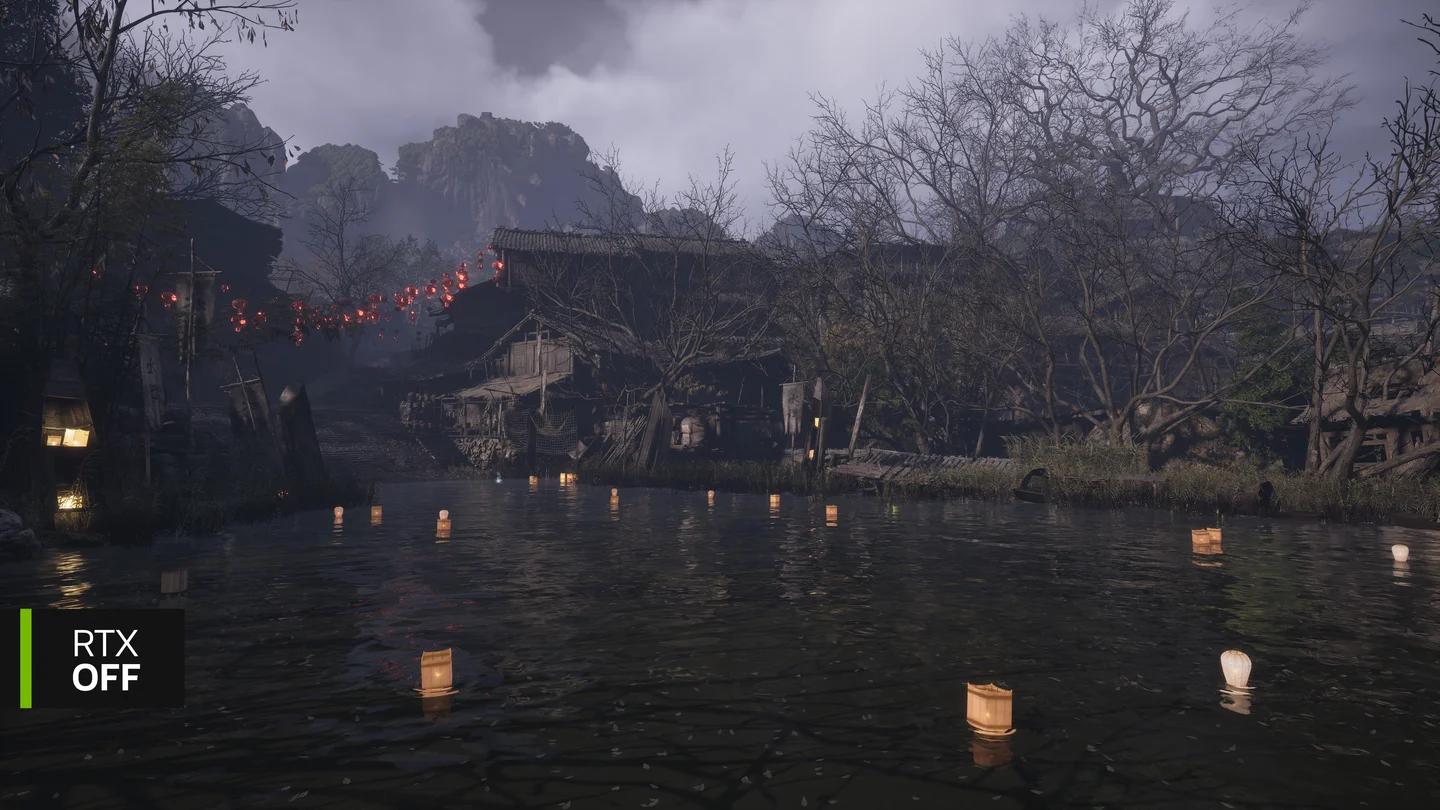
Deaktiviere bei Rucklern während der Kämpfe oder beim Wechsel zwischen Arealen testweise Pathtracing und Raytracing. Beide Features kosten enorm viel Rendering-Leistung, und Berichte zum Launch-Build erwähnen Traversal-Stottern bei aktivem Tracing.
Passe diese Optionen im Hauptmenü an, bevor du das Spiel fortsetzt. Installiere zuvor den Day-One-Patch, da dessen offizielle Optimierungen ausdrücklich die Performance von Raytracing und Pathtracing verbessern.
Tracing vor dem Weiterspielen testen
Ein sinnvoller Test: Ändere genau eine Tracing-Einstellung, kehre in das Gebiet zurück, in dem das Ruckeln auftrat, und prüfe, ob sich das Verhalten ändert. Halte das Ergebnis fest, damit die nächste Anpassung auf einer klaren Beobachtung aufbaut.
Frame Generation separat prüfen
Ein hoher FPS-Wert garantiert noch keine flüssigen Bewegungen. Spieler von Phantom Blade Zero berichten von abgehackten Kamerabewegungen trotz hoher angezeigter Frameraten; eine universelle Lösung ist bisher nicht bestätigt.
Deaktiviere testweise Frame Generation und überprüfe anschließend V-Sync sowie das Frameraten-Limit einzeln. Dies sind Diagnosevergleiche für bekannte Bewegungsprobleme, keine garantierten Lösungen für jeden Frametime-Spike.
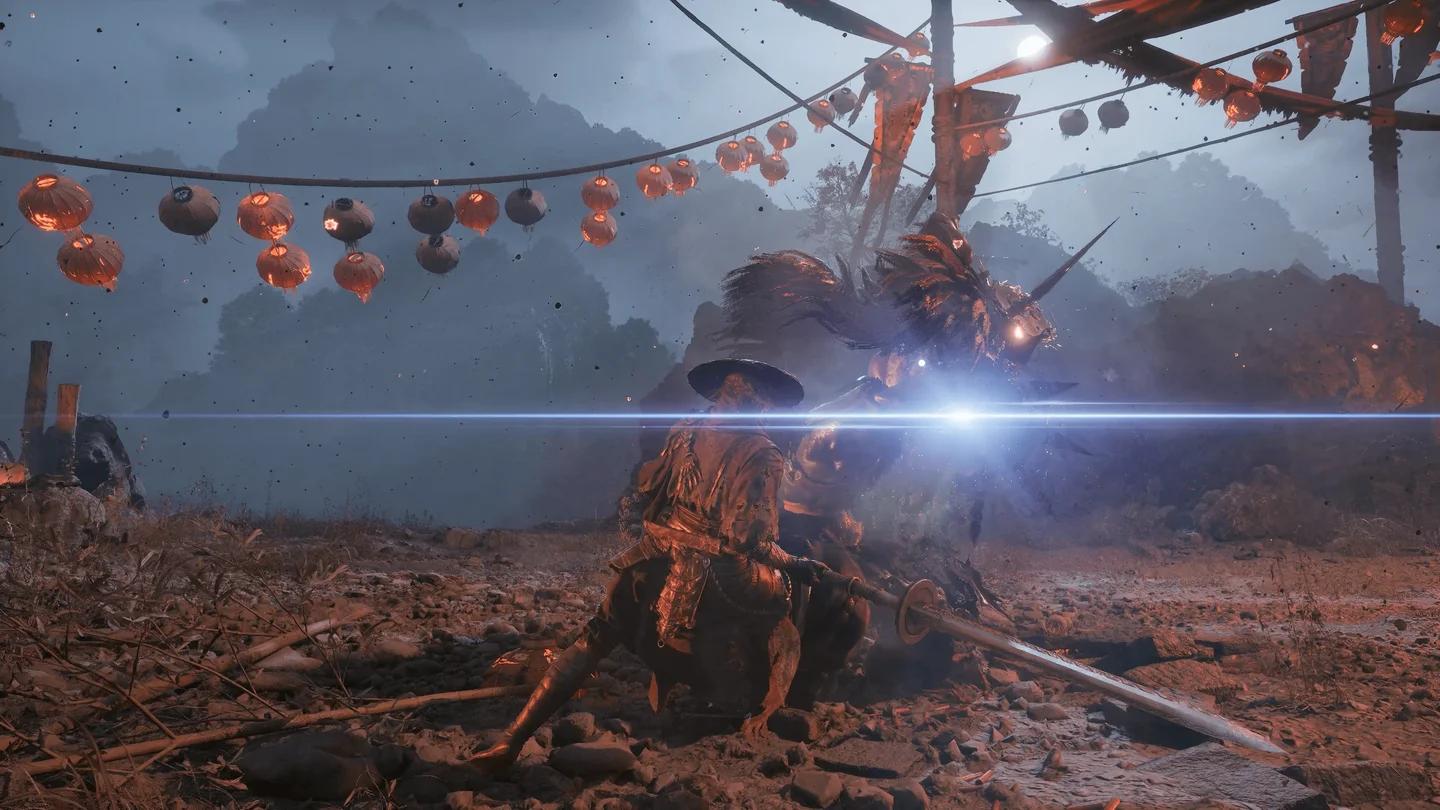
Sollten bei schnellen Kameradrehungen Nachzieheffekte oder Bildartefakte auftreten, schalte Motion Blur (Bewegungsunschärfe) aus. Dies half in einer bekannten Konfiguration, ist jedoch keine verifizierte Universallösung für Frame-Generation-Artefakte.
Bewegungsdarstellung ohne Bewegungsunschärfe vergleichen
Liegt das Hauptproblem eher in einem unscharfen Bild als in Rucklern, prüfe die Ausgabeskalierung unter Super Resolution. Ein Anheben einer verringerten Skalierung auf 100% kann die Bildschärfe auf Kosten der Performance verbessern; Änderungen an der Option Anti-Aliasing wirken sich auf TSR aus, nicht auf DLSS.
Sobald das Spiel stabil startet, hilft dir der Guide zu den besten PC-Einstellungen für Phantom Blade Zero dabei, Bildqualität und eine gleichmäßigere Performance zu optimieren.
Grafikfehler erkennen, ohne Scheinlösungen zu verfolgen
Weiße Rechtecke am Himmel wurden auf Grafikkarten der Reihen Radeon RX 9070 XT, RX 9070 und RX 9060 XT beobachtet. Ältere AMD-Treiber und angepasste Grafikeinstellungen halfen einzelnen Spielern, es gibt jedoch weder einen verifizierten Fix noch eine AMD-Treiberempfehlung von S-GAME.
Auch für wiederkehrende Ruckler beim Zonenwechsel oder mitten im Kampf gibt es keine Universallösung. Das vollständige Kompilieren der Shader, die Nutzung einer SSD, das Befolgen der NVIDIA-Empfehlungen (sofern zutreffend) und das Vergleichen der Tracing-Optionen grenzen das Problem ein – garantieren jedoch nicht, dass jeder Ruckler verschwindet.
Welche Overlays und Hintergrundanwendungen sollte man prüfen?
Aufnahme-, Monitoring- und Chat-Overlays sollten überprüft werden, wenn Phantom Blade Zero abstürzt oder einen Blackscreen zeigt. Das Schließen dieser Tools ist eine allgemeine Windows-Fehlerbehebung, kein bestätigter spielspezifischer Fix.
- Schließe Aufnahme- und Capture-Tools und starte das Spiel erneut.
- Deaktiviere Monitoring-Overlays für einen Vergleichslauf.
- Prüfe Chat-Overlays separat.
- Notiere, welche Änderung den Absturz oder Freeze gegebenenfalls beeinflusst.
Den NVIDIA-Treiber zu wechseln, mehrere Overlays gleichzeitig abzuschalten und parallel die Grafikleiste zu senken, erschwert die Ursachenforschung. Trenne diese Schritte, um festzustellen, welche Maßnahme tatsächlich Wirkung zeigt.
Was gehört in einen Fehlerbericht?
Ein aussagekräftiger Bugreport zu Phantom Blade Zero unterscheidet zwischen einem Startfehler, der Shader-Kompilierung, Bildfehlern oder Stottern im laufenden Gameplay. Gib Details an, anhand derer sich dein genaues Setup und die Symptome nachvollziehen lassen:
- Hardware: CPU, GPU, Grafikspeicher (VRAM) und Arbeitsspeicher (RAM).
- Software: Windows-Version und genaue Version des Grafikkartentreibers (z. B. 617.42 oder 621.01).
- Installation: Steam-Windows-Build, SSD-Installation und Angabe, ob der Day-One-Patch vollständig geladen wurde.
- Zeitpunkt des Fehlers: Vor dem Logo, nach dem Logo, während der Shader-Kompilierung oder in einer bestimmten Gameplay-Sequenz.
- Fehlermeldung: Wortgenauer Text der Meldungen von SteamAPI, Denuvo oder zum Gerätesupport.
- Grafikeinstellungen: Auflösung, Upscaler, Raytracing, Pathtracing und Frame Generation.
- Durchgeführte Prüfungen: Dateiüberprüfung, Treiberwechsel, Overlay-Tests und das jeweilige Ergebnis.
Unterscheide bei unregelmäßig auftretenden Problemen in Phantom Blade Zero zwischen „Das Spiel schließt sich komplett“ und „Das Bild bleibt kurz stehen und läuft dann weiter.“ Das beschreibt unterschiedliche Symptome, ohne voreilige Schlüsse über die Ursache zu ziehen.
Typische Fehler
- NVIDIA 621.01 ungeprüft installieren: S-GAME empfiehlt für diesen Launch-Build aufgrund beobachteter Instabilitäten ausdrücklich Version 617.42.
- Shader-Kompilierung vorzeitig abbrechen: Der Fortschritt kann minutenlang stillstehen; berichtete Zeiten liegen auf manchen CPUs bei über 50 Minuten.
- 145 GB fälschlicherweise als nötigen Preload-Speicherplatz ansehen: S-GAME setzt für diesen Vorgang mindestens 300 GB freien Speicherplatz voraus.
- Windows-Sicherheit als ersten Schritt deaktivieren: Workarounds zur Kernisolierung sind unbestätigt und mindern das Sicherheitsniveau des Systems.
- Jeden Ruckler auf Shader schieben: In Phantom Blade Zero tritt Traversal- und Kampfstottern nachweislich auch nach abgeschlossener Initial-Kompilierung auf.
Profi-Tipps
- Notiere dir die genaue NVIDIA-Treiberversion. Die Notiz „Treiber aktualisiert“ ist weit weniger aussagekräftig als das Wissen, ob das Spiel unter 617.42 oder 621.01 lief.
- Vergleiche die Tracing-Optionen vor dem Feintuning anderer Grafikeinstellungen. Raytracing und Pathtracing fressen enorm viel Leistung und eignen sich daher ideal als erste Diagnoseansätze bei Performance-Problemen.
- Steam-Savegames vor einer Neuinstallation sichern. Die Spielstände der Steam-Windows-Version von Phantom Blade Zero liegen im Installationsverzeichnis. Kopiere den nummerierten Account-Ordner vorab an einen sicheren Ort außerhalb dieses Pfads.
- Erfolglose Schritte ebenfalls festhalten. Zu wissen, dass die Steam-Überprüfung oder eine Overlay-Anpassung keinen Effekt hatte, hält die weitere Fehlersuche fokussiert.
Häufig gestellte Fragen (FAQ)
Erfordert Phantom Blade Zero zwingend eine SSD?
Ja. Sowohl die Mindest- als auch die empfohlenen Systemanforderungen auf Steam setzen eine SSD voraus. Eine HDD wird offiziell nicht unterstützt.
Wie lange dauert die erste Shader-Kompilierung?
S-GAME hat keine offizielle Richtzeit genannt. Erfahrungsberichte reichen von 15–20 Minuten auf einem Ryzen 7 9800X3D bis zu rund 55 Minuten auf einem i7-9700K, wobei der Balken teilweise minutenlang stillsteht.
Behebt die Überprüfung der Spieldateien SteamAPI- oder Denuvo-Fehler?
Die Steam-Dateiüberprüfung kann fehlende oder fehlerhafte Installationsdaten reparieren; sie ist jedoch kein bestätigter Fix für Fehler bei der SteamAPI-Initialisierung oder Denuvo-Serverprobleme in Phantom Blade Zero.
Was tun, wenn das Spiel weiterhin abstürzt?
Nutze die obige Checkliste für Fehlerberichte, um den genauen Absturzzeitpunkt, die Treiberversion und alle bereits durchgeführten Schritte festzuhalten. Hilfe zu weiteren Gameplay-Systemen nach erfolgreichem Spielstart findest du in unserer Guide-Übersicht zu Phantom Blade Zero.