
Phantom Blade Zero PC: بہترین سیٹنگز بہتر لڑائی کے لیے
High-Quality Hair اور ray tracing کو بند کر دیں Phantom Blade 0 کی ہر گرافکس سیٹنگ کو کم کرنے سے پہلے۔ 8 GB mid-range GPU پر، Very High preset، DLSS یا FSR Quality، High shadows، اور 100% Super Resolution Output Scale سے شروع کریں۔
کمزور کارڈز کو ایک مختلف starting point کی ضرورت ہے: ایک RTX 3050 6GB نے 1080p Medium پر 58 FPS حاصل کیے DLSS Quality کے ساتھ، جبکہ High پر 38 FPS۔ اپنے preset کو اپنے hardware سے میچ کریں، پھر خوبصورت lighting پر performance خرچ کرنے سے پہلے ایک اصل fight کو چیک کریں۔
آپ اپنی performance baseline کیسے قائم کرتے ہیں؟
Build reference: Phantom Blade Zero کا PC launch build، October 29, 2026۔ تقریباً 5 GB day-one update ray tracing اور path tracing performance کو بہتر بناتا ہے۔ بعد میں آنے والے updates ان trade-offs کو تبدیل کر سکتے ہیں۔
گرافکس کو tune کرنے سے پہلے launch update انسٹال کریں۔ NVIDIA hardware پر، S-GAME driver 617.42 کی سفارش کرتا ہے 621.01 کے ساتھ instability کی شناخت کے بعد، لہذا سب سے نیا driver خود بخود حاصل کرنا یہاں صحیح launch-day advice نہیں ہے۔

اپنے resolution کو اپنے hardware سے میچ کریں
S-GAME کے چار hardware targets نیچے سب upscaling استعمال کرتے ہیں۔ انہیں starting targets کے طور پر سمجھیں، پھر combat checks کے ذریعے اپنا preset منتخب کریں۔
| GPU | Resolution اور frame rate target | Rendering mode |
|---|---|---|
| GTX 1660 6GB / RX 5500 XT 8GB | 1080p, 30 FPS | Standard rasterized graphics |
| RTX 3060 Ti / RX 6700 XT | 1440p, 60 FPS | Standard rasterized graphics |
| RTX 5060 8GB | 1080p, 60 FPS | Ray tracing |
| RTX 5080 16GB | 2160p, 60 FPS | Path tracing |
minimum اور recommended profiles کے لیے 16 GB RAM، ایک SSD، اور supported Windows 10/11 64-bit hardware کی بھی ضرورت ہے۔ اگر آپ کو اب بھی اپنے system کا ان profiles سے موازنہ کرنے کی ضرورت ہے تو PC requirements اور edition details چیک کریں۔
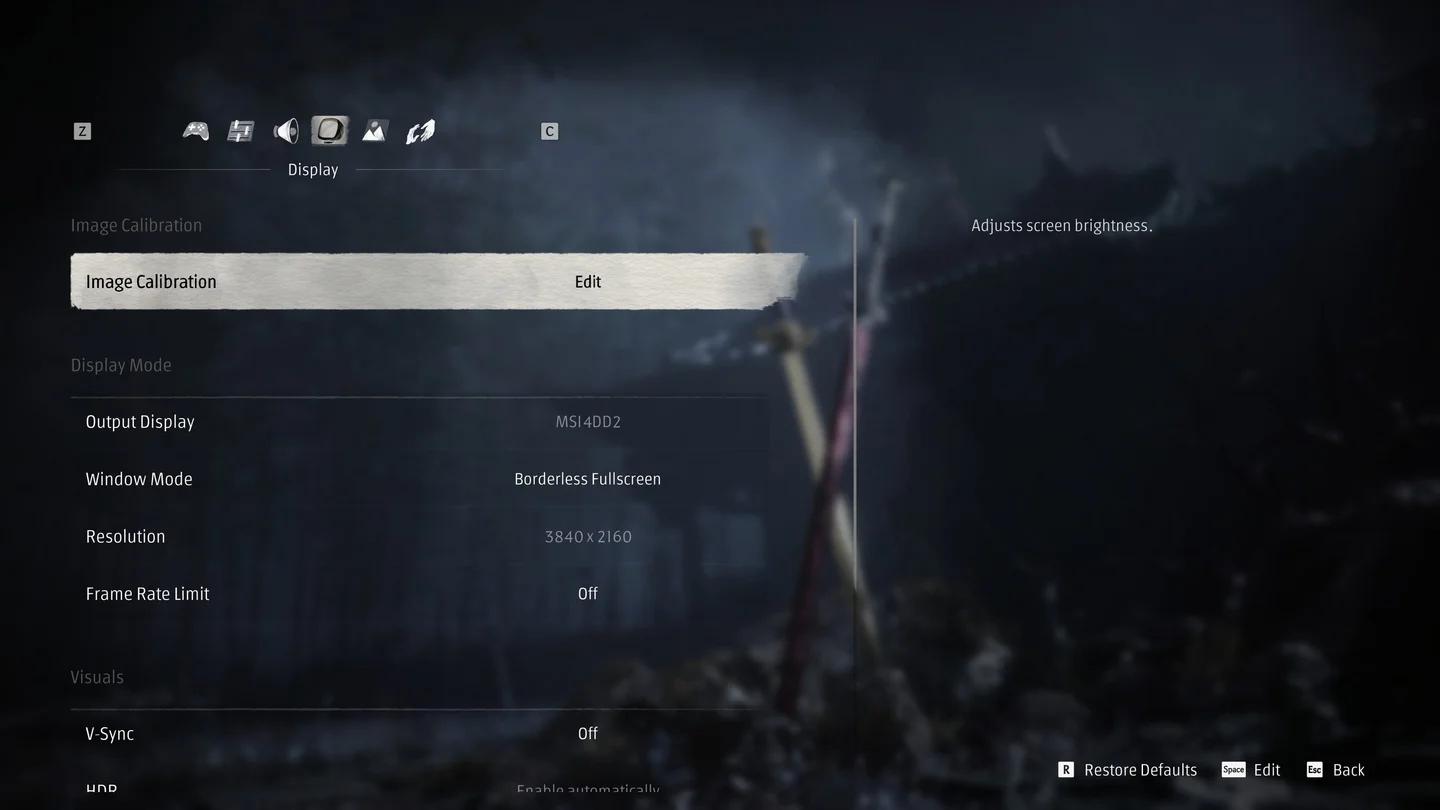
ایک صاف display baseline بنائیں
ایک صاف starting configuration سیٹ کریں
انفرادی detail settings کو ایڈجسٹ کرنے سے پہلے:
- Resolution کو اپنے monitor کے نارمل resolution پر سیٹ کریں۔
- ray tracing، path tracing، اور Frame Generation کو غیر فعال کریں۔
- کمزور hardware پر Low یا Medium سے شروع کریں۔ اوپر دیے گئے 8 GB mid-range profile کے لیے Very High کو starting point کے طور پر استعمال کریں۔
- ایک supported upscaler منتخب کریں۔ پہلے Quality کو آزمائیں، پھر Balanced اگر performance اب بھی بہت کم ہے۔
- Super Resolution Output Scale کو 100% پر سیٹ کریں۔
یہ آپ کی underlying performance کو generated frame output سے الگ کرتا ہے۔ مثال کے طور پر، ایک GTX 1650 نے 1080p Low پر FSR 3 Quality کے ساتھ 57 FPS حاصل کیے، جبکہ FSR Frame Generation کو شامل کرنے سے displayed output 89 FPS تک بڑھ گیا۔
کون سی گرافکس سیٹنگز کا FPS پر سب سے زیادہ اثر ہوتا ہے؟
High-Quality Hair، shadows، اور advanced lighting texture quality سے پہلے آپ کی توجہ کے مستحق ہیں۔ RTX 3060 Ti کو Ryzen 7 5700X3D کے ساتھ 1440p پر جوڑ کر کی گئی launch-build comparisons بتاتی ہیں کہ کیوں۔
نیچے دی گئی comparisons الگ settings configurations استعمال کرتی ہیں۔ ray-tracing figures خاص طور پر Ultra کو DLSS Quality کے ساتھ استعمال کرتی ہیں۔
| Setting | Recommended starting point | Launch-build comparison |
|---|---|---|
| High-Quality Hair | Off | 91 FPS off بمقابلہ 64 FPS on |
| Shadow Quality | High | High: 61 FPS; Very High: 56 FPS; Ultra: 48 FPS |
| Ray Tracing Quality | Off on an 8 GB card | Off: 76 FPS; ray tracing: 68 FPS; path tracing: 55 FPS |
| Character and Environment Texture Quality | Very High initially | Very High نے 6,202 MB VRAM استعمال کیا؛ Ultra نے 6,359 MB استعمال کیا DLSS Quality کے ساتھ |
Shadows کو High پر کیوں رکھیں؟
اس RTX 3060 Ti comparison پر، Low اور Medium shadows دونوں 60 FPS پر چل رہے تھے، جبکہ High نے 61 FPS حاصل کیے۔ High سے نیچے گرنے سے اس رن میں performance کو بہتر کیے بغیر منظر کے shadow detail کا بہت سا حصہ ختم ہو گیا۔
کمزور PCs کو اب کیا کم کرنا چاہیے؟
lower-end fallback کے لیے، Reflection Quality، Lighting Quality، Effects Quality، اور Environment Detail Quality کو Low پر کم کریں۔ ایک ہلکا custom configuration Post-Processing Quality، Ambient Occlusion Quality، Depth of Field Quality، اور View Distance کو Medium پر رکھ سکتا ہے، Hair Off اور Motion Blur Quality Low کے ساتھ۔
Best for: PCs جو Medium یا High presets کے ساتھ جدوجہد کر رہے ہیں۔ یہ supported custom-setting starting points ہیں، ہر minimum-spec system کے لیے guaranteed frame rate نہیں۔
RTX 3050 6GB comparison preset کے انتخاب کو خاص طور پر اہم بناتی ہے: Medium نے 58 FPS فراہم کیے 42 FPS 1% low کے ساتھ، جبکہ High 38 FPS پر گر گیا 25 FPS 1% low کے ساتھ 1080p DLSS Quality پر۔ یہ preset label کا پیچھا کرنے کے بجائے Medium استعمال کرنے کی ایک بہتر وجہ ہے۔
کون سے upscaling options تصویر کا معیار برقرار رکھتے ہیں؟
PC launch menu میں Super Resolution Method کے تحت DLSS, FSR, XeSS, اور TSR شامل ہیں۔ منتخب کردہ method کے ساتھ controls تبدیل ہوتے ہیں: FSR ایک sharpness slider پیش کرتا ہے، جبکہ DLSS میں Quality، Balanced، Performance، Ultra Performance، اور DLAA شامل ہیں۔
output scale کو کم کرنے سے پہلے اپنا upscaler منتخب کریں
| Control | یہ کیا تبدیل کرتا ہے | Recommended use |
|---|---|---|
| DLSS Quality / FSR Quality | Upscaling quality | Starting point جب آپ کو aggressive scaling کو فوری طور پر منتخب کیے بغیر زیادہ FPS کی ضرورت ہو۔ |
| DLSS Balanced / FSR Balanced | A lower quality upscaling mode | اگلا آپشن جب Quality آپ کے performance target سے کم ہو۔ |
| DLAA | Renders at native resolution | تصویر کے معیار کے لیے جب آپ کے پاس performance headroom ہو۔ |
| Super Resolution Output Scale | Output image percentage | ایک مستقل baseline کے لیے 100% پر سیٹ کریں۔ |
| Dynamic Resolution Quality | Adjusts upscaler quality below a base-frame-rate target | اپنی baseline قائم کرنے کے بعد اختیاری 30 FPS یا 60 FPS target۔ |
RTX 3060 Ti پر 1440p پر DLSS Quality کے ساتھ، Auto نے 90% output scale منتخب کیا، جس سے 2560 × 1440 کے بجائے 2304 × 1296 پیدا ہوا۔ اس control کو خودکار انتخاب کو تصویر کو نرم کرنے دینے کے بجائے واضح طور پر سیٹ کریں۔
کیا آپ کو dynamic resolution فعال کرنا چاہیے؟
Dynamic Resolution Quality میں Off، Target Frame Rate: 30، اور Target Frame Rate: 60 شامل ہیں۔ یہ upscaler quality کو کم کرتا ہے جب Frame Generation سے پہلے performance منتخب کردہ target سے نیچے گر جاتی ہے، لہذا یہ اس target کو برقرار رکھنے میں مدد کے لیے تصویر کی مستقل مزاجی سے سمجھوتہ کرتا ہے۔
انفرادی سیٹنگز کا موازنہ کرتے وقت اسے بند رکھیں۔ اگر آپ demanding fights کے دوران خودکار scaling کو ترجیح دیتے ہیں تو بعد میں اسے فعال کرنے پر غور کریں۔ Ray Reconstruction فعال ہونے پر control دستیاب نہیں ہے۔
دشمن کے حملوں کو پڑھنا آسان کیسے بنایا جا سکتا ہے؟
Motion Blur Quality کو Low اور Post-Processing Quality کو Medium سے شروع کریں۔ وہ launch-menu settings آپ کو sword swings اور enemy movement کو چیک کرنے کے لیے ایک ہلکا starting point دیتی ہیں بغیر یہ فرض کیے کہ ہر visual effect کے لیے الگ controls موجود ہیں۔
ایک غیر محسوس 90% output scale کے ذریعے تصویر کی clarity کو قربان کرنے سے گریز کریں جبکہ مہنگے hair rendering کو فعال چھوڑ دیں۔ RTX 3060 Ti hair comparison نے Hair Off کو سوئچ کرنے سے 27 FPS حاصل کیے، جو آپ کو output resolution کو کم کرنے سے پہلے آزمانے کے لیے ایک مخصوص performance cut دیتا ہے۔
movement چیک کریں، ایک ساکت منظر نہیں
dodging، parrying، اور fight کے دوران کیمرہ کو منتقل کرتے وقت اپنی visibility settings کا تجربہ کریں۔ اگر movement ایک آنے والے حملے کو فالو کرنا مشکل بناتی ہے تو ایک sharp stationary image آپ کے لیے بہت کم کام آتی ہے۔
ایک بار جب تصویر قابل مطالعہ ہو جائے، تو خود combat systems پر کام کرنے کے لیے Sha-Chi, parry, اور Ghoststep combat guide کا استعمال کریں۔ Graphics tuning آپ کو حملوں کو دیکھنے اور ان کا جواب دینے میں مدد کرتا ہے۔ ان حملوں کو سیکھنا اب بھی اہم ہے۔
آپ frame rate اور frame pacing کا تجربہ کیسے کرتے ہیں؟
ایک ہی resolution اور settings کے ساتھ ایک demanding fight کو دہرائیں، پھر ایک وقت میں ایک control تبدیل کریں۔ movement، dodges، اور parries کو چیک کریں بجائے اس کے کہ ساکت کھڑے ہو کر performance کا فیصلہ کریں۔
ایک مفید comparison میں average FPS اور 1% lows شامل ہیں، جو ان dips کو ظاہر کرنے میں مدد کرتے ہیں جنہیں ایک اوسط چھپا سکتا ہے۔ مثال کے طور پر، کم ground clutter اور DLSS Balanced کے ساتھ ایک optimized RTX 3060 Ti configuration نے 71 FPS اوسط حاصل کی 54 FPS 1% low کے ساتھ، جبکہ اسی علاقے میں Ultra کے لیے 46 FPS اور 32 FPS 1% low کے مقابلے میں۔
مختلف GPUs کون سی performance فراہم کر سکتی ہیں؟
یہ PC launch-build نتائج دکھائے گئے exact hardware اور settings کے لیے reference points ہیں۔ تمام rows 1080p استعمال کرتی ہیں جب تک کہ resolution column میں دوسری صورت میں نہ بتایا گیا ہو؛ Frame Generation صرف وہیں فعال ہے جہاں بتایا گیا ہے۔
| GPU اور CPU | Resolution | Settings | Average FPS | 1% low |
|---|---|---|---|---|
| GTX 1650 4GB, i5-13600K | 1080p | Low, native | 35 | 26 |
| GTX 1650 4GB, i5-13600K | 1080p | Low, FSR 3 Quality | 57 | 44 |
| RTX 3050 6GB, i5-12400F | 1080p | Medium, DLSS Quality | 58 | 42 |
| RTX 3050 6GB, i5-12400F | 1080p | High, DLSS Quality | 38 | 25 |
| RTX 4060 8GB, Ryzen 7 5800X | 1080p | High, DLSS Quality | 81 | — |
| RTX 4060 8GB, Ryzen 7 5800X | 1080p | High, DLSS Quality, Frame Generation 2x | 120 | — |
| RTX 5070, Ryzen 7 9800X3D | 1440p | Very High, DLSS Quality | 87 | 74 |
| RTX 5070, Ryzen 7 9800X3D | 4K | High, DLSS Quality | 62 | 54 |
Frame Generation کب فعال کرنا چاہیے؟
پہلے اپنی base performance کو 60 FPS کے قریب لائیں، پھر Frame Generation کو آزمائیں۔ یہ displayed frame output کو بڑھاتا ہے، لیکن input response خود بخود higher counter سے میچ نہیں کرتا۔
RTX 50 cards 2x سے 6x اور Dynamic modes پیش کرتی ہیں۔ GTX 16 اور RTX 30 cards FSR Frame Generation استعمال کر سکتی ہیں، جبکہ اوپر دی گئی RTX 4060 comparison نے 81 سے 120 FPS تک output بڑھانے کے لیے 2x استعمال کیا۔
average کے ساتھ ساتھ lows کو بھی دیکھیں۔ ایک RTX 5070 comparison میں 1440p پر path tracing کے ساتھ، Frame Generation نے output کو 58 سے 104 FPS تک بڑھایا، لیکن 1% low 49 سے 39 FPS تک گر گیا۔
launch menu کا NVIDIA Reflex control Off یا Enable automatically استعمال کرتا ہے۔ Frame Generation فعال ہونے پر، یہ Enable automatically پر لاک ہو جاتا ہے۔ AMD کا Low Input Latency آپشن بھی خودکار فعال ہونے کی پیشکش کرتا ہے، جس کی تفصیل V-Sync فعال ہونے پر فعال ہونے کی وضاحت کرتی ہے۔
Pro tips
- Frame Generation کے بغیر پہلے موازنہ کریں۔ یہ آپ کو generated frames کے displayed counter کو بڑھانے سے پہلے ایک واضح baseline دیتا ہے۔
- ہر تبدیلی کے بعد اسی fight کو دوبارہ چیک کریں۔ ایک قابل تکرار encounter ایک hair، shadow، یا upscaling comparison کو غیر متعلقہ مناظر سے زیادہ مفید بناتا ہے۔
- ایک پائیدار frame limit استعمال کریں۔ اگر آپ کی configuration مسلسل 60 FPS برقرار رکھتی ہے، تو اس سے اوپر کی fluctuations کا پیچھا کرنے کے بجائے 60 FPS limit کو آزمائیں۔
- مہنگے اثرات طے ہونے کے بعد textures کو بڑھائیں۔ 1440p DLSS Quality پر، RTX 3060 Ti texture comparison نے Very High پر 6,202 MB اور Ultra پر 6,359 MB استعمال کیا۔
عام غلطیاں
- Very High recommendation کو کمزور GPU پر کاپی کرنا۔ RTX 3050 6GB نے 1080p comparison میں Medium پر High سے بہت بہتر کارکردگی کا مظاہرہ کیا۔
- ہر setting کو Low پر گرانا۔ RTX 3060 Ti shadows نے الگ shadow comparison میں High سے نیچے کوئی فائدہ نہیں دکھایا۔
- path tracing کو 8 GB memory budget کے ساتھ combine کرنا۔ 1440p Ultra پر DLSS Quality کے ساتھ، path tracing نے RTX 3060 Ti VRAM usage کو 9,008 MB تک پہنچا دیا، جبکہ ray tracing off کے ساتھ 7,727 MB۔
- output scale کو Auto پر چھوڑنا اسے چیک کیے بغیر۔ 1440p RTX 3060 Ti example نے 100% کے بجائے 90% منتخب کیا۔
- ایک generated FPS number کو اپنا واحد performance check سمجھنا۔ RTX 5070 path-tracing comparison نے displayed output کو بڑھایا جبکہ اس کا 1% low خراب ہوا۔
اکثر پوچھے جانے والے سوالات
کیا GTX 1650 Phantom Blade Zero چلا سکتی ہے؟
ہاں، حالانکہ یہ official GTX 1660 minimum سے نیچے ہے۔ ایک GTX 1650 4GB کو i5-13600K کے ساتھ جوڑا گیا 1080p Low native پر 35 FPS، 57 FPS FSR 3 Quality کے ساتھ، اور 89 FPS FSR Frame Generation 2x شامل کرنے کے ساتھ حاصل کیا۔
کیا Steam Deck performance کی تصدیق ہو گئی ہے؟
Steam Deck performance کی تصدیق نہیں ہوئی ہے۔ Z1 Extreme والا ROG Ally X جو SteamOS کو 25 W پر چلا رہا ہے، نے 1080p پر 39 سے 62 FPS حاصل کیے FSR Balanced، Dynamic Resolution 30 FPS کو ٹارگٹ کرتے ہوئے، اور ایک custom configuration جس میں Medium shadows اور Low reflections شامل ہیں۔
کیا آپ کو High-Quality Hair فعال کرنا چاہیے؟
جب تک آپ کے پاس اضافی performance نہ ہو، mid-range GPU پر اسے بند رکھیں۔ 1440p پر RTX 3060 Ti comparison نے Hair Off کے ساتھ 91 FPS سے 64 FPS تک گر گیا جب اسے فعال کیا گیا۔
اپنی پہلی playthrough سے پہلے آپ کو کس چیز کو ترجیح دینی چاہیے؟
ایک playable base frame rate قائم کریں، ایک demanding fight کو چیک کریں، اور Frame Generation یا advanced lighting کو شامل کرنے سے پہلے مستقل performance کا ہدف رکھیں۔ ایک بار جب combat مستحکم محسوس ہو، تو ابتدائی ہتھیاروں کو منتخب کرنے اور اپ گریڈ کی منصوبہ بندی کرنے کے لیے Phantom Blade 0 beginner's guide کا استعمال کریں۔