
PC版Phantom Blade Zeroのトラブルシューティングを始める際は、まずデイワンパッチの適用を完了し、グラフィックスドライバーを確認してください。S-GAMEは、バージョン621.01で不安定な挙動が確認されたため、クリーンインストールによるNVIDIA 617.42の使用を推奨しています。なお、SteamAPIおよびDenuvoの起動エラーについては、現時点でゲーム固有の確定した修正方法は確認されていません。
ロゴ表示後にゲームが終了する、Compiling Shadersで一時停止する、戦闘中にカクつくなど、症状によって確認すべき項目は異なります。一度にすべてを再インストールするのではなく、以下の該当するセクションに従って対処してください。Windowsのセキュリティ機能を無効化したり、複数の設定を一度に変更したりすることなく原因を調査できます。
対象バージョン:約5 GBのデイワンパッチが適用されたSteam Windowsローンチビルド。NVIDIAに関する案内は、2026年10月28日のS-GAMEによる発表に基づいています。今後のパッチやドライバーによって、これらの推奨事項は変更される可能性があります。
動作環境とゲームのアップデート状況は満たされていますか?

ハードウェアと空き容量の確認
Phantom Blade Zeroのクラッシュ対策を始める前に、ご使用のPC環境をローンチ時のシステム要件と照らし合わせて確認してください。最小スペックを含め、SSDが必須となっています。
| コンポーネント/ストレージ確認項目 | ローンチ時の要件またはガイダンス |
|---|---|
| メモリ | 16 GB RAM |
| グラフィックスAPI | DirectX 12対応GPU |
| 最小NVIDIA GPU | GeForce GTX 1660 6 GB |
| 最小AMD GPU | Radeon RX 5500 XT 8 GB |
| インストール先ドライブ | SSD必須 |
| インストール容量 | 約145 GB |
| プリロードに必要な空き容量 | 300 GB以上 |
インストール容量の145 GBと、プリロード時に必要な300 GBの空き容量は、それぞれ異なるストレージ要件です。Steamでプリロードの展開がうまく進まない場合は、Windowsドライブだけでなく、該当するSteamライブラリがあるドライブの空き容量も確認してください。
グラフィックス設定を細かく調整する前に、ハードウェア全体の比較としてPhantom Blade ZeroのPCシステム要件をご確認ください。
PCハードウェア基準の確認
デイワンパッチの適用完了
S-GAMEのデイワンパッチは約5 GBで、レイトレーシングおよびパストレーシングのパフォーマンス向上とバグ修正が含まれています。事前ダウンロード(プリロード)した場合は起動前にこのアップデートが必要ですが、リリース後にダウンロードしたゲームには最初から含まれています。
Steamによるファイルの展開は、パッチのダウンロードとは別の処理です。展開に時間がかかる現象や、約130〜140 GBの再ダウンロードが発生する現象が報告されていますが、S-GAMEはこの再ダウンロードについて詳細な理由や専用の修正対応を案内していません。
展開が停止しているように見える場合は、まず300 GBのプリロード空き容量ガイドラインを確認し、Steamの処理完了をしばらくお待ちください。Steamの再起動やファイルの整合性確認は一般的なトラブルシューティング手順ですが、1%でインストールが停止する問題に対する確実な解決策ではありません。
ゲームファイルの整合性確認とグラフィックスドライバーの選定方法は?
Steamでのインストール確認
Steamの整合性確認ツールは、インストールファイルの不足や破損をチェックし、必要に応じて修復します。完全に再ダウンロードすることを検討する前に、まずインストール関連の問題を切り分ける手段として最適です。
- Steamのライブラリを開きます。
- Phantom Blade Zeroを右クリックしてプロパティを選択します。
- インストール済みファイルを開きます。
- ゲームファイルの整合性を確認を選択します。
- チェックが完了するのを待ってから、再度起動をお試しください。
整合性の確認は、Phantom Blade ZeroのSteamAPIやDenuvoエラーを確実に解決する手段とはされていません。Steamのチェックが完了しても同じエラーが再発する場合は、何度も確認を繰り返すのではなく、そのエラー別のトラブルシューティング手順に進んでください。
不足または破損したファイルの修復
ゲーム固有のNVIDIA推奨事項の適用
今回のローンチビルドにおいては、最新ドライバーの導入という一般的な推奨よりも、NVIDIA 617.42の適用が優先されます。S-GAMEはバージョン621.01でパフォーマンスの不安定化を確認しており、クリーンインストールによる617.42へのロールバックを推奨しています。
この推奨手順に従うには:
- NVIDIAのドライバーアーカイブからドライバー617.42を入手します。
- インストーラーを実行し、カスタム (詳細)を選択します。
- クリーン インストールの実行にチェックを入れます。
- インストールを完了し、起動前にインストールされたバージョンを確認します。
デバイスマネージャーのドライバーを元に戻すオプションは直前にインストールされていたバージョンに戻すため、必ずしも617.42になるとは限りません。元に戻したバージョンがS-GAME推奨のものであると思い込まず、必ず適用されたバージョン番号をご確認ください。
AMDおよびIntel製GPUについては、互換性のある最新ドライバーへのアップデートが一般的なトラブルシューティング手順となります。S-GAMEはこれらのグラフィックスカード向けに同等の個別推奨ドライバーを発表していません。
起動時のクラッシュのトラブルシューティング方法は?
クラッシュかシェーダーコンパイルかの判別
Phantom Blade ZeroでCompiling Shadersと表示されている場合、プログレスバーが静止していてもゲームがクラッシュしたとは限りません。初回起動時の事例として、Ryzen 7 9800X3Dで15〜20分、Intel Core i7-9700Kで約55分かかったケースが報告されています。
CPU使用率が高い状態のまま、進行状況のパーセンテージが数分間変化しないことがあります。S-GAMEは公式の所要時間を公表しておらず、グラフィックスドライバーを変更した後にシェーダーコンパイルが再実行される場合があります。
SteamAPIを初期化できない場合の対処法
SteamAPIの起動エラーが表示された場合は、Steamが起動しており、Phantom Blade Zeroを所有しているアカウントにサインインしているか確認するよう求められます。まずはそのアカウントの確認を行い、次にファイルの整合性確認をお試しください。
このエラーに対するゲーム固有の確定した修正法はありません。Steamの再起動、Windowsの再起動、ファイルの整合性確認を行っても解決しなかったプレイヤーの事例がすでに報告されているため、いずれも確実な解決策として提示できるものではありません。
Denuvoでサーバーに接続できない場合の対処法
The Server is not reachableと表示された場合は、インターネット接続を確認し、VPNやプロキシを使用しない標準的なホームネットワークでお試しください。これは接続エラーの切り分けを目的とした診断手順であり、Denuvoの確定した修正方法ではありません。
国や地域ごとの送信ファイアウォール規則も要因の1つとして考えられます。地域制限のあるプレイヤー2名から、アイルランドに設置されたサーバーに対するブロックを緩和したことで起動できたとの報告がありますが、サーバーの詳細や回避策の有効性は検証されていません。
Windowsのアプリ通信許可を確認する必要がある場合は、Windows セキュリティを開き、ファイアウォールとネットワーク保護からファイアウォールによるアプリケーションの許可を選択してください。Phantom Blade Zeroの項目と、お使いのネットワークに応じた適切なアクセス許可を確認します。
ロゴ表示後にゲームが終了する場合の対処法
Phantom Blade Zeroのロゴ直後にクラッシュする場合や、current device not supportedなどのメッセージが表示される問題には、現時点で万能な解決策は確認されていません。環境を大きく変更する前に、ドライバーのバージョン確認、ファイルの整合性確認、Windowsの再起動、オーバーレイを無効化した状態でのテストを行ってください。
Windowsのメモリ整合性や仮想化ベースのセキュリティに関連する回避策については、結果にばらつきが見られます。これらの保護機能を無効化するとWindowsのセキュリティレベルが低下し、ハイパーバイザーの変更はWSLや仮想マシンに影響を及ぼす可能性があります。起動時クラッシュの初期対応としてはリスクが高いため、本ガイドでは日常的なトラブルシューティング手順としての実施を推奨していません。
カクつきやフレームタイムの急上昇を抑える方法は?
レイトレーシングとパストレーシングの確認から開始
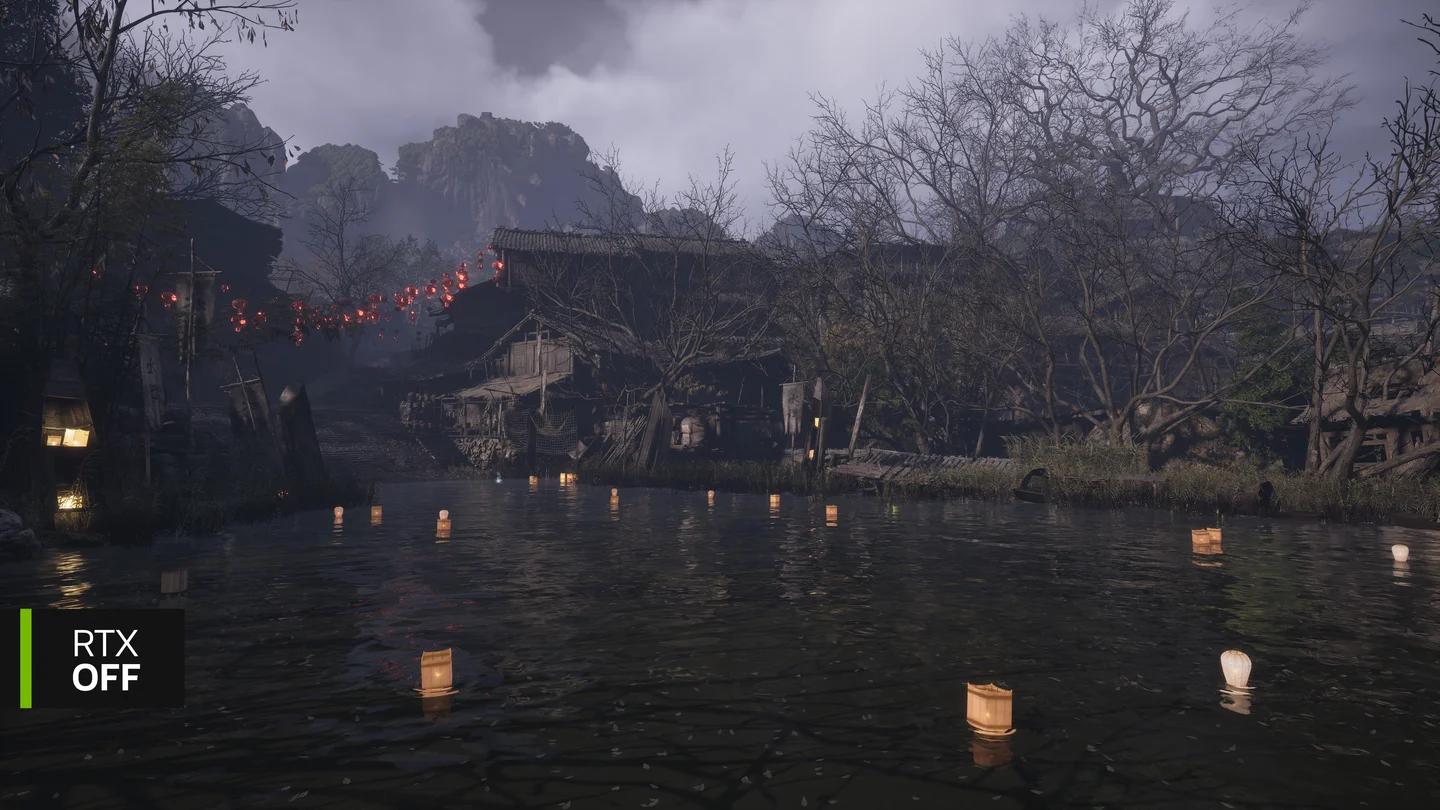
戦闘中やエリア間の移動時にカクつき(スタッター)が発生する場合は、診断の基準としてパストレーシングとレイトレーシングをオフにしてください。どちらもレンダリング負荷が極めて高く、ローンチビルドではトレーシング有効時に移動中のカクつきが報告されています。
プレイを再開する前に、メインメニューからこれらの設定を変更してください。デイワンパッチにはレイトレーシングおよびパストレーシングのパフォーマンス改善が明記されているため、必ずパッチを適用した状態で確認しましょう。
プレイ再開前にトレーシング設定をテスト
トレーシング設定を1つ変更した上で問題が発生したエリアに戻り、引っかかり感が変化するか確認するのが効果的な比較方法です。次の調整を客観的な変化に基づいて行えるよう、結果を記録しておきましょう。
フレーム生成の個別確認
FPSカウンターが高い数値を維持していても、スムーズな画面描画が保証されるとは限りません。Phantom Blade Zeroでは、表示フレームレートが高くてもカメラ移動時にカクつくという報告がプレイヤーから寄せられており、決定的な解決策は確立されていません。
Frame Generationを無効化し、V-Syncとフレームレート上限を個別に確認してください。これらは報告されている描画の問題を切り分けるための比較手順であり、すべてのフレームタイムの急上昇を解決できるわけではありません。
カメラを素早く動かした際に残像やアーティファクトが発生する場合は、Motion Blurをオフにしてみてください。ある特定の構成で効果があったと報告されていますが、フレーム生成の乱れに対する汎用的な解決策ではありません。
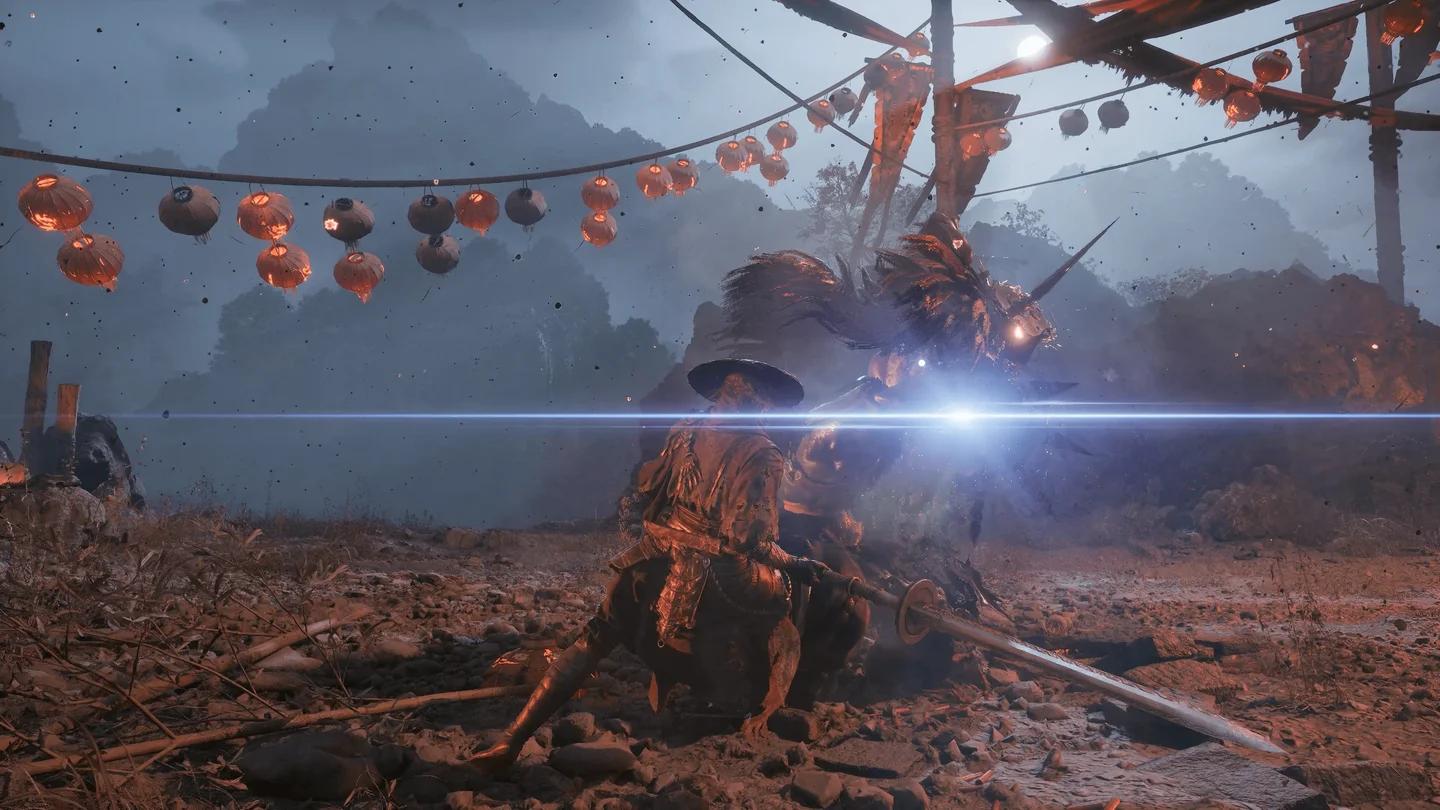
モーションブラーを無効にして描画挙動を比較
主な問題がカクつきではなく画面のぼやけである場合は、Super Resolutionの出力スケールをご確認ください。下げられていたスケールを100%まで引き上げると、パフォーマンス負荷と引き換えに鮮明度を改善できる場合があります。なお、Anti-Aliasing設定の変更はTSRに影響し、DLSSには影響しません。
起動が安定したら、画質向上とパフォーマンスの安定化のためにPhantom Blade Zero PC向け最適設定ガイドをご活用ください。
効果のない対処を避け、グラフィックスの不具合を正しく見極める
Radeon RX 9070 XT、RX 9070、RX 9060 XTを搭載した環境において、空に白い四角形が表示される不具合が報告されています。古いAMDドライバーへの変更やグラフィックス設定の調整で改善したプレイヤーもいますが、確定した修正方法やS-GAME公式のAMD推奨ドライバーは発表されていません。
エリア移動時や戦闘中に繰り返し発生するカクつきについても、普遍的な解決策はまだありません。シェーダーコンパイルを完了させ、SSDを使用し、該当する場合はNVIDIAの推奨手順に従った上でトレーシング設定を比較することで、すべてのカクつきが解消するとは断言できないものの、問題箇所の特定に役立ちます。
確認すべきオーバーレイとバックグラウンドアプリは?
Phantom Blade Zeroがクラッシュしたりブラックアウトしたりする場合は、録画、パフォーマンス監視、チャット関連のオーバーレイを確認する価値があります。これらのツールを終了することはWindowsにおける一般的なトラブルシューティングであり、ゲーム固有の確定した解決策ではありません。
- 録画やキャプチャ用ツールを終了し、ゲームを再起動します。
- 比較テストのため、監視ツールのオーバーレイを無効化します。
- チャットツールのオーバーレイを個別に確認します。
- どの変更がクラッシュやフリーズの挙動に影響を与えたかを記録します。
NVIDIAドライバーの変更、複数のオーバーレイの無効化、グラフィックス設定の引き下げを同時に行うと、何が効果を発揮したのか判別しにくくなります。どの調整が有効か特定できるよう、各確認は個別に行ってください。
バグレポートには何を記載すべきか?
Phantom Blade Zeroの有用なバグレポートを作成するには、起動失敗、シェーダーコンパイルの停止、グラフィックスの表示異常、プレイ中のカクつきを明確に区別することが重要です。ご自身の正確な動作環境や症状を相手が把握できるよう、以下の詳細情報を記載してください:
- ハードウェア:CPU、GPU、ビデオメモリ(VRAM)、システムRAM。
- ソフトウェア:Windowsのバージョン、および617.42や621.01などの正確なグラフィックスドライバーのバージョン。
- インストール環境:Steam Windowsビルド、SSDへのインストール状況、デイワンパッチの適用完了有無。
- 不具合発生箇所:ロゴ表示前、ロゴ表示後、シェーダーコンパイル中、または特定のゲームプレイシーン。
- エラーメッセージ:SteamAPI、Denuvo、またはデバイス非対応に関するメッセージの正確な文面。
- グラフィックス設定:解像度、アップスケーラー、レイトレーシング、パストレーシング、フレーム生成の設定。
- 実施した確認手順:ファイルの整合性確認、ドライバーの変更、オーバーレイの確認状況と、それぞれの結果。
断続的に発生するPhantom Blade Zeroの問題については、「ゲームが強制終了する」のか、「映像が一瞬静止した後に再開する」のかを明確に区別してください。原因を推測するのではなく、症状を具体的に説明することが解決につながります。
よくあるミス
- NVIDIA 621.01を安易にインストールしてしまう:S-GAMEは、不安定な挙動が確認されたため、今回のローンチビルドでは617.42を明示的に推奨しています。
- シェーダーコンパイルを焦って強制終了してしまう:進行状況が数分間止まることがあり、CPUによっては完了までに50分以上かかる事例も報告されています。
- プリロードの必要容量を145 GBと誤認してしまう:S-GAMEは、プリロード処理に最低300 GBの空き容量を要求しています。
- 初期対応としてWindowsのセキュリティを無効化してしまう:メモリ整合性の回避策は動作が未確認であり、セキュリティ上のリスクを伴います。
- すべてのカクつきをシェーダーの問題と決めつけてしまう:Phantom Blade Zeroでは、初期コンパイル完了後にもエリア移動や戦闘でのカクつきが報告されています。
プロのヒント
- NVIDIAのドライバーバージョンを記録しておく。単に「最新に更新した」と記録するよりも、617.42または621.01のどちらで動作していたかを把握しておく方が有用です。
- 他のグラフィックス設定を細かく調整する前に、トレーシング設定を比較する。レイトレーシングとパストレーシングは非常に負荷が高いため、パフォーマンス問題の切り分けにおいて最初に確認すべき項目です。
- アンインストールする前にSteamのセーブデータをバックアップする。Phantom Blade ZeroのSteam Windows版セーブデータはインストールディレクトリ内にあるため、作業前に数字が割り振られたアカウント用セーブフォルダーを別の場所にコピーしてください。
- 効果がなかった手順も記録しておく。Steamの整合性確認やオーバーレイの無効化で変化がなかったことを把握しておけば、次のトラブルシューティングに集中できます。
よくある質問
Phantom Blade ZeroのプレイにSSDは必須ですか?
はい。Steamの最小および推奨システム要件においてSSDが必須とされています。HDDはサポート対象外であり、代用はできません。
初回のシェーダーコンパイルにはどれくらいの時間がかかりますか?
S-GAME公式による基準時間は案内されていません。報告例ではRyzen 7 9800X3Dで15〜20分、i7-9700Kで約55分となっており、途中で数分間進捗が停止するように見える場合があります。
ファイルの整合性確認でSteamAPIやDenuvoのエラーは修正されますか?
Steamの整合性確認は不足または破損したゲームファイルを修復できますが、Phantom Blade ZeroのSteamAPI初期化エラーやDenuvoのサーバー接続エラーに対する確実な解決策ではありません。
それでもゲームがクラッシュする場合はどうすればよいですか?
上記のバグレポート用チェックリストを使用し、正確な不具合の発生箇所、ドライバーのバージョン、これまでに実施した確認内容を記録してください。Phantom Blade Zeroが起動した後のゲームシステムに関する解説については、Phantom Blade Zero ガイド一覧をご覧ください。