
开始您的 Phantom Blade Zero PC 故障排除,请先完成首日补丁并检查您的显卡驱动程序。S-GAME 推荐使用 NVIDIA 617.42 进行干净安装,因为在 621.01 版本上发现了不稳定性。SteamAPI 和 Denuvo 启动错误目前尚无确切的游戏内修复方案。
如果游戏在显示 Logo 后关闭、在“正在编译着色器”时暂停,或在战斗中卡顿,这些症状需要不同的检查方法。请按下方对应章节进行排查,而不是一次性重新安装所有内容。您可以在不禁用 Windows 安全功能或同时更改多项设置的情况下调查问题。
版本范围:Steam Windows 启动版本,包含约 5 GB 的首日补丁。NVIDIA 指南反映了 S-GAME 于 2026 年 10 月 28 日的公告。后续补丁和驱动程序可能会更改这些建议。
您的系统要求和游戏更新是否已满足?

检查硬件和安装空间
在排查 Phantom Blade Zero 崩溃问题之前,请将您的 PC 与这些启动要求进行比较。SSD 是必需的,即使是最低配置也需要。
| 组件或存储检查 | 启动要求或指南 |
|---|---|
| 内存 | 16 GB RAM |
| 图形 API | DirectX 12 GPU |
| 最低 NVIDIA GPU | GeForce GTX 1660 6 GB |
| 最低 AMD GPU | Radeon RX 5500 XT 8 GB |
| 安装驱动器 | 必需 SSD |
| 已安装大小 | 约 145 GB |
| 预加载所需的可用空间 | 至少 300 GB |
145 GB 的安装大小和 300 GB 的预加载空间要求描述了不同的存储需求。如果 Steam 在解压预加载文件时遇到困难,请检查包含该 Steam 库的驱动器上的可用空间,而不是只检查您的 Windows 驱动器。
有关更全面的硬件比较,请在进行图形调整之前,查看 Phantom Blade Zero PC 系统要求。
检查 PC 硬件基线
完成首日补丁
S-GAME 的首日补丁约 5 GB,包含光线追踪和路径追踪的性能改进以及错误修复。预加载的游戏副本需要在启动前进行此更新;已发布的版本下载已包含此补丁。
Steam 的解压过程与下载补丁是分开的。有报告称出现约 130-140 GB 的缓慢解压和重复下载,但 S-GAME 尚未解释重复下载的原因或宣布具体的修复方案。
如果解压似乎卡住,请先检查 300 GB 的预加载空间指南,并给 Steam 一些时间来处理。重启 Steam 和验证文件是通用的故障排除选项,但都不是解决安装卡在 1% 的确切解决方案。
如何验证游戏文件并选择显卡驱动程序?
验证 Steam 安装
Steam 的验证工具会检查安装文件是否缺失或损坏,并在需要时进行修复。这最适合在考虑完全重新下载之前排除安装问题。
- 打开您的 Steam 库。
- 右键单击 Phantom Blade Zero,然后选择 属性。
- 打开 已安装文件。
- 选择 验证游戏文件完整性。
- 等待检查完成,然后再次尝试启动。
验证文件尚未被确认为修复 Phantom Blade Zero 的 SteamAPI 或 Denuvo 错误的方法。如果 Steam 完成检查后出现相同的错误,请转到该错误的故障排除步骤,而不是无限期地重复验证。
修复缺失或损坏的文件
使用游戏特定的 NVIDIA 指南
对于此启动版本,NVIDIA 617.42 比通用安装最新驱动程序的建议更重要。S-GAME 在 621.01 版本上发现了性能不稳定,并建议回滚到 617.42 版本并进行干净安装。
要遵循此建议:
- 从 NVIDIA 驱动程序存档中获取 617.42 版本驱动程序。
- 运行安装程序并选择 自定义(高级)。
- 选择 执行干净安装。
- 完成安装,并在启动前确认已安装的版本。
设备管理器中的 回滚驱动程序 选项会返回到之前安装的版本,该版本可能不是 617.42。请检查回滚后的版本,而不是假设回滚选择了 S-GAME 的建议。
对于 AMD 和 Intel GPU,兼容的驱动程序更新仍然是通用的故障排除步骤。S-GAME 尚未为这些显卡发布等效的游戏特定驱动程序建议。
如何排查启动时崩溃的问题?
是崩溃还是着色器编译?
如果 Phantom Blade Zero 显示“正在编译着色器”,进度条不动并不一定意味着游戏已崩溃。已报告的首次启动示例包括在 Ryzen 7 9800X3D 上耗时 15-20 分钟,在 Intel Core i7-9700K 上耗时约 55 分钟。
在 CPU 使用率很高的情况下,百分比可能会在几分钟内保持不变。S-GAME 未发布官方的完成时间,并且在更改图形驱动程序后,着色器编译可能会再次运行。
如果 SteamAPI 无法初始化怎么办?
SteamAPI 启动错误会提示您确保 Steam 正在运行,并且已登录到拥有 Phantom Blade Zero 的帐户。首先检查该帐户,然后尝试文件验证。
目前尚无确切的游戏内修复方案来解决此错误。重启 Steam、重启 Windows 和验证文件对一些受影响的玩家已经失败,因此不应将它们作为可靠的解决方案。
如果 Denuvo 显示服务器无法访问怎么办?
对于“服务器无法访问”的错误,请检查您的互联网连接,并尝试使用正常的家庭连接,而不是 VPN 或代理。这是针对连接错误的诊断检查,并非确切的 Denuvo 修复方法。
基于国家的出站防火墙规则是另一个可能因素。两名有地区限制的玩家报告称,在放宽对爱尔兰托管服务器的阻止后能够启动游戏,但服务器详细信息和解决方法尚未得到验证。
如果您需要查看 Windows 应用权限,请打开 Windows 安全中心,然后选择 防火墙和网络保护,再选择 允许应用通过防火墙。检查 Phantom Blade Zero 的条目以及适合您网络的权限。
如果游戏在显示 Logo 后关闭怎么办?
Phantom Blade Zero Logo 后立即崩溃以及出现“当前设备不受支持”等消息,目前尚无确切的通用修复方案。检查驱动程序版本、验证文件、重启 Windows,并在考虑更具破坏性的更改之前,尝试禁用覆盖层。
涉及 Windows 内存完整性和基于虚拟化的安全功能的解决方法效果不一。禁用这些保护会降低 Windows 的安全性,而虚拟机管理程序更改可能会影响 WSL 和虚拟机。它们不是启动崩溃的良好首选解决方案,因此本指南不建议将其作为常规故障排除步骤。
如何减少卡顿和帧时间抖动?
从光线追踪和路径追踪开始
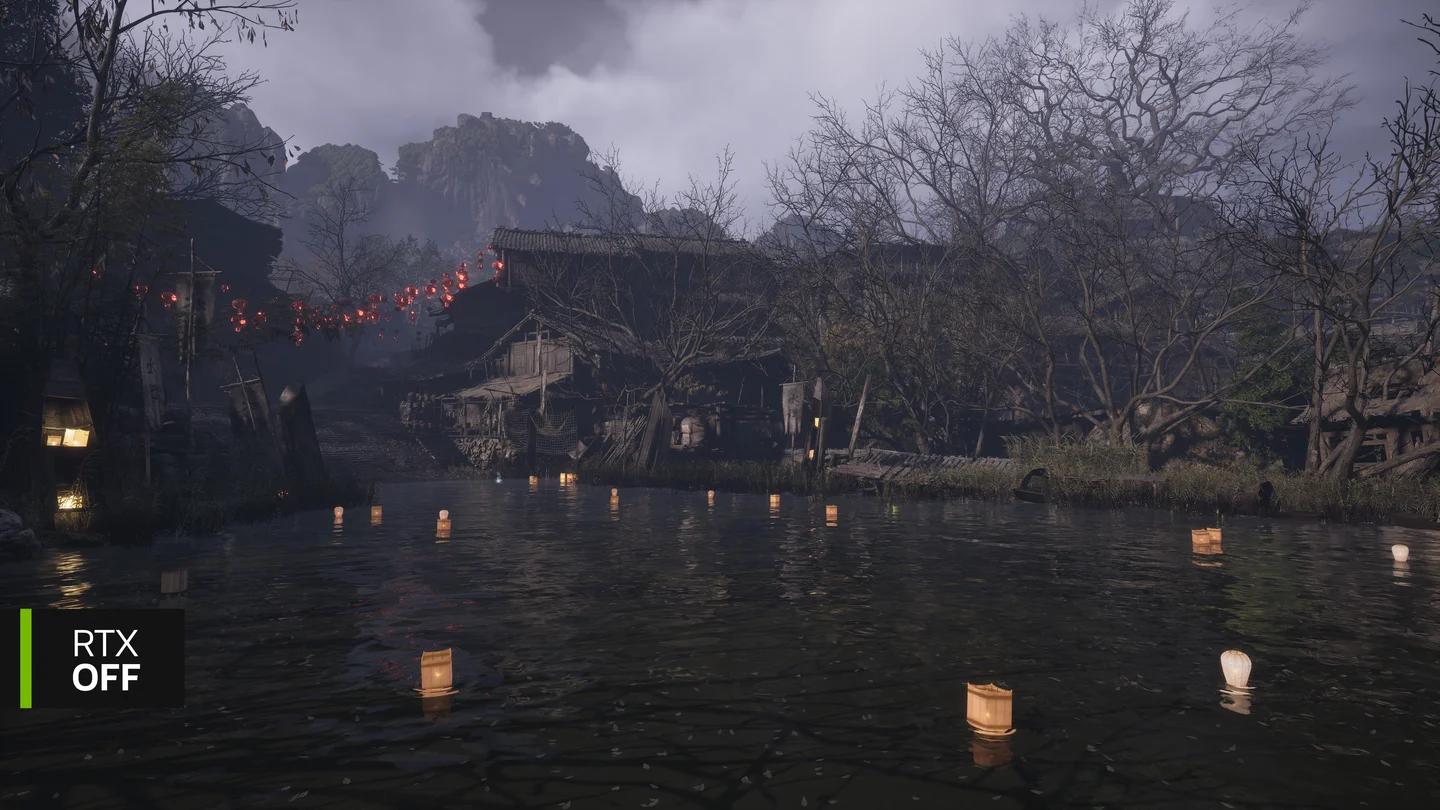
对于战斗中或区域间移动时的卡顿,请先关闭路径追踪和光线追踪作为诊断基线。两者都会增加大量的渲染成本,并且启动版本报告中包含了启用追踪时的 traversal stutter(穿越卡顿)。
在恢复游戏之前,请从主菜单更改这些选项。请先安装首日补丁,因为其声称的改进专门包括了光线追踪和路径追踪的性能。
恢复游戏前测试追踪效果
一个有用的比较方法是更改一项追踪选项,返回到您注意到问题的区域,然后检查卡顿是否有所改变。记录下结果,以便下次调整能够基于可观察到的情况进行。
单独检查帧生成
高 FPS 显示器并不保证流畅的运动。Phantom Blade Zero 的玩家报告称,尽管显示的帧率很高,但摄像机移动仍然不流畅,并且尚未确认单一的修复方案。
尝试禁用 帧生成,然后单独检查 垂直同步 和帧率限制。这些是针对报告的运动问题的诊断性比较,并非对所有帧时间抖动都有效的既定修复方法。
对于快速转动摄像机时出现的拖影或伪影,请尝试关闭 动态模糊。这在某个报告的配置中有所帮助,但并非对所有帧生成伪影都有效的通用解决方案。
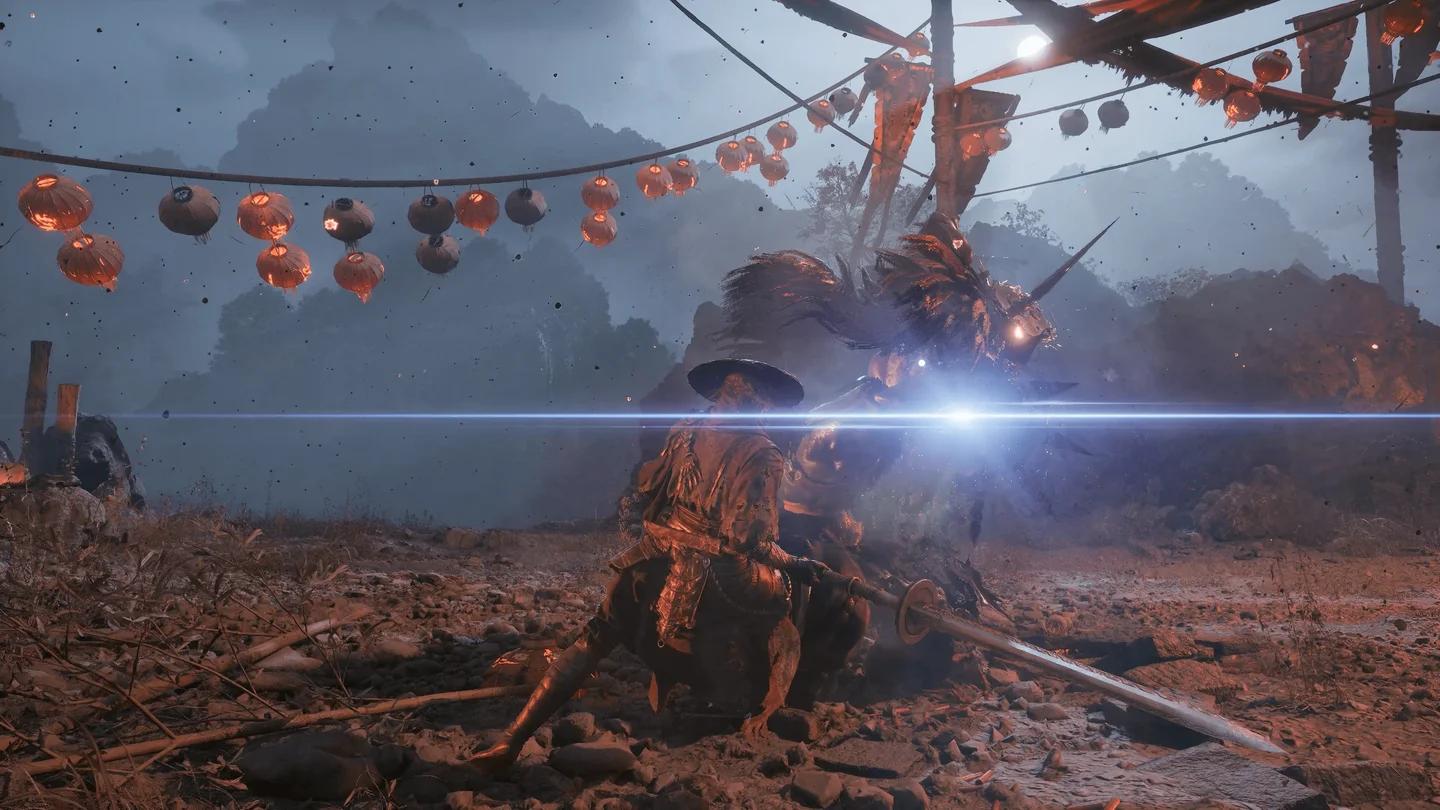
关闭动态模糊后比较运动效果
如果主要问题是模糊而不是卡顿,请检查 超级分辨率 输出比例。将降低的比例提高到 100% 可能会提高清晰度,但会牺牲性能;更改 抗锯齿 选项会影响 TSR,而不是 DLSS。
一旦启动稳定,请使用 最佳 Phantom Blade Zero PC 设置指南 来优化图像质量和更稳定的性能。
识别图形错误,避免徒劳的修复
在 Radeon RX 9070 XT、RX 9070 和 RX 9060 XT 显卡上报告出现了白色天空矩形。较旧的 AMD 驱动程序和图形设置更改对个别玩家有所帮助,但目前没有经过验证的修复方案或 S-GAME 的 AMD 驱动程序建议。
反复出现的 traversal stutter(穿越卡顿)或战斗中卡顿也缺乏通用的修复方案。完成着色器编译、使用 SSD、在适用时遵循 NVIDIA 指南以及比较追踪设置可以帮助隔离问题,但不能保证所有卡顿都会消失。
应该检查哪些覆盖层和后台应用程序?
当 Phantom Blade Zero 崩溃或出现黑屏时,值得检查录制、监控和聊天覆盖层。关闭这些工具是通用的 Windows 故障排除方法,并非确切的游戏内修复方案。
- 关闭录制和捕捉工具,然后再次启动。
- 禁用监控覆盖层进行一次比较运行。
- 单独检查聊天覆盖层。
- 记下哪个更改(如果有)影响了崩溃或冻结。
同时更改 NVIDIA 驱动程序、禁用多个覆盖层并降低图形设置会使结果更难解释。请分开进行这些检查,以便您能够确定哪个调整是有效的。
在错误报告中应包含哪些内容?
一份有用的 Phantom Blade Zero 错误报告应区分启动失败、着色器编译、图形伪影或游戏过程中的卡顿。请包含能让他人了解您的确切配置和症状的详细信息:
- 硬件:CPU、GPU、GPU 内存和系统 RAM。
- 软件:Windows 版本和确切的显卡驱动程序版本,例如 617.42 或 621.01。
- 安装:Steam Windows 版本、SSD 安装以及首日补丁是否已完成安装。
- 失败点:Logo 前、Logo 后、着色器编译期间,或特定游戏序列期间。
- 错误文本:准确复制 SteamAPI、Denuvo 或设备支持消息。
- 图形设置:分辨率、升频器、光线追踪、路径追踪和帧生成。
- 已完成的检查:文件验证、驱动程序更改、覆盖层检查以及每次检查的结果。
对于间歇性的 Phantom Blade Zero 问题,请区分“游戏关闭”和“画面短暂停止,然后继续”。这些描述可以识别不同的症状,而无需猜测原因。
常见错误
- 自动安装 NVIDIA 621.01:S-GAME 针对此启动版本特别推荐 617.42,因为它观察到了不稳定性。
- 过快强制停止着色器编译:进度可能会暂停数分钟,并且报告的完成时间在某些 CPU 上超过 50 分钟。
- 将 145 GB 视为预加载空间要求:S-GAME 要求该过程至少有 300 GB 的可用空间。
- 将禁用 Windows 安全作为首选修复方法:内存完整性解决方法未经证实,并且存在安全风险。
- 将所有卡顿都称为着色器问题:Phantom Blade Zero 在初始编译后也报告了 traversal(穿越)和 combat(战斗)卡顿。
专业技巧
- 将 NVIDIA 版本记录在您的笔记中。“更新了驱动程序”不如知道游戏是在 617.42 还是 621.01 版本上运行有用。
- 在微调其他图形选项之前,先比较追踪设置。光线追踪和路径追踪的开销很大,因此它们是性能问题的第一步检查。
- 卸载前备份 Steam 保存。Phantom Blade Zero 的 Steam Windows 保存位于其安装目录内,因此请先将编号的帐户保存文件夹复制到该目录之外的某个位置。
- 也记录下未成功的检查。知道 Steam 验证或覆盖层更改没有效果,可以使您下一次故障排除尝试更具针对性。
常见问题解答
Phantom Blade Zero 是否需要 SSD?
是的。Steam 的最低和推荐规格都要求使用 SSD。HDD 不支持作为该要求的替代品。
首次着色器编译应该需要多长时间?
S-GAME 未发布官方的持续时间。报告的示例包括在 Ryzen 7 9800X3D 上耗时 15-20 分钟,在 i7-9700K 上耗时约 55 分钟,进度有时会停滞数分钟。
验证文件是否能修复 SteamAPI 或 Denuvo 错误?
Steam 验证可以修复缺失或损坏的安装文件,但它并非 Phantom Blade Zero 的 SteamAPI 初始化或 Denuvo 服务器错误的已确认修复方法。
如果游戏仍然崩溃怎么办?
使用上面的错误报告清单来记录确切的失败情况、驱动程序版本以及已完成的检查。如果您需要有关其他系统的帮助,一旦 Phantom Blade Zero 能够运行,请浏览 Phantom Blade Zero 指南合集。