
Отключите High-Quality Hair и трассировку лучей, прежде чем скручивать все графические настройки в Phantom Blade 0. На среднебюджетной видеокарте с 8 ГБ начните с пресета Very High, DLSS или FSR в режиме Quality, теней на High и параметра Super Resolution Output Scale на уровне 100%.
Для более слабых карт стартовая точка будет другой: RTX 3050 6GB выдала 58 FPS в 1080p на Medium с DLSS Quality против 38 FPS на High. Подбирайте пресет под свое железо и обязательно тестируйте реальный бой, прежде чем сливать производительность на красивое освещение.
Как определить базовую производительность?
Конфигурация билда: релизная ПК-версия Phantom Blade Zero от 29 октября 2026 г. Патч первого дня размером около 5 ГБ улучшает производительность трассировки лучей и трассировки путей. Будущие апдейты могут изменить эти показатели.
Установите релизный патч перед тонкой настройкой графики. Для карт NVIDIA студия S-GAME рекомендует драйвер 617.42 из-за проблем со стабильностью на версии 621.01, поэтому бездумно накатывать самый свежий драйвер на релизе не стоит.

Подбирайте разрешение под свое железо
Четыре профиля оборудования от S-GAME, указанные ниже, рассчитаны на использование апскейла. Используйте их как ориентир, а точный пресет подбирайте в боевых тестах.
| GPU | Целевое разрешение и FPS | Режим рендеринга |
|---|---|---|
| GTX 1660 6GB / RX 5500 XT 8GB | 1080p, 30 FPS | Стандартная растеризация |
| RTX 3060 Ti / RX 6700 XT | 1440p, 60 FPS | Стандартная растеризация |
| RTX 5060 8GB | 1080p, 60 FPS | Трассировка лучей |
| RTX 5080 16GB | 2160p, 60 FPS | Трассировка путей |
Для минимальных и рекомендуемых требований также необходимы 16 ГБ ОЗУ, SSD и совместимая 64-битная Windows 10/11. Ознакомьтесь с системными требованиями для ПК и описанием изданий, если нужно сверить свой сетап с этими профилями.
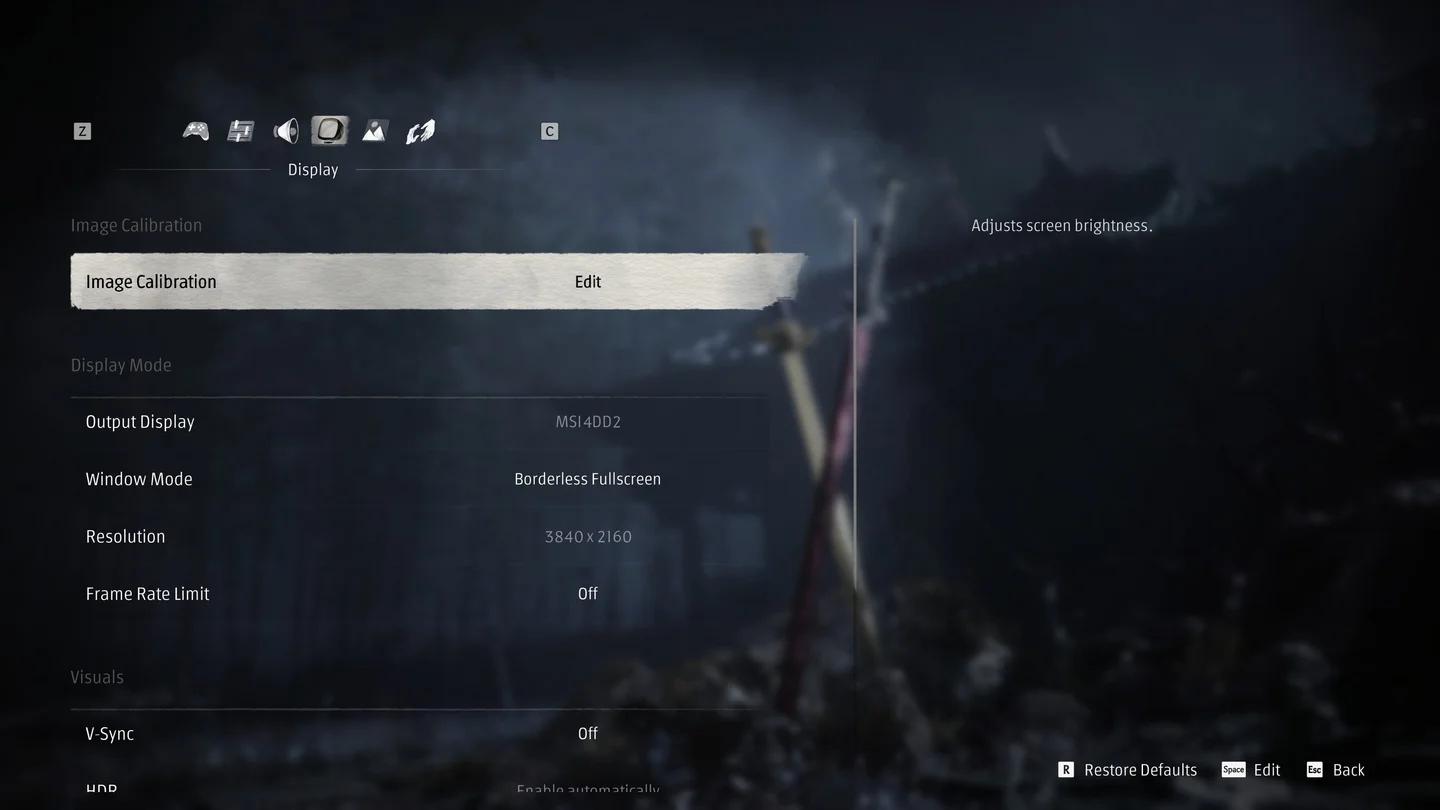
Задайте чистые базовые параметры экрана
Выставите чистый стартовый конфиг
Перед тем как крутить отдельные параметры детализации:
- Выставьте Resolution в соответствии с родным разрешением монитора.
- Отключите трассировку лучей, трассировку путей и генерацию кадров (Frame Generation).
- На слабом железе начните с Low или Medium. Для среднебюджетных систем с 8 ГБ VRAM отталкивайтесь от Very High.
- Выберите поддерживаемый апскейлер. Сначала протестируйте режим Quality, и переключайтесь на Balanced, только если фреймрейт все еще слишком низкий.
- Выставите Super Resolution Output Scale на 100%.
Это позволит оценить реальную производительность без учета сгенерированных кадров. К примеру, GTX 1650 выдает 57 FPS с FSR 3 Quality в 1080p на Low, а включение генератора кадров FSR повышает счетчик до 89 FPS.
Какие настройки графики сильнее всего влияют на FPS?
High-Quality Hair, тени и тяжелые эффекты освещения заслуживают внимания в первую очередь — трогать качество текстур пока не стоит. Тесты релизного билда на связке RTX 3060 Ti и Ryzen 7 5700X3D в 1440p наглядно это доказывают.
В сравнениях ниже использовались раздельные конфигурации. Показатели с трассировкой лучей замерялись на пресете Ultra с DLSS Quality.
| Параметр | Рекомендуемое стартовое значение | Замеры на релизном билде |
|---|---|---|
| High-Quality Hair | Off | 91 FPS без волос против 64 FPS с включенными |
| Shadow Quality | High | High: 61 FPS; Very High: 56 FPS; Ultra: 48 FPS |
| Ray Tracing Quality | Off для карт с 8 ГБ | Off: 76 FPS; трассировка лучей: 68 FPS; трассировка путей: 55 FPS |
| Character and Environment Texture Quality | Изначально Very High | Very High требует 6 202 МБ VRAM; Ultra требует 6 359 МБ с DLSS Quality |
Почему стоит оставить тени на High?
В тестах на RTX 3060 Ti параметры Low и Medium показали результат в 60 FPS, тогда как High выдал 61 FPS. Снижение теней ниже уровня High срезает значительную часть затенения в сцене, но совершенно не дает буста производительности в этом прогоне.
Что урезать дальше на слабых ПК?
В качестве компромисса для слабых систем сбросьте Reflection Quality, Lighting Quality, Effects Quality и Environment Detail Quality до уровня Low. В более щадящем кастомном профиле можно оставить Post-Processing Quality, Ambient Occlusion Quality, Depth of Field Quality и View Distance на Medium, выключив Hair (Off) и выставив Motion Blur Quality на Low.
Для кого это: для систем, которые не тянут пресеты Medium или High. Это базовые отправные точки для ручной настройки, а не гарантия стабильного фреймрейта на любом минимальном конфиге.
Пример с RTX 3050 6GB подтверждает важность выбора пресета: на Medium карта показала 58 FPS с редкими событиями (1% low) на отметке 42 FPS, тогда как на High просела до 38 FPS с показателем 1% low в 25 FPS (1080p, DLSS Quality). Ради плавной игры стоит выбрать Medium, не гонясь за красивой плашкой в настройках.
Какие апскейлеры лучше сохраняют четкость картинки?
В релизном меню ПК-версии пункт Super Resolution Method включает DLSS, FSR, XeSS и TSR. Набор параметров зависит от выбранного апскейлера: для FSR доступен ползунок резкости, а для DLSS предлагаются режимы Quality, Balanced, Performance, Ultra Performance и нативный сглаживатель DLAA.
Сначала выберите апскейлер, затем трогайте масштаб рендера
| Параметр | На что влияет | Рекомендация |
|---|---|---|
| DLSS Quality / FSR Quality | Качество масштабирования | Оптимальный старт, если нужен прирост FPS без мыла от агрессивного апскейла |
| DLSS Balanced / FSR Balanced | Режим с более низким разрешением рендера | Запасной вариант, если режим Quality не обеспечивает нужного фреймрейта |
| DLAA | Рендеринг в нативном разрешении | Максимальная четкость при наличии запаса по производительности |
| Super Resolution Output Scale | Процент масштаба выходного изображения | Выставите на 100% для стабильной базы |
| Dynamic Resolution Quality | Снижает качество апскейла при просадках ниже целевого FPS | Опциональный таргетинг на 30 FPS или 60 FPS после базовой настройки |
На RTX 3060 Ti в 1440p с DLSS Quality значение Auto выставило масштаб 90%, выдав 2304 × 1296 вместо честных 2560 × 1440. Задавайте это значение вручную, чтобы автонастройка незаметно не замылила вам картинку.
Стоит ли включать динамическое разрешение?
Параметр Dynamic Resolution Quality предлагает три режима: Off, Target Frame Rate: 30 и Target Frame Rate: 60. Он снижает внутреннее разрешение апскейлера, когда «чистый» FPS (до генератора кадров) падает ниже целевого значения. Четкость картинки при этом плавает, но заданный таргет удерживается лучше.
Держите опцию выключенной во время бенчмарка отдельных параметров. Ее можно включить позже, если вам нужен автоматический скейлинг в тяжелых замесах. При активной реконструкции лучей (Ray Reconstruction) этот параметр недоступен.
Как улучшить считываемость вражеских атак?
Выставите Motion Blur Quality на Low, а Post-Processing Quality — на Medium. Для стартового конфига этого достаточно, чтобы нормально видеть замахи меча и тайминги атак противников, не пытаясь найти отдельные тумблеры под каждый спецэффект.
Не жертвуйте четкостью картинки из-за незаметно слетевшего на 90% масштаба вывода, удерживая при этом прожорливые настройки волос. Тест волос на RTX 3060 Ti показал прирост в 27 FPS при переключении на Hair Off — вот отличный пример того, что нужно отключать до срезания разрешения.
Оценивайте картинку в динамике, а не в статике
Проверяйте читаемость визуала во время уклонений, парирований и резких поворотов камеры в бою. Идеально четкая статичная сцена бесполезна, если в движении вы не видите анимацию входящего удара.
Когда добьетесь стабильной и четкой картинки, загляните в боевой гайд по механике Sha-Chi, парированиям и Ghoststep, чтобы отточить сам геймплей. Настройки графики помогут вовремя заметить атаку, но реагировать на нее все равно придется вам.
Как тестировать частоту кадров и фреймпейсинг?
Прогоняйте один и тот же тяжелый энкаунтер с одинаковым разрешением и настройками, меняя строго по одному параметру за раз. Оценивайте поведение игры в движении, во время доджей и парирований, а не стоя на месте.
Для объективной оценки замеряйте средний FPS и редкие события (1% low) — именно они показывают статтеры и микрофризы, которые сглаживает средняя цифра. К примеру, оптимизированный профиль на RTX 3060 Ti со сниженной плотностью объектов на земле и DLSS Balanced выдал в среднем 71 FPS с просадками до 54 FPS (1% low), тогда как на Ultra в той же локации было всего 46 FPS со спадом до 32 FPS (1% low).
Какую производительность выдают разные видеокарты?
Результаты получены на ПК-билде первого дня и актуальны только для указанного железа и параметров. Во всех тестах использовалось разрешение 1080p, если в графе не указано иное; Frame Generation активен только там, где это прямо прописано.
| GPU и CPU | Разрешение | Настройки | Средний FPS | 1% low |
|---|---|---|---|---|
| GTX 1650 4GB, i5-13600K | 1080p | Low, нативное | 35 | 26 |
| GTX 1650 4GB, i5-13600K | 1080p | Low, FSR 3 Quality | 57 | 44 |
| RTX 3050 6GB, i5-12400F | 1080p | Medium, DLSS Quality | 58 | 42 |
| RTX 3050 6GB, i5-12400F | 1080p | High, DLSS Quality | 38 | 25 |
| RTX 4060 8GB, Ryzen 7 5800X | 1080p | High, DLSS Quality | 81 | — |
| RTX 4060 8GB, Ryzen 7 5800X | 1080p | High, DLSS Quality, Frame Generation 2x | 120 | — |
| RTX 5070, Ryzen 7 9800X3D | 1440p | Very High, DLSS Quality | 87 | 74 |
| RTX 5070, Ryzen 7 9800X3D | 4K | High, DLSS Quality | 62 | 54 |
Когда стоит включать генерацию кадров?
Сначала добейтесь честных ~60 FPS базовой производительности, и только потом активируйте генерацию кадров. Она увеличивает число кадров на экране, но инпут-лаг не уменьшается вместе с ростом цифр на счетчике.
Видеокарты RTX 50 поддерживают режимы от 2x до 6x, а также Dynamic. Серии GTX 16 и RTX 30 могут использовать генератор кадров FSR, тогда как на RTX 4060 в тесте выше режим 2x позволил поднять показатель с 81 до 120 FPS.
Следите как за средним FPS, так и за минимальными значениями. В одном из тестов RTX 5070 в 1440p с трассировкой путей генерация кадров разогнала средний показатель с 58 до 104 FPS, однако показатель 1% low упал с 49 до 39 FPS.
Параметр NVIDIA Reflex в стартовом меню имеет режимы Off и Enable automatically. При включенном генераторе кадров он намертво блокируется в значении Enable automatically. Опция Low Input Latency от AMD также активируется автоматически, но, согласно ее описанию, срабатывает только при включенном V-Sync.
Советы от профи
- Сначала калибруйте графику без Frame Generation. Так вы увидите реальную базовую производительность до того, как генератор накрутит цифры.
- Повторяйте один и тот же боевой отрезок после каждого изменения. Тестирование настроек волос, теней или апскейла на одном и том же энкаунтере дает честное сравнение, в отличие от рандомных локаций.
- Используйте адекватный лимит FPS. Если ваш конфиг стабильно держит 60 FPS, залочьте частоту на 60 кадрах, вместо того чтобы терпеть постоянные скачки выше этой планки.
- Повышайте качество текстур в последнюю очередь. В 1440p с DLSS Quality текстуры на RTX 3060 Ti съедали 6 202 МБ на Very High и 6 359 МБ на Ultra.
Частые ошибки
- Копирование профиля Very High на слабые видеокарты. В тесте 1080p RTX 3050 6GB показала себя на Medium куда стабильнее, чем на High.
- Сброс всех ползунков в Low без разбора. В отдельном бенчмарке теней на RTX 3060 Ti сброс ниже High не дал никакого прироста.
- Включение трассировки путей на картах с 8 ГБ памяти. В 1440p на Ultra с DLSS Quality трассировка путей забила 9 008 МБ VRAM на RTX 3060 Ti против 7 727 МБ с полностью выключенным рейтрейсингом.
- Оставленный на Auto масштаб рендера. На примере RTX 3060 Ti в 1440p игра самовольно выбрала 90% вместо 100%.
- Ориентация исключительно на средний FPS с генерацией кадров. В тесте RTX 5070 с трассировкой путей общий счетчик вырос, но показатель 1% low заметно просел.
Часто задаваемые вопросы
Потянет ли GTX 1650 Phantom Blade Zero?
Да, хотя она и ниже официального минимума в лице GTX 1660. Связка из GTX 1650 4GB и i5-13600K выдает 35 FPS в 1080p на Low в нативном разрешении, 57 FPS с FSR 3 Quality и 89 FPS с включенной генерацией кадров FSR 2x.
Подтверждена ли работа на Steam Deck?
Работоспособность на Steam Deck официально не подтверждена. При этом ROG Ally X на чипе Z1 Extreme под управлением SteamOS при 25 Вт выдает от 39 до 62 FPS в 1080p с FSR Balanced, динамическим разрешением с таргетом 30 FPS и кастомным конфигом с тенями на Medium и отражениями на Low.
Стоит ли включать High-Quality Hair?
На видеокартах среднего сегмента держите параметр выключенным, если нет огромного запаса по мощности. В тесте RTX 3060 Ti в 1440p фреймрейт рухнул с 91 FPS при отключенных волосах до 64 FPS при включенных.
Что настроить в первую очередь перед прохождением?
Сначала добейтесь комфортного базового фреймрейта в сложном бою и убедитесь в плавности картинки без статтеров, а уже потом балуйтесь с генерацией кадров и тяжелым освещением. Когда боевка станет плавной и отзывчивой, изучите гайд для новичков по Phantom Blade 0, чтобы определиться со стартовым оружием и билдом.