
أوقف تفعيل High-Quality Hair (الشعر عالي الجودة) وتتبع الأشعة (ray tracing) قبل تعديل كل إعدادات الرسوم في لعبة Phantom Blade 0. بالنسبة لمعالجات الرسوميات (GPU) من الفئة المتوسطة بذاكرة 8 GB، ابدأ بإعدادات Very High، واستخدم DLSS أو FSR على وضع الجودة (Quality)، واضبط الظلال على High، ومقياس دقة العرض (Super Resolution Output Scale) على 100%.
تحتاج البطاقات الأضعف إلى نقطة بداية مختلفة: فقد وصلت بطاقة RTX 3050 6GB إلى 58 إطاراً في الثانية (FPS) بدقة 1080p وإعدادات Medium مع تفعيل DLSS Quality، مقارنة بـ 38 إطاراً في الثانية عند إعدادات High. طابق الإعدادات المسبقة مع عتاد جهازك، ثم اختبر قتالاً فعلياً قبل استهلاك الأداء في إضاءة أكثر جمالاً.
كيف تحدد خط الأساس لأدائك؟
مرجع النسخة: نسخة إطلاق Phantom Blade Zero للكمبيوتر، 29 أكتوبر 2026. يعمل تحديث اليوم الأول بحجم 5 GB تقريباً على تحسين أداء تتبع الأشعة وتتبع المسار (path tracing). قد تغير التحديثات اللاحقة هذه المقايضات.
ثبّت تحديث الإطلاق قبل ضبط الرسوميات. على عتاد NVIDIA، توصي S-GAME بتعريف 617.42 بعد تحديد عدم استقرار مع تعريف 621.01، لذا فإن الحصول تلقائياً على أحدث تعريف ليس النصيحة المثالية في يوم الإطلاق.

طابق الدقة مع عتاد جهازك
تستخدم أهداف العتاد الأربعة لشركة S-GAME أدناه تقنية رفع الدقة (upscaling). تعامل معها كأهداف أولية، ثم اختر إعداداتك المسبقة من خلال اختبارات القتال.
| GPU | الدقة وهدف معدل الإطارات | نمط العرض |
|---|---|---|
| GTX 1660 6GB / RX 5500 XT 8GB | 1080p، 30 FPS | رسوميات قياسية (rasterized) |
| RTX 3060 Ti / RX 6700 XT | 1440p، 60 FPS | رسوميات قياسية (rasterized) |
| RTX 5060 8GB | 1080p، 60 FPS | تتبع الأشعة |
| RTX 5080 16GB | 2160p، 60 FPS | تتبع المسار |
تتطلب ملفات التعريف الدنيا والموصى بها أيضاً 16 GB من ذاكرة RAM، وقرص SSD، وعتاد يدعم Windows 10/11 بنواة 64-bit. تحقق من متطلبات الكمبيوتر وتفاصيل النسخ إذا كنت لا تزال بحاجة إلى مقارنة نظامك بتلك الملفات.
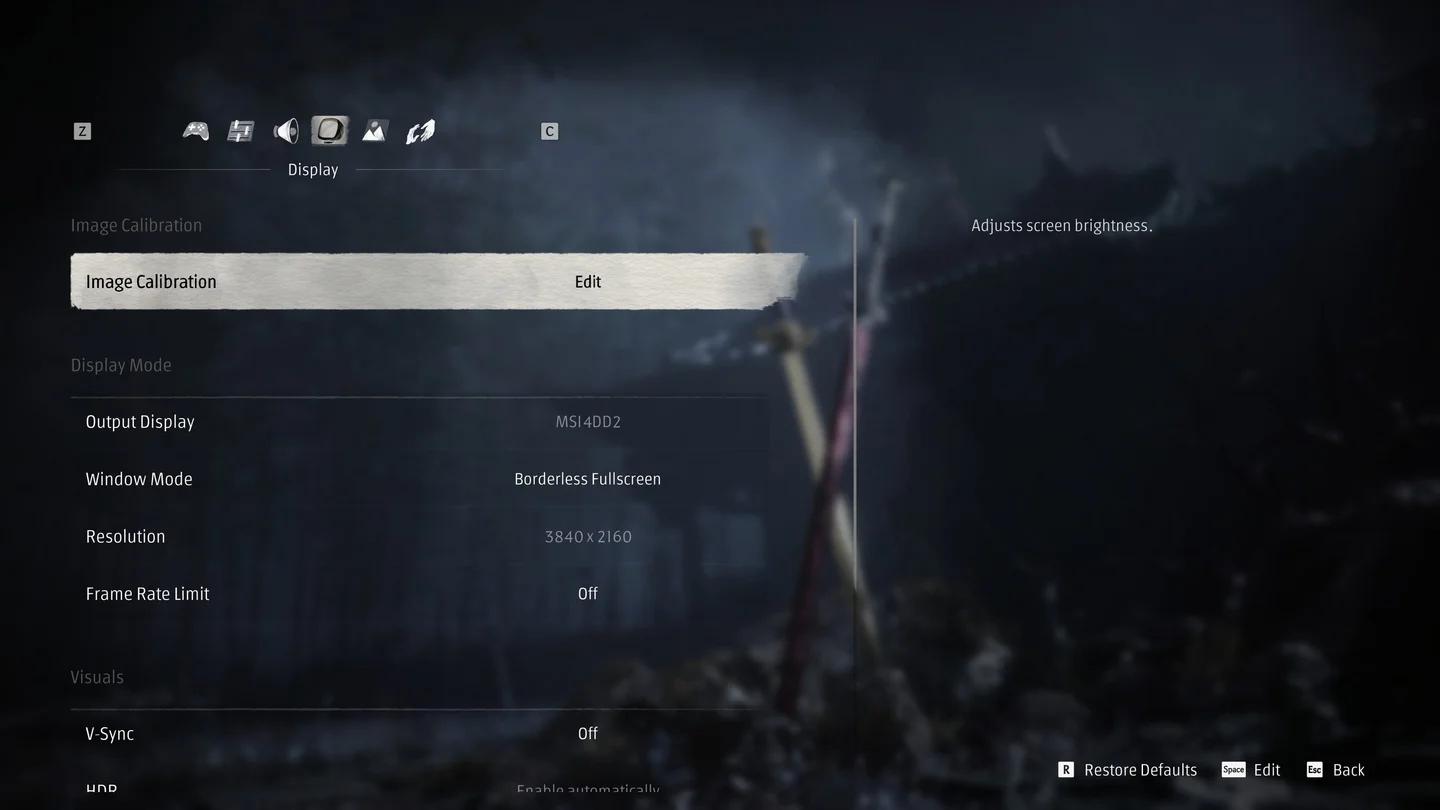
أنشئ خط أساس نظيف للعرض
أعدّ تكويناً أولياً نظيفاً
قبل تعديل إعدادات التفاصيل الفردية:
- اضبط Resolution (الدقة) على الدقة العادية لشاشتك.
- عطّل تتبع الأشعة، وتتبع المسار، وتوليد الإطارات (Frame Generation).
- ابدأ بإعدادات Low أو Medium على العتاد الأضعف. استخدم Very High كنقطة بداية لملف تعريف الفئة المتوسطة بذاكرة 8 GB المذكور أعلاه.
- اختر تقنية رفع دقة مدعومة. جرب Quality أولاً، ثم Balanced إذا ظل الأداء منخفضاً جداً.
- اضبط Super Resolution Output Scale على 100%.
هذا يفصل أداءك الأساسي عن مخرجات الإطارات المولدة. على سبيل المثال، وصلت بطاقة GTX 1650 إلى 57 FPS مع FSR 3 Quality بدقة 1080p Low، بينما أدى إضافة FSR Frame Generation إلى رفع المخرجات المعروضة إلى 89 FPS.
أي إعدادات الرسوم لها أكبر تأثير على معدل الإطارات (FPS)؟
تستحق High-Quality Hair، والظلال، والإضاءة المتقدمة اهتمامك قبل جودة الأنسجة. توضح مقارنات نسخة الإطلاق على بطاقة RTX 3060 Ti مع معالج Ryzen 7 5700X3D بدقة 1440p السبب.
تستخدم المقارنات أدناه تكوينات إعدادات منفصلة. تستخدم أرقام تتبع الأشعة تحديداً إعداد Ultra مع DLSS Quality.
| الإعداد | نقطة البداية الموصى بها | مقارنة نسخة الإطلاق |
|---|---|---|
| High-Quality Hair | Off | 91 FPS عند الإيقاف مقابل 64 FPS عند التشغيل |
| Shadow Quality | High | High: 61 FPS; Very High: 56 FPS; Ultra: 48 FPS |
| Ray Tracing Quality | Off لبطاقة 8 GB | Off: 76 FPS; تتبع الأشعة: 68 FPS; تتبع المسار: 55 FPS |
| Character and Environment Texture Quality | Very High في البداية | Very High استهلكت 6,202 MB VRAM; Ultra استهلكت 6,359 MB مع DLSS Quality |
لماذا تبقي الظلال على High؟
في مقارنة RTX 3060 Ti تلك، عملت إعدادات الظلال Low وMedium عند 60 FPS، بينما وصلت High إلى 61 FPS. أدى الانخفاض عن High إلى إزالة الكثير من تفاصيل الظل في المشهد دون تحسين الأداء في تلك التجربة.
ما الذي يجب على أجهزة الكمبيوتر الأضعف تقليله بعد ذلك؟
بالنسبة لخيار احتياطي للأجهزة الأقل قوة، قلل جودة الانعكاسات (Reflection Quality)، وجودة الإضاءة (Lighting Quality)، وجودة التأثيرات (Effects Quality)، وجودة تفاصيل البيئة (Environment Detail Quality) إلى Low. يمكن لتكوين مخصص أخف أن يبقي جودة المعالجة اللاحقة (Post-Processing)، وانسداد المحيط (Ambient Occlusion)، وعمق المجال (Depth of Field)، ومسافة الرؤية (View Distance) عند Medium، مع إيقاف الشعر (Hair Off) وجودة ضباب الحركة (Motion Blur) عند Low.
الأفضل لـ: أجهزة الكمبيوتر التي تعاني مع إعدادات Medium أو High. هذه نقاط بداية لإعدادات مخصصة مدعومة، وليست معدل إطارات مضموناً لكل نظام يفي بالحد الأدنى من المتطلبات.
تجعل مقارنة RTX 3050 6GB اختيار الإعدادات المسبقة مهماً بشكل خاص: قدمت Medium أداء 58 FPS مع حد أدنى 1% يبلغ 42 FPS، بينما انخفضت High إلى 38 FPS مع حد أدنى 1% يبلغ 25 FPS بدقة 1080p DLSS Quality. هذا سبب أفضل لاستخدام Medium بدلاً من السعي وراء مسمى إعداد مسبق.
أي خيارات رفع الدقة تحافظ على جودة الصورة؟
تتضمن قائمة إطلاق الكمبيوتر الشخصي DLSS وFSR وXeSS وTSR تحت Super Resolution Method. تتغير عناصر التحكم مع الطريقة المختارة: يكشف FSR عن شريط تمرير للحدة، بينما يتضمن DLSS أوضاع Quality وBalanced وPerformance وUltra Performance وDLAA.
اختر تقنية رفع الدقة قبل خفض مقياس المخرجات
| عنصر التحكم | ما يغيره | الاستخدام الموصى به |
|---|---|---|
| DLSS Quality / FSR Quality | جودة رفع الدقة | نقطة البداية عندما تحتاج إلى المزيد من FPS دون اختيار تحجيم عدواني فوراً |
| DLSS Balanced / FSR Balanced | نمط رفع دقة بجودة أقل | الخيار التالي عندما لا تصل Quality إلى هدف أدائك |
| DLAA | يعرض بالدقة الأصلية | لجودة الصورة عندما يكون لديك فائض في الأداء |
| Super Resolution Output Scale | نسبة مئوية لصورة المخرجات | اضبطه على 100% لخط أساس ثابت |
| Dynamic Resolution Quality | يعدل جودة رفع الدقة تحت هدف معدل إطارات أساسي | هدف اختياري 30 FPS أو 60 FPS بعد تحديد خط أساسك |
على بطاقة RTX 3060 Ti بدقة 1440p مع DLSS Quality، اختار Auto مقياس مخرجات 90%، مما أنتج 2304 × 1296 بدلاً من 2560 × 1440. اضبط عنصر التحكم هذا بشكل صريح بدلاً من السماح للخيار التلقائي بتنعيم الصورة دون ملاحظة.
هل يجب عليك تفعيل الدقة الديناميكية؟
يوفر Dynamic Resolution Quality خيارات Off، وTarget Frame Rate: 30، وTarget Frame Rate: 60. إنه يخفض جودة رفع الدقة عندما ينخفض الأداء قبل توليد الإطارات عن الهدف المحدد، لذا فهو يقايض اتساق الصورة للمساعدة في الحفاظ على ذلك الهدف.
أبقِه معطلاً أثناء مقارنة الإعدادات الفردية. فكر في تفعيله بعد ذلك إذا كنت تفضل التحجيم التلقائي أثناء المعارك الصعبة. عنصر التحكم غير متاح أثناء تفعيل Ray Reconstruction.
كيف تجعل هجمات الأعداء أسهل في القراءة؟
ابدأ بضبط Motion Blur Quality على Low وPost-Processing Quality على Medium. تمنحك إعدادات قائمة الإطلاق هذه نقطة بداية أخف للتحقق من ضربات السيف وحركة العدو دون افتراض وجود عناصر تحكم منفصلة لكل تأثير بصري.
تجنب التضحية بوضوح الصورة من خلال مقياس مخرجات 90% غير ملاحظ مع ترك ميزة عرض الشعر المكلفة مفعلة. اكتسبت مقارنة الشعر على بطاقة RTX 3060 Ti زيادة قدرها 27 FPS عن طريق تحويل Hair إلى Off، مما يمنحك خفضاً محدداً للأداء لتجربته قبل تقليل دقة المخرجات.
تحقق من الحركة، وليس مشهداً ثابتاً
اختبر إعدادات الرؤية الخاصة بك أثناء المراوغة، والصد، وتحريك الكاميرا أثناء القتال. الصورة الثابتة الحادة لا تفيدك كثيراً إذا كانت الحركة تجعل الهجوم القادم أصعب في المتابعة.
بمجرد أن تصبح الصورة قابلة للقراءة، استخدم دليل قتال Sha-Chi والصد وGhoststep للعمل على أنظمة القتال نفسها. يساعدك ضبط الرسوميات على رؤية الهجمات والاستجابة لها؛ أما تعلم تلك الهجمات فلا يزال أمراً مهماً.
كيف تختبر معدل الإطارات وتناغم الإطارات؟
كرر معركة صعبة بنفس الدقة والإعدادات، ثم غيّر عنصراً واحداً في كل مرة. تحقق من الحركة والمراوغات والصد بدلاً من الحكم على الأداء أثناء الوقوف ثابتاً.
تتضمن المقارنة المفيدة متوسط FPS والحدود الدنيا 1%، والتي تساعد في كشف الانخفاضات التي قد يخفيها المتوسط. على سبيل المثال، بلغ متوسط تكوين RTX 3060 Ti محسن مع تقليل تفاصيل الأرض وDLSS Balanced حوالي 71 FPS مع حد أدنى 1% يبلغ 54 FPS، مقابل 46 FPS وحد أدنى 1% يبلغ 32 FPS لإعداد Ultra في نفس المنطقة.
ما الأداء الذي يمكن أن تقدمه بطاقات الرسوميات المختلفة؟
نتائج نسخة إطلاق الكمبيوتر هذه هي نقاط مرجعية للعتاد والإعدادات الموضحة بالضبط. تستخدم جميع الصفوف دقة 1080p ما لم يذكر عمود الدقة خلاف ذلك؛ يتم تفعيل توليد الإطارات فقط حيثما تم تحديده.
| GPU وCPU | الدقة | الإعدادات | متوسط FPS | الحد الأدنى 1% |
|---|---|---|---|---|
| GTX 1650 4GB, i5-13600K | 1080p | Low, أصلي | 35 | 26 |
| GTX 1650 4GB, i5-13600K | 1080p | Low, FSR 3 Quality | 57 | 44 |
| RTX 3050 6GB, i5-12400F | 1080p | Medium, DLSS Quality | 58 | 42 |
| RTX 3050 6GB, i5-12400F | 1080p | High, DLSS Quality | 38 | 25 |
| RTX 4060 8GB, Ryzen 7 5800X | 1080p | High, DLSS Quality | 81 | — |
| RTX 4060 8GB, Ryzen 7 5800X | 1080p | High, DLSS Quality, Frame Generation 2x | 120 | — |
| RTX 5070, Ryzen 7 9800X3D | 1440p | Very High, DLSS Quality | 87 | 74 |
| RTX 5070, Ryzen 7 9800X3D | 4K | High, DLSS Quality | 62 | 54 |
متى يجب عليك تفعيل توليد الإطارات؟
اجعل أداءك الأساسي قريباً من 60 FPS أولاً، ثم جرب توليد الإطارات. إنه يزيد من مخرجات الإطارات المعروضة، لكن استجابة الإدخال لا تطابق تلقائياً العداد الأعلى.
تكشف بطاقات RTX 50 عن أوضاع 2x حتى 6x والأوضاع الديناميكية. يمكن لبطاقات GTX 16 وRTX 30 استخدام FSR Frame Generation، بينما استخدمت مقارنة RTX 4060 أعلاه 2x لزيادة المخرجات من 81 إلى 120 FPS.
راقب الحدود الدنيا وكذلك المتوسط. في إحدى مقارنات RTX 5070 بدقة 1440p مع تتبع المسار، زاد توليد الإطارات المخرجات من 58 إلى 104 FPS، لكن الحد الأدنى 1% انخفض من 49 إلى 39 FPS.
يستخدم عنصر التحكم NVIDIA Reflex في قائمة الإطلاق خياري Off أو Enable تلقائياً. مع تفعيل توليد الإطارات، يتم قفله على Enable تلقائياً. يوفر خيار AMD Low Input Latency أيضاً تفعيلاً تلقائياً، مع تحديد وصفه للتفعيل عند تشغيل V-Sync.
نصائح احترافية
- قارن بدون توليد الإطارات أولاً. هذا يمنحك خط أساس واضحاً قبل أن ترفع الإطارات المولدة العداد المعروض.
- أعد التحقق من نفس المعركة بعد كل تغيير. تجعل المواجهة القابلة للتكرار مقارنة الشعر أو الظلال أو رفع الدقة أكثر فائدة من المشاهد غير ذات الصلة.
- استخدم حداً مستداماً للإطارات. إذا كان تكوينك يحافظ باستمرار على 60 FPS، فجرب حداً قدره 60 FPS بدلاً من مطاردة التقلبات فوقه.
- ارفع جودة الأنسجة بعد استقرار التأثيرات المكلفة. بدقة 1440p DLSS Quality، استخدمت مقارنة أنسجة RTX 3060 Ti حوالي 6,202 MB عند Very High و6,359 MB عند Ultra.
أخطاء شائعة
- نسخ توصية Very High على بطاقة رسوميات أضعف. كان أداء RTX 3050 6GB أفضل بكثير عند Medium منه عند High في مقارنة 1080p.
- خفض كل إعداد إلى Low. لم تظهر ظلال RTX 3060 Ti أي مكسب تحت High في مقارنة الظلال المنفصلة.
- الجمع بين تتبع المسار وميزانية ذاكرة 8 GB. عند 1440p Ultra مع DLSS Quality، دفع تتبع المسار استهلاك VRAM لبطاقة RTX 3060 Ti إلى 9,008 MB، مقارنة بـ 7,727 MB مع إيقاف تتبع الأشعة.
- ترك مقياس المخرجات على Auto دون التحقق منه. اختار مثال 1440p RTX 3060 Ti قيمة 90% بدلاً من 100%.
- التعامل مع رقم FPS مولد كاختبارك الوحيد للأداء. زادت مقارنة تتبع المسار لبطاقة RTX 5070 المخرجات المعروضة بينما ساء حدها الأدنى 1%.
أسئلة شائعة
هل يمكن لبطاقة GTX 1650 تشغيل Phantom Blade Zero؟
نعم، على الرغم من أنها تقع تحت الحد الأدنى الرسمي GTX 1660. وصلت بطاقة GTX 1650 4GB مع معالج i5-13600K إلى 35 FPS بدقة 1080p Low أصلية، و57 FPS مع FSR 3 Quality، و89 FPS مع إضافة FSR Frame Generation 2x.
هل تم تأكيد أداء Steam Deck؟
أداء Steam Deck غير مؤكد. وصل جهاز ROG Ally X بمعالج Z1 Extreme يعمل بنظام SteamOS عند 25 W إلى 39-62 FPS بدقة 1080p مع FSR Balanced، ودقة ديناميكية تستهدف 30 FPS، وتكوين مخصص يتضمن ظلال Medium وانعكاسات Low.
هل يجب عليك تشغيل High-Quality Hair؟
اتركه معطلاً على بطاقة رسوميات من الفئة المتوسطة ما لم يكن لديك فائض في الأداء. انخفضت مقارنة RTX 3060 Ti بدقة 1440p من 91 FPS مع إيقاف الشعر إلى 64 FPS مع تفعيله.
ما الذي يجب أن تعطيه الأولوية قبل لعبتك الأولى؟
حدد معدل إطارات أساسياً قابلاً للعب، وتحقق من معركة صعبة، واسعَ لتحقيق أداء متسق قبل إضافة توليد الإطارات أو الإضاءة المتقدمة. بمجرد أن يبدو القتال مستقراً، استخدم دليل المبتدئين لـ Phantom Blade 0 لاختيار الأسلحة المبكرة والتخطيط للترقيات.