
Phantom Blade 0에서 모든 그래픽 옵션을 무작정 낮추기 전에 High-Quality Hair와 레이 트레이싱부터 끄세요. 8GB 미드레인지 GPU 유저라면 Very High 프리셋, DLSS 또는 FSR Quality, High 그림자, 그리고 100% Super Resolution Output Scale로 세팅을 시작하는 것이 좋습니다.
사양이 낮은 글카라면 시작 기준점을 다르게 잡아야 합니다. RTX 3050 6GB의 경우 DLSS Quality 기준 1080p High에서는 38 FPS에 그쳤지만 Medium에서는 58 FPS를 뽑아냈습니다. 본인 하드웨어에 맞게 프리셋을 설정하고, 비주얼을 화려하게 올리기 전에 실제 전투 환경에서 프레임 방어가 되는지 먼저 체크하세요.
기본 성능 기준치는 어떻게 잡아야 할까?
빌드 기준: 2026년 10월 29일 출시된 Phantom Blade Zero PC 런칭 빌드. 약 5GB 규모의 데이원 업데이트로 레이 트레이싱 및 패스 트레이싱 성능이 개선되었습니다. 향후 패치에 따라 세팅별 성능 차이가 달라질 수 있습니다.
그래픽 옵션을 조절하기 전에 런칭 업데이트부터 설치하세요. NVIDIA 글카 유저의 경우, S-GAME에서 621.01 드라이버의 불안정성을 확인하고 617.42 버전을 권장하고 있으므로 무조건 최신 드라이버로 업데이트하는 것은 런칭 당일 메타에 맞지 않습니다.

하드웨어에 맞게 해상도 설정하기
아래 정리된 S-GAME의 네 가지 하드웨어 목표 세팅은 모두 업스케일링을 사용합니다. 이를 기본 가이드라인으로 삼고, 실제 인게임 전투 테스트를 거쳐 프리셋을 고르세요.
| GPU | 목표 해상도 및 프레임 | 렌더링 모드 |
|---|---|---|
| GTX 1660 6GB / RX 5500 XT 8GB | 1080p, 30 FPS | 기본 래스터화 그래픽 |
| RTX 3060 Ti / RX 6700 XT | 1440p, 60 FPS | 기본 래스터화 그래픽 |
| RTX 5060 8GB | 1080p, 60 FPS | 레이 트레이싱 |
| RTX 5080 16GB | 2160p, 60 FPS | 패스 트레이싱 |
최소 및 권장 사양 프로필은 16GB RAM, SSD, 그리고 지원되는 Windows 10/11 64비트 환경을 필요로 합니다. 본인 PC 사양과 비교가 필요하다면 PC 요구 사양 및 에디션 상세 정보를 확인하세요.
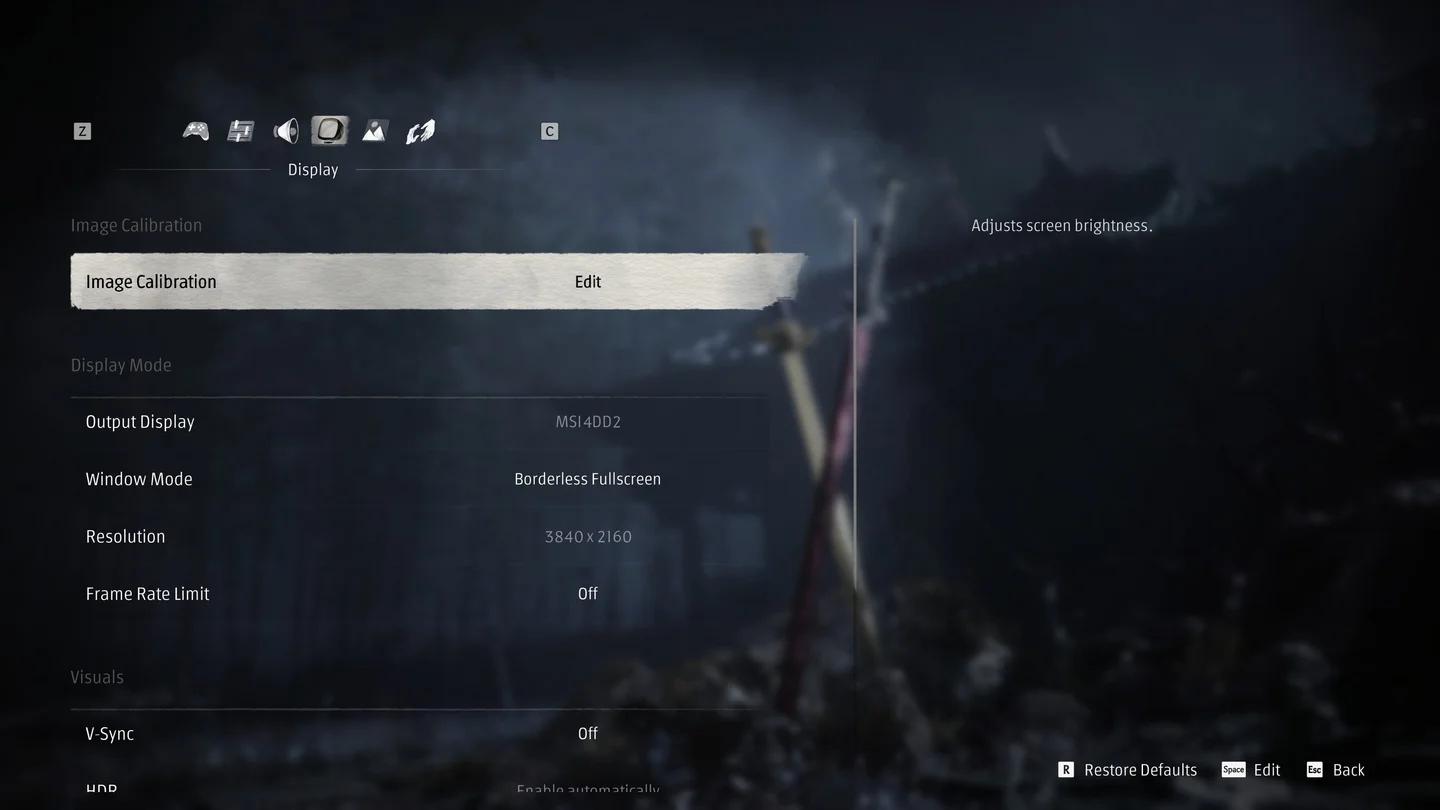
깔끔한 디스플레이 기본 설정 구성
깔끔한 초기 설정 구성하기
세부 옵션을 건드리기 전에 다음 항목을 먼저 세팅하세요:
- Resolution을 모니터의 기본 해상도로 설정합니다.
- 레이 트레이싱, 패스 트레이싱, Frame Generation을 끕니다.
- 저사양 하드웨어는 Low 또는 Medium으로 시작하세요. 위에서 언급한 8GB 미드레인지 세팅 유저라면 Very High를 기준점으로 삼습니다.
- 지원되는 업스케일러를 선택하세요. Quality 모드를 우선 적용해 보고, 그래도 프레임이 안 나오면 Balanced로 내립니다.
- Super Resolution Output Scale을 100%로 맞춥니다.
이렇게 설정해야 생성된 프레임 효과를 배제하고 깡성능 베이스라인을 정확히 측정할 수 있습니다. 예를 들어 GTX 1650의 경우 1080p Low, FSR 3 Quality 환경에서 57 FPS를 기록했지만, FSR Frame Generation을 켜자 화면 표시 프레임이 89 FPS까지 올라갔습니다.
프레임(FPS)에 가장 큰 영향을 주는 그래픽 옵션은?
텍스처 품질을 낮추기 전에 High-Quality Hair, 그림자, 고급 조명 옵션부터 살펴봐야 합니다. 1440p 해상도에서 Ryzen 7 5700X3D와 RTX 3060 Ti로 진행한 런칭 빌드 벤치마크가 그 이유를 명확히 보여줍니다.
아래 비교 수치는 개별 옵션을 조정한 결과입니다. 레이 트레이싱 수치는 DLSS Quality 기준 Ultra 세팅을 적용했습니다.
| 설정 항목 | 추천 기본값 | 런칭 빌드 비교 결과 |
|---|---|---|
| High-Quality Hair | Off | Off 91 FPS vs On 64 FPS |
| Shadow Quality | High | High: 61 FPS, Very High: 56 FPS, Ultra: 48 FPS |
| Ray Tracing Quality | 8GB 글카에서는 Off | Off: 76 FPS, 레이 트레이싱: 68 FPS, 패스 트레이싱: 55 FPS |
| Character and Environment Texture Quality | 초기값 Very High | DLSS Quality 기준 Very High는 VRAM 6,202MB, Ultra는 6,359MB 사용 |
그림자 옵션을 High로 유지해야 하는 이유는?
RTX 3060 Ti 테스트 결과 Low와 Medium 그림자는 둘 다 60 FPS가 나왔고 High는 61 FPS를 기록했습니다. 이번 테스트 구간에서는 그림자를 High 밑으로 내려도 성능 체감 없이 배경의 그림자 디테일만 대폭 깎여 나갔습니다.
저사양 PC에서 그다음에 낮춰야 할 옵션은?
저사양 PC 유저를 위한 최후의 보루 세팅으로는 Reflection Quality, Lighting Quality, Effects Quality, Environment Detail Quality를 Low로 낮추는 방법이 있습니다. 조금 더 타협한 커스텀 세팅으로는 Post-Processing Quality, Ambient Occlusion Quality, Depth of Field Quality, View Distance를 Medium으로 두고, Hair Off와 Motion Blur Quality Low를 적용할 수 있습니다.
추천 대상: Medium이나 High 프리셋 방어가 버거운 PC. 이는 공식 지원 옵션 기반의 추천 시작점일 뿐이며, 모든 최소 사양 겜 환경에서 프레임을 보장하는 것은 아닙니다.
RTX 3050 6GB 벤치 결과를 보면 프리셋 선택이 얼마나 중요한지 알 수 있습니다. 1080p DLSS Quality에서 Medium은 58 FPS에 1% 하위 42 FPS를 기록했지만, High는 38 FPS에 1% 하위 25 FPS까지 떡락했습니다. 괜히 높은 프리셋 이름에 집착하기보다 Medium을 골라야 하는 확실한 이유입니다.
화질 손상을 최소화하는 업스케일링 옵션은?
PC 런칭 메뉴의 Super Resolution Method 항목에는 DLSS, FSR, XeSS, TSR이 포함되어 있습니다. 선택한 방식에 따라 세부 설정이 달라집니다. FSR은 선명도 슬라이더를 지원하며, DLSS는 Quality, Balanced, Performance, Ultra Performance, DLAA 옵션을 제공합니다.
해상도 스케일을 낮추기 전에 업스케일러부터 고르기
| 설정 항목 | 변경 내용 | 추천 설정 가이드 |
|---|---|---|
| DLSS Quality / FSR Quality | 업스케일링 품질 | 화질을 크게 깎지 않고 FPS를 올리고 싶을 때 가장 먼저 선택할 기본값 |
| DLSS Balanced / FSR Balanced | 한 단계 낮은 품질의 업스케일링 모드 | Quality 모드로도 목표 프레임 방어가 안 될 때 선택할 차선책 |
| DLAA | 네이티브 해상도로 렌더링 | 프레임 여유가 충분할 때 극상의 비주얼 퀄리티를 챙기기 위한 옵션 |
| Super Resolution Output Scale | 출력 이미지 비율(퍼센트) | 균일한 기본 화질을 위해 100%로 고정 설정 |
| Dynamic Resolution Quality | 목표 기본 프레임 밑으로 떨어질 때 업스케일러 품질 조절 | 기준 세팅을 잡은 후 30 FPS 또는 60 FPS 목표로 선택 적용 |
RTX 3060 Ti 환경에서 1440p DLSS Quality를 사용할 때, Auto로 두면 출력 스케일이 90%로 잡혀 2560 × 1440이 아닌 2304 × 1296으로 렌더링되었습니다. 자동 설정 때문에 눈치채지 못하는 사이에 화면이 뭉개지지 않도록 이 옵션은 수동으로 확실하게 지정하세요.
동적 해상도를 켜야 할까?
Dynamic Resolution Quality 옵션은 Off, Target Frame Rate: 30, Target Frame Rate: 60을 지원합니다. Frame Generation 이전의 깡성능이 목표치 이하로 떨어지면 업스케일러 품질을 낮춰 프레임을 방어하므로, 일정한 화질을 포기하는 대신 목표 프레임을 유지하는 방식입니다.
개별 옵션 벤치마크를 진행할 때는 꺼두세요. 테스트를 마친 뒤 교전이 빡센 구간에서 프레임 방어를 자동으로 맡기고 싶다면 활성화를 고려해 볼 만합니다. 단, Ray Reconstruction이 켜져 있으면 이 옵션은 비활성화됩니다.
적의 공격 모션을 더 잘 식별하려면?
Motion Blur Quality를 Low로, Post-Processing Quality를 Medium으로 두고 시작하세요. 모든 시각 효과를 개별 제어할 수 없는 환경에서도 적의 칼질이나 무빙을 직관적으로 캐치할 수 있는 쾌적한 런칭 메뉴 추천값입니다.
사양을 많이 먹는 헤어 렌더링을 켜둔 채 출력 스케일이 본인도 모르게 90%로 낮아져 화면 선명도를 깎아먹는 상황은 피해야 합니다. RTX 3060 Ti 테스트에서 Hair Off만으로 27 FPS를 확보했듯이, 출력 해상도를 깎기 전에 프레임을 덜어낼 확실한 옵션부터 건드리세요.
가만히 서 있지 말고 '무빙' 중에 체크하기
시인성 세팅은 교전 중 회피, 패링, 카메라 회전을 직접 해보면서 테스트해야 합니다. 아무리 가만히 서 있을 때 화면이 쨍해도, 무빙할 때 날아오는 패턴을 식별하기 어렵다면 아무 소용이 없습니다.
화면 식별이 잘 된다면 Sha-Chi, 패링, Ghoststep 전투 공략을 참고해 전투 시스템을 본격적으로 연마해 보세요. 그래픽 세팅은 패턴을 보고 반응하기 위한 준비일 뿐, 결국 적의 패턴을 학습하는 피지컬이 핵심입니다.
프레임 레이트와 프레임 페이싱은 어떻게 테스트할까?
부하가 큰 전투 구간을 동일한 해상도와 세팅으로 반복 플레이하면서, 한 번에 옵션을 하나씩만 변경해 보세요. 가만히 멈춰 서서 프레임을 재기보다는 격렬한 무빙, 회피, 패링을 치면서 성능을 확인해야 합니다.
제대로 된 벤치를 위해서는 평균 FPS뿐만 아니라 평균값 뒤에 숨은 프레임 드랍을 잡아낼 수 있는 1% 하위 프레임도 함께 체크해야 합니다. 실제로 바닥 오브젝트를 줄이고 DLSS Balanced를 적용한 RTX 3060 Ti 최적화 세팅은 평균 71 FPS, 1% 하위 54 FPS를 찍었지만, 동일 구간 Ultra 세팅은 평균 46 FPS에 1% 하위 32 FPS로 처참하게 무너졌습니다.
그래픽카드별 실제 성능은 어느 정도일까?
아래 PC 런칭 빌드 벤치 결과는 표기된 하드웨어 및 세팅 환경에서의 기준 데이터입니다. 해상도 열에 별도 표기가 없다면 모두 1080p 기준이며, Frame Generation은 명시된 구간에서만 활성화했습니다.
| GPU 및 CPU | 해상도 | 설정 | 평균 FPS | 1% 하위 |
|---|---|---|---|---|
| GTX 1650 4GB, i5-13600K | 1080p | Low, 네이티브 | 35 | 26 |
| GTX 1650 4GB, i5-13600K | 1080p | Low, FSR 3 Quality | 57 | 44 |
| RTX 3050 6GB, i5-12400F | 1080p | Medium, DLSS Quality | 58 | 42 |
| RTX 3050 6GB, i5-12400F | 1080p | High, DLSS Quality | 38 | 25 |
| RTX 4060 8GB, Ryzen 7 5800X | 1080p | High, DLSS Quality | 81 | — |
| RTX 4060 8GB, Ryzen 7 5800X | 1080p | High, DLSS Quality, Frame Generation 2x | 120 | — |
| RTX 5070, Ryzen 7 9800X3D | 1440p | Very High, DLSS Quality | 87 | 74 |
| RTX 5070, Ryzen 7 9800X3D | 4K | High, DLSS Quality | 62 | 54 |
Frame Generation은 언제 켜는 게 좋을까?
깡성능으로 기본 60 FPS 근처를 먼저 확보한 뒤 Frame Generation을 켜세요. 화면에 찍히는 프레임 카운터 숫자는 뻥튀기되지만, 조작 반응(인풋랙)까지 프레임 수치만큼 따라오지는 않습니다.
RTX 50번대 글카는 2x부터 6x 및 Dynamic 모드를 지원합니다. GTX 16번대와 RTX 30번대 유저는 FSR Frame Generation을 쓸 수 있으며, 위의 RTX 4060 테스트에서는 2x를 적용해 프레임을 81에서 120 FPS로 끌어올렸습니다.
평균 FPS뿐만 아니라 하위 프레임도 주시해야 합니다. RTX 5070으로 1440p 패스 트레이싱을 돌린 한 벤치마크에서는 Frame Generation을 켜자 출력 프레임이 58에서 104 FPS로 뛰었지만, 1% 하위 프레임은 49에서 39 FPS로 오히려 곤두박질쳤습니다.
런칭 메뉴의 NVIDIA Reflex 설정은 Off 또는 Enable을 자동으로 제어합니다. Frame Generation이 켜져 있으면 Enable(자동)로 강제 고정됩니다. AMD의 Low Input Latency 옵션 역시 자동 활성화를 지원하며, 옵션 설명상 V-Sync가 켜져 있을 때 동작하도록 명시되어 있습니다.
프로 팁
- Frame Generation을 끈 상태에서 먼저 벤치마크하세요. 프레임 생성으로 수치가 뻥튀기되기 전에 확실한 기본 성능 기준치를 잡을 수 있습니다.
- 옵션을 하나 바꿀 때마다 동일한 교전 구간을 다시 테스트하세요. 매번 다른 씬을 보는 것보다 동일한 전투를 반복해야 헤어, 그림자, 업스케일링 옵션의 차이를 정확히 비교할 수 있습니다.
- 안정적으로 유지 가능한 프레임 제한을 거세요. 본인 세팅이 60 FPS를 안정적으로 방어한다면, 프레임이 위아래로 널뛰게 두지 말고 60 FPS 제한을 거는 편이 훨씬 쾌적합니다.
- 무거운 옵션들을 다 타협한 후에 텍스처를 올리세요. 1440p DLSS Quality 기준 RTX 3060 Ti 텍스처 벤치에서 Very High는 6,202MB, Ultra는 6,359MB의 VRAM을 사용했습니다.
자주 하는 실수
- 낮은 사양의 글카에 무지성으로 Very High 세팅 복붙하기. 1080p 벤치에서 RTX 3050 6GB는 High보다 Medium에서 훨씬 쾌적하게 돌아갔습니다.
- 모든 그래픽 옵션을 Low로 떡락시키기. RTX 3060 Ti 그림자 단독 테스트 결과, High 밑으로 내려도 프레임 이득은 전혀 없었습니다.
- 8GB VRAM 글카에서 패스 트레이싱 켜기. 1440p Ultra에 DLSS Quality 기준, 패스 트레이싱을 켜면 RTX 3060 Ti의 VRAM 사용량이 레이 트레이싱 Off 상태의 7,727MB에서 9,008MB까지 치솟습니다.
- 확인도 안 하고 출력 스케일을 Auto로 방치하기. 1440p RTX 3060 Ti 세팅 시 100% 대신 90%로 멋대로 잡히는 문제가 있었습니다.
- 생성된 뻥프레임 숫자만 보고 성능 다 잡았다고 착각하기. RTX 5070 패스 트레이싱 테스트처럼 표기 FPS는 올라가도 1% 하위 프레임은 오히려 개떡락할 수 있습니다.
자주 묻는 질문 (FAQ)
GTX 1650으로 Phantom Blade Zero를 돌릴 수 있나요?
네, 공식 최소 사양인 GTX 1660보다 낮지만 구동은 가능합니다. i5-13600K와 맞춘 GTX 1650 4GB 기준 1080p Low 네이티브에서 35 FPS, FSR 3 Quality에서 57 FPS, 여기에 FSR Frame Generation 2x까지 켜면 89 FPS를 뽑아냅니다.
Steam Deck 구동 성능이 확인되었나요?
Steam Deck 성능은 아직 공식 확인되지 않았습니다. SteamOS 25W 환경의 ROG Ally X(Z1 Extreme) 기준, 1080p FSR Balanced, 동적 해상도 목표 30 FPS, Medium 그림자 및 Low 반사를 포함한 커스텀 세팅에서 39~62 FPS를 기록했습니다.
High-Quality Hair 옵션을 켜야 할까요?
남는 프레임이 넘쳐나는 게 아니라면 미드레인지 GPU에서는 끄는 걸 추천합니다. 1440p 환경의 RTX 3060 Ti 테스트에서 Hair Off 시 91 FPS였던 프레임이 옵션을 켜자마자 64 FPS로 급락했습니다.
1회차 플레이 전에 무엇을 가장 먼저 세팅해야 하나요?
Frame Generation이나 고급 조명 옵션을 켜기 전에, 실플레이 가능한 깡프레임을 뽑고 부하가 심한 교전 상황에서도 프레임이 안정적으로 유지되는지 먼저 확인하세요. 전투가 부드럽게 돌아간다면 Phantom Blade 0 초보자 가이드를 참고해 초반 무기 선택과 빌드업 계획을 세우는 것을 추천합니다.