
Pragmata adalah IP baru pertama Capcom dalam beberapa tahun terakhir, dan game ini berjalan di RE Engine, yang berarti game ini sudah teroptimasi dengan baik sejak awal. Meski begitu, masih ada ruang untuk meningkatkan performa lebih jauh, terutama pada perangkat keras kelas menengah. Setelah menguji pengaturan di berbagai tingkatan GPU, berikut adalah apa yang perlu diubah dan alasan mengapa setiap pengaturan itu penting.
Apa pengaturan Pragmata terbaik untuk performa?
Pengaturan ini menargetkan keseimbangan kualitas-ke-performa terbaik di berbagai perangkat keras. Pengaturan ini dibuat agar Anda tetap bisa menjaga fidelitas visual tanpa penurunan frame yang tidak perlu.
| Pengaturan | Nilai yang Disarankan | Catatan |
|---|---|---|
| Frame Rate | Variable | Tidak dibatasi untuk performa yang lebih mulus |
| Ray Tracing | Off | Aktifkan hanya untuk RTX 4070 atau lebih tinggi |
| Image Quality | 100% | Tetap di native kecuali menggunakan DLSS |
| Dynamic Resolution | Off | Hindari blur pada resolusi native |
| Hair Quality | Medium | High jika CPU memungkinkan |
| Texture Quality | High (2GB) | Untuk GPU dengan VRAM 8GB atau kurang |
| Texture Filtering | High | Biaya rendah, peningkatan kualitas yang terasa |
| Mesh Quality | Medium/High | Seimbangkan berdasarkan GPU |
| Shadow Quality | Medium | Pengaturan pemulihan FPS yang kuat |
| Shadow Cache | On | Mengurangi beban kalkulasi ulang bayangan |
| Contact Shadows | Off (CPU-limited) | Aktifkan pada mesin yang mumpuni |
| Effects Quality | Medium/High | |
| Video Quality | Full HD | |
| Anti-Aliasing | FXAA+TAA | Keseimbangan solid antara ketajaman dan biaya |
| Ambient Occlusion | SSAO | Off untuk peningkatan FPS solid pada GPU lemah |
| Volumetric Lighting | Low | Biaya tinggi, dampak visual rendah |
| Bloom | Off | |
| Subsurface Scattering | Off (CPU-limited) | Aktifkan jika sebaliknya |
| Motion Blur | Preferensi | Disarankan Off |
| Lens Flare | Preferensi | Disarankan Off |
| Lens Distortion | Preferensi | Disarankan Off |
| Depth of Field | Preferensi | Disarankan Off |
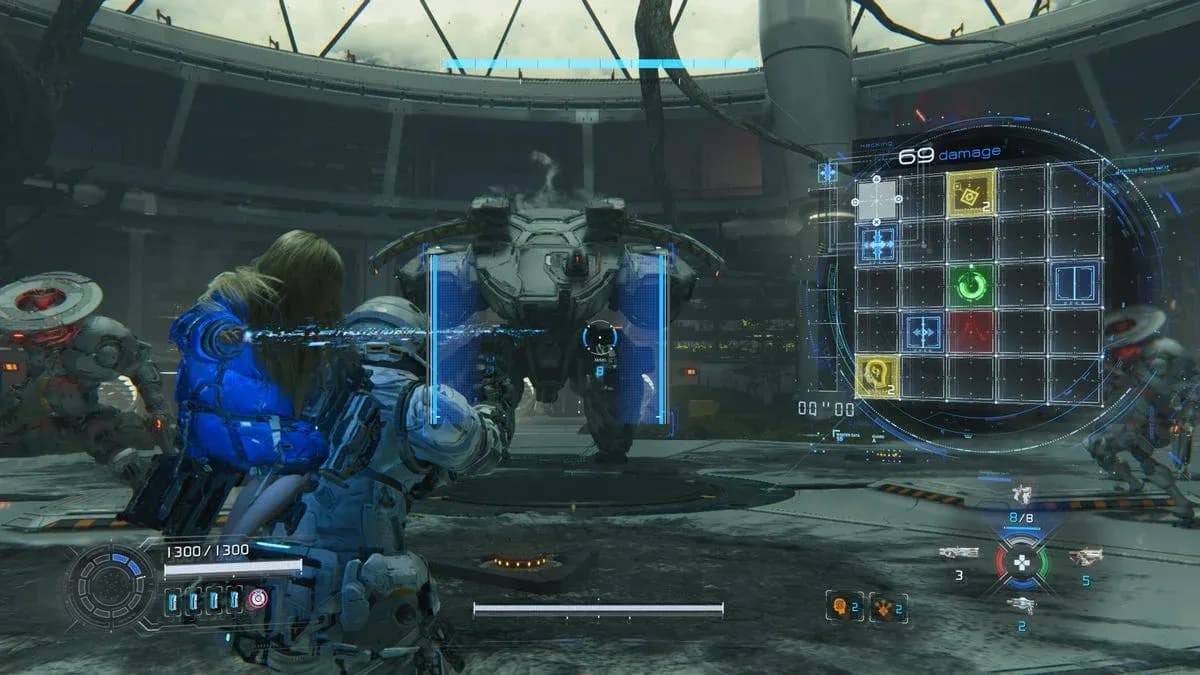
Layar pengaturan grafis Pragmata

Pengaturan mana yang paling berdampak pada FPS?
Tidak semua pengaturan diciptakan sama. Beberapa pengaturan menguras performa tanpa meningkatkan kualitas visual secara berarti. Berikut adalah hal yang harus Anda perhatikan terlebih dahulu.
Ray Tracing
Ray Tracing adalah beban performa terbesar di Pragmata. Tetap matikan kecuali Anda menggunakan RTX 4070 atau lebih tinggi. Pada kartu grafis di bawah ambang batas tersebut, penurunan FPS tidak sebanding dengan peningkatan visual yang didapat. Path Tracing bahkan lebih berat dan hanya praktis pada perangkat keras RTX 4090 atau 5090, di mana DLSS dapat mengompensasi biayanya.
Ambient Occlusion
Menurunkan Ambient Occlusion dari SSAO ke Off dapat memberikan peningkatan FPS yang berarti pada mesin yang kurang mumpuni. Perbedaan visualnya halus saat bergerak, menjadikannya salah satu pertukaran performa-per-pengaturan terbaik yang tersedia.
Volumetric Lighting
Atur Volumetric Lighting ke Low. Ini adalah salah satu efek yang paling berat di RE Engine dan perbedaan kualitas antara Low dan High sulit terlihat selama gameplay aktif.
Shadow Quality
Shadow Quality di Medium dengan Shadow Cache diaktifkan adalah dasar yang disarankan. Shadow Cache mengurangi beban GPU untuk menghitung ulang bayangan di setiap frame, jadi mengaktifkannya pada dasarnya adalah performa gratis.
Haruskah Anda menggunakan DLSS atau Frame Generation di Pragmata?
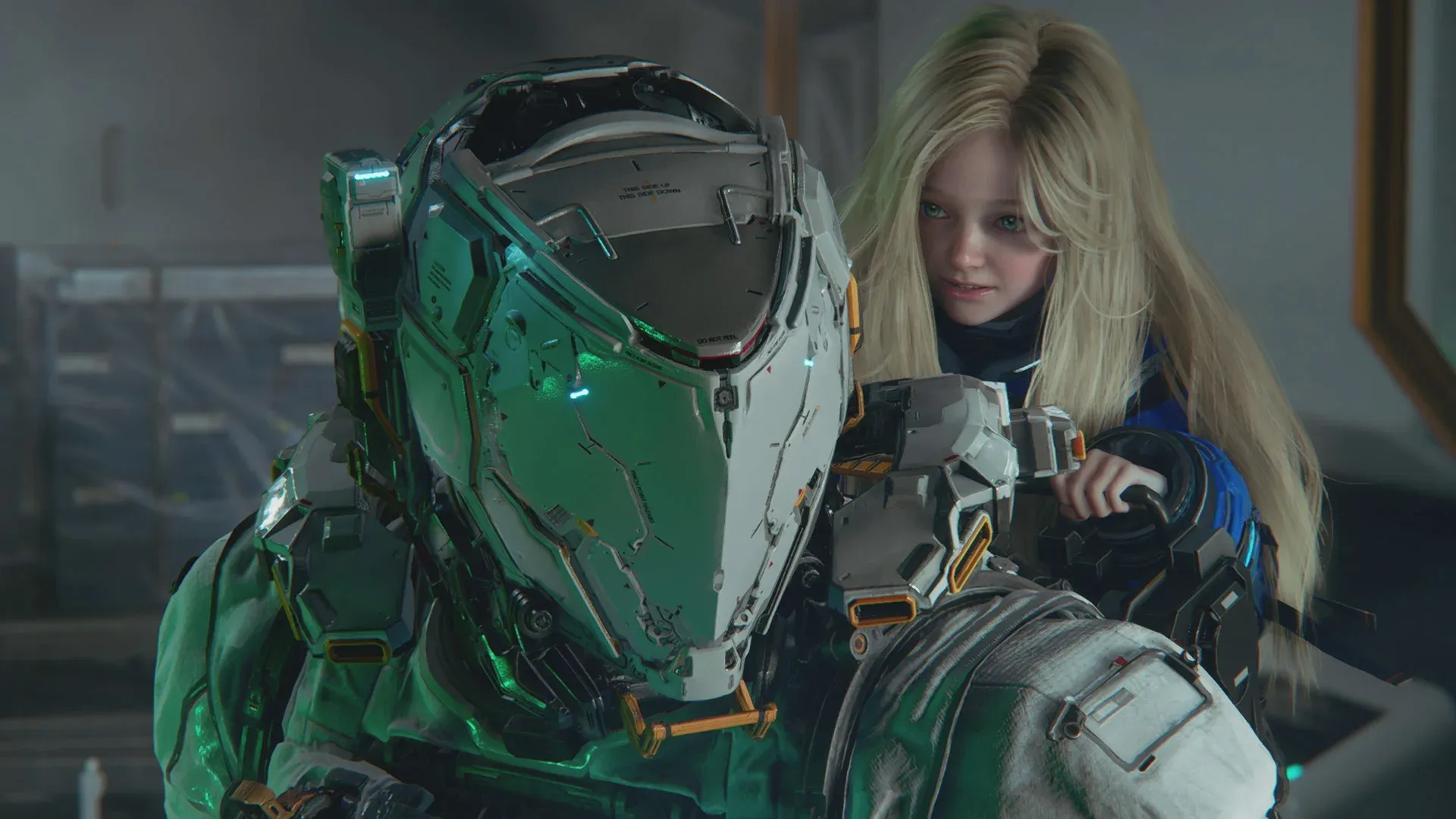
DLSS pada mode Quality dapat membantu mempertahankan pengaturan visual yang lebih tinggi tanpa biaya FPS yang proporsional. Meski begitu, resolusi native lebih disukai jika perangkat keras memungkinkan, karena upscaling menimbulkan kelembutan (softness) yang terlihat pada detail karakter yang tajam seperti wajah Diana.
Frame Generation menambahkan frame dengan konsekuensi input lag. Jika Anda memainkan game aksi yang responsif dan latensi input penting bagi Anda, lewati fitur ini. Jika Anda menggunakan GPU kelas menengah dan menginginkan gerakan yang lebih mulus di bagian yang banyak cutscene, ini adalah opsi yang masuk akal.
Pengaturan yang murni preferensi pribadi
Beberapa opsi di menu Pragmata tidak memiliki dampak performa yang berarti dan sepenuhnya bergantung pada apa yang Anda sukai secara visual.
- Motion Blur: Off adalah rekomendasi default untuk sebagian besar pemain, tetapi beberapa orang menyukainya untuk nuansa sinematik
- Lens Flare: Murni estetika, tidak ada biaya FPS yang nyata
- Lens Distortion: Situasinya sama dengan Lens Flare
- Depth of Field: Dapat menambah kedalaman sinematik pada cutscene tetapi mungkin terasa mengganggu selama gameplay
Tidak satu pun dari pengaturan ini akan mengubah penghitung frame Anda ke arah yang berarti, jadi aturlah berdasarkan bagaimana Anda ingin game tersebut terlihat.
Untuk panduan lebih lanjut yang mencakup rilis terbaru Capcom dan rilis besar lainnya, telusuri panduan lainnya di GAMES.GG.