
Pragmata es la primera IP nueva de Capcom en años, y funciona con el RE Engine, lo que significa que ya está bien optimizado de fábrica. Aun así, hay margen real para mejorar el rendimiento, especialmente en hardware de gama media. Tras probar los ajustes en diferentes niveles de GPU, aquí tienes exactamente qué cambiar y por qué importa cada ajuste.
¿Cuáles son los mejores ajustes de Pragmata para el rendimiento?
Estos ajustes buscan el mejor equilibrio entre calidad y rendimiento en una variedad de hardware. Están diseñados para permitirte mantener la fidelidad visual sin caídas de cuadros innecesarias.
| Ajuste | Valor recomendado | Notas |
|---|---|---|
| Frame Rate | Variable | Desbloqueado para un rendimiento más fluido |
| Ray Tracing | Off | Solo activado para RTX 4070 o superior |
| Image Quality | 100% | Mantener en nativo a menos que uses DLSS |
| Dynamic Resolution | Off | Evita el desenfoque en resolución nativa |
| Hair Quality | Medium | High si la CPU lo permite |
| Texture Quality | High (2GB) | Para GPUs con 8GB VRAM o menos |
| Texture Filtering | High | Bajo costo, mejora de calidad notable |
| Mesh Quality | Medium/High | Equilibrar según la GPU |
| Shadow Quality | Medium | Ajuste de gran recuperación de FPS |
| Shadow Cache | On | Reduce el costo de recálculo de sombras |
| Contact Shadows | Off (limitado por CPU) | Activado en máquinas capaces |
| Effects Quality | Medium/High | |
| Video Quality | Full HD | |
| Anti-Aliasing | FXAA+TAA | Equilibrio sólido entre nitidez y costo |
| Ambient Occlusion | SSAO | Off para un aumento sólido de FPS en GPUs débiles |
| Volumetric Lighting | Low | Alto costo, baja recompensa visual |
| Bloom | Off | |
| Subsurface Scattering | Off (limitado por CPU) | Activado de lo contrario |
| Motion Blur | Preferencia | Se recomienda Off |
| Lens Flare | Preferencia | Se recomienda Off |
| Lens Distortion | Preferencia | Se recomienda Off |
| Depth of Field | Preferencia | Se recomienda Off |
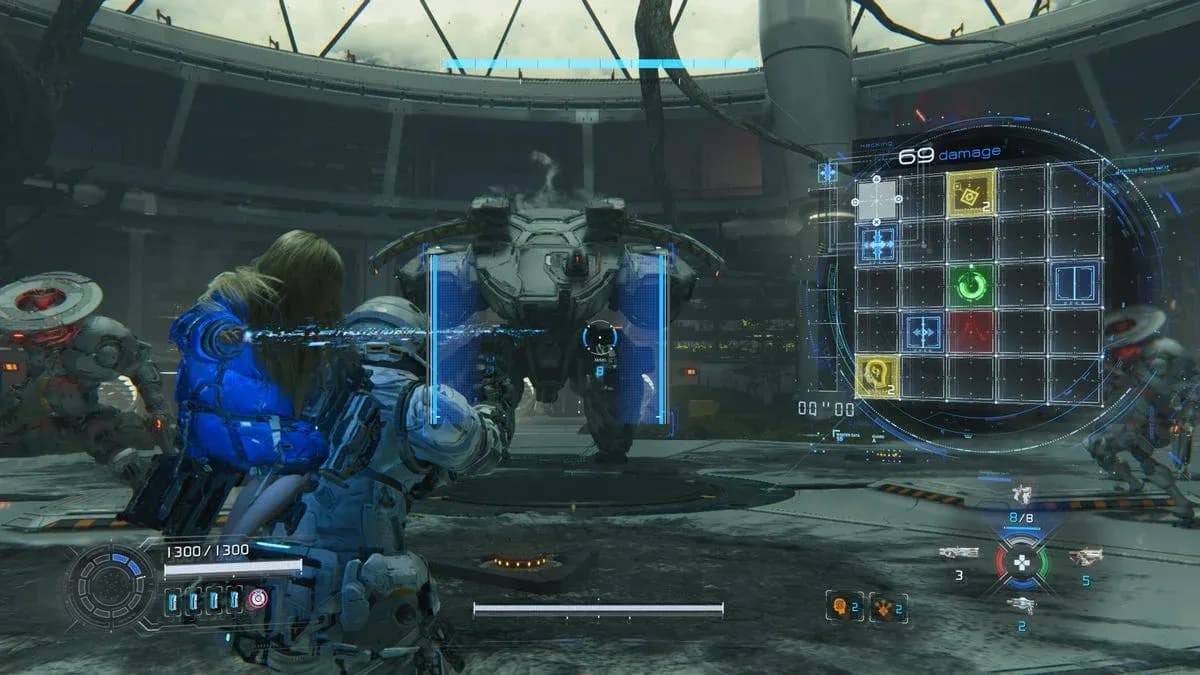
Pantalla de ajustes gráficos de Pragmata

¿Qué ajustes tienen mayor impacto en los FPS?
No todos los interruptores son iguales. Algunos ajustes consumen rendimiento sin mejorar significativamente lo que ves. Aquí es donde debes enfocar tu atención primero.
Ray Tracing
El Ray Tracing es el mayor costo de rendimiento en Pragmata. Mantenlo en Off a menos que tengas una RTX 4070 o superior. En tarjetas por debajo de ese umbral, la caída de FPS no vale la mejora visual. El Path Tracing va aún más allá y solo es práctico en hardware RTX 4090 o 5090, donde el DLSS puede compensar el costo.
Ambient Occlusion
Bajar la Ambient Occlusion de SSAO a Off puede dar un aumento de FPS significativo en máquinas menos capaces. La diferencia visual es sutil en movimiento, lo que lo convierte en uno de los mejores intercambios de rendimiento por ajuste disponibles.
Volumetric Lighting
Configura la Volumetric Lighting en Low. Es uno de los efectos más costosos en el RE Engine y la diferencia de calidad entre Low y High es difícil de notar durante la partida activa.
Shadow Quality
La Shadow Quality en Medium con Shadow Cache activado es la base recomendada. Shadow Cache reduce el costo de la GPU al recalcular las sombras en cada cuadro, por lo que mantenerlo activado es básicamente rendimiento gratuito.
¿Deberías usar DLSS o Frame Generation en Pragmata?
DLSS en modo Quality puede ayudar a mantener ajustes visuales más altos sin un costo proporcional en FPS. Dicho esto, la resolución nativa es preferible cuando el hardware lo permite, ya que el escalado introduce una suavidad que es visible en detalles nítidos de los personajes, como el rostro de Diana.
Frame Generation añade cuadros a costa de input lag. Si estás jugando un videojuego de acción con mucha respuesta y la latencia de entrada te importa, sáltatelo. Si tienes una GPU de gama media y quieres un movimiento más fluido en secciones con muchas cinemáticas, es una opción razonable.
Ajustes que son puramente preferencia personal
Varias opciones en el menú de Pragmata no tienen un impacto significativo en el rendimiento y dependen totalmente de lo que prefieras visualmente.
- Motion Blur: Off es la recomendación predeterminada para la mayoría de los jugadores, pero algunos lo prefieren para una sensación cinemática
- Lens Flare: Puramente estético, sin costo real de FPS
- Lens Distortion: Misma situación que el Lens Flare
- Depth of Field: Puede añadir profundidad cinemática a las cinemáticas, pero puede distraer durante la partida
Ninguno de estos moverá tu contador de cuadros en ninguna dirección significativa, así que configúralos según cómo quieras que se vea el videojuego.
Para más guías sobre los últimos lanzamientos de Capcom y otros títulos importantes, explora más guías en GAMES.GG.