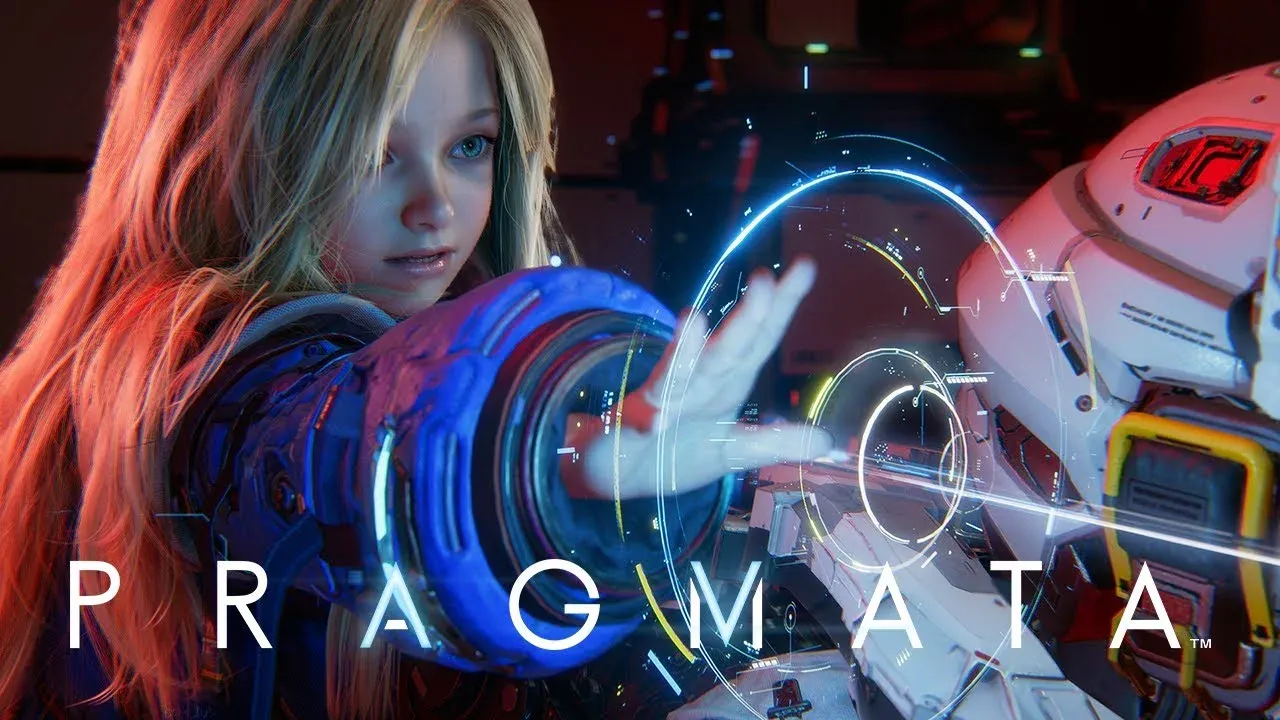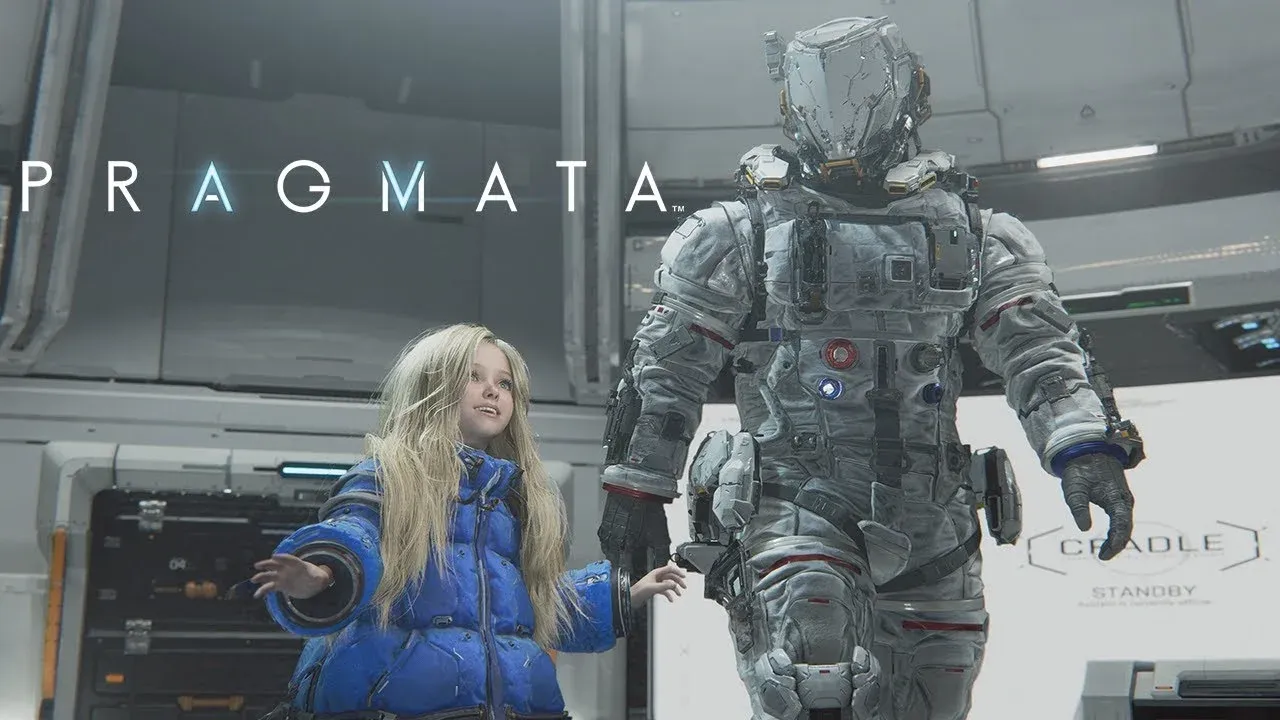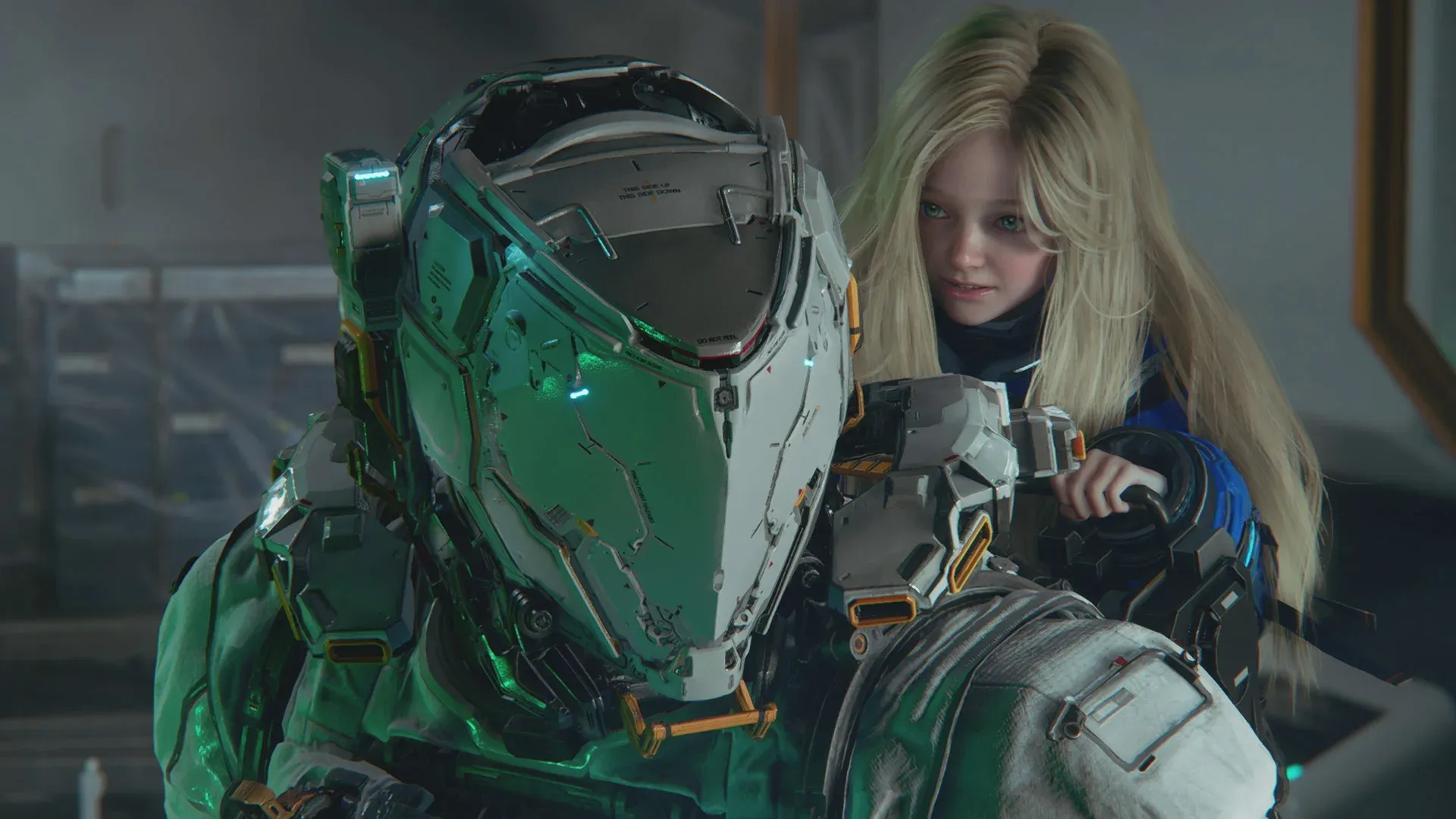

Pragmata, Capcom'un yıllardır çıkardığı ilk yeni IP ve RE Engine üzerinde çalışıyor; bu da kutudan çıktığı haliyle zaten oldukça optimize olduğu anlamına geliyor. Yine de, özellikle orta seviye donanımlarda performansı daha da ileriye taşımak için ciddi bir alan var. Farklı GPU seviyelerinde ayarları test ettikten sonra, tam olarak neleri değiştirmeniz gerektiğini ve her bir ayarın neden önemli olduğunu aşağıda bulabilirsiniz.
En iyi Pragmata performans ayarları nelerdir?
Bu ayarlar, çeşitli donanımlarda en iyi kalite-performans dengesini hedefliyor. Gereksiz FPS düşüşleri yaşamadan görsel sadakati korumanızı sağlamak için tasarlandılar.
| Ayar | Önerilen Değer | Notlar |
|---|---|---|
| Frame Rate | Variable | Daha akıcı performans için kilidi kaldırır |
| Ray Tracing | Off | Sadece RTX 4070 veya üzeri için açık |
| Image Quality | 100% | DLSS kullanmıyorsanız native değerde tutun |
| Dynamic Resolution | Off | Native çözünürlükte bulanıklaşmayı önler |
| Hair Quality | Medium | CPU izin veriyorsa High |
| Texture Quality | High (2GB) | 8GB VRAM veya altı GPU'lar için |
| Texture Filtering | High | Düşük maliyet, gözle görülür kalite artışı |
| Mesh Quality | Medium/High | GPU'nuzun gücüne göre dengeleyin |
| Shadow Quality | Medium | Güçlü bir FPS kazancı sağlayan ayar |
| Shadow Cache | On | Gölge hesaplama maliyetini düşürür |
| Contact Shadows | Off (CPU-limited) | Güçlü makinelerde açık olabilir |
| Effects Quality | Medium/High | |
| Video Quality | Full HD | |
| Anti-Aliasing | FXAA+TAA | Keskinlik ve maliyet arasında sağlam denge |
| Ambient Occlusion | SSAO | Zayıf GPU'larda ciddi FPS artışı için Off |
| Volumetric Lighting | Low | Yüksek maliyet, düşük görsel getiri |
| Bloom | Off | |
| Subsurface Scattering | Off (CPU-limited) | Diğer durumlarda açık |
| Motion Blur | Preference | Off önerilir |
| Lens Flare | Preference | Off önerilir |
| Lens Distortion | Preference | Off önerilir |
| Depth of Field | Preference | Off önerilir |
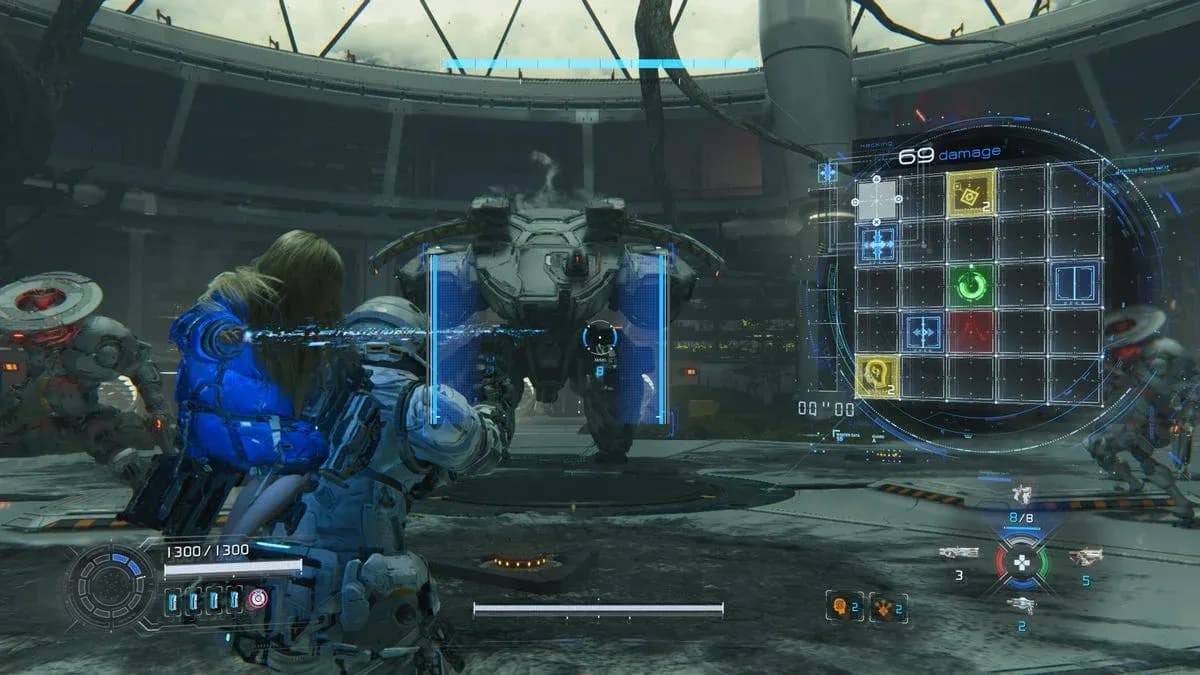
Pragmata grafik ayarları ekranı

Hangi ayarlar FPS üzerinde en büyük etkiye sahip?
Her ayar aynı değildir. Bazı ayarlar, gördüğünüz şeyi anlamlı bir şekilde iyileştirmeden performansı tüketir. İşte ilk olarak odaklanmanız gereken yerler.
Ray Tracing
Ray Tracing, Pragmata'daki en büyük performans maliyetidir. RTX 4070 veya üzeri bir kartınız yoksa kapalı tutun. Bu eşiğin altındaki kartlarda, FPS düşüşü görsel iyileştirmeye değmez. Path Tracing ise çok daha ileri gider ve sadece DLSS'in maliyeti telafi edebildiği RTX 4090 veya 5090 donanımlarında pratiktir.
Ambient Occlusion
Ambient Occlusion ayarını SSAO'dan Off konumuna getirmek, daha düşük kapasiteli makinelerde anlamlı bir FPS artışı sağlayabilir. Görsel fark hareket halindeyken çok azdır, bu da onu mevcut en iyi performans-ayar takaslarından biri yapar.
Volumetric Lighting
Volumetric Lighting ayarını Low olarak ayarlayın. RE Engine'deki en maliyetli efektlerden biridir ve Low ile High arasındaki kalite farkını aktif oyun sırasında fark etmek zordur.
Shadow Quality
Shadow Quality ayarının Medium'da ve Shadow Cache'in açık olması önerilen temel yapılandırmadır. Shadow Cache, her karede gölgeleri yeniden hesaplamanın GPU maliyetini düşürür, bu yüzden açık tutmak aslında bedava performans demektir.
Pragmata'da DLSS veya Frame Generation kullanmalı mısınız?
Quality modunda DLSS, orantılı bir FPS maliyeti olmadan daha yüksek görsel ayarları korumanıza yardımcı olabilir. Bununla birlikte, donanım izin verdiğinde native çözünürlük tercih edilir, çünkü upscaling, Diana'nın yüzü gibi keskin karakter detaylarında görülebilen bir yumuşaklık yaratır.
Frame Generation, input lag pahasına kare sayısını artırır. Eğer tepkisel bir aksiyon oyunu oynuyorsanız ve giriş gecikmesi sizin için önemliyse, bunu pas geçin. Orta seviye bir GPU'nuz varsa ve ara sahne ağırlıklı bölümlerde daha akıcı bir hareket istiyorsanız, makul bir seçenektir.
Tamamen kişisel tercihe bağlı ayarlar
Pragmata menüsündeki birkaç seçenek, anlamlı bir performans etkisine sahip değildir ve tamamen görsel olarak neyi tercih ettiğinize bağlıdır.
- Motion Blur: Çoğu oyuncu için varsayılan öneri Off'tur, ancak bazıları sinematik his için açık tutmayı tercih eder
- Lens Flare: Tamamen estetik, FPS üzerinde gerçek bir maliyeti yok
- Lens Distortion: Lens Flare ile aynı durum
- Depth of Field: Ara sahnelere sinematik derinlik katabilir ancak oyun sırasında dikkat dağıtıcı olabilir
Bunların hiçbiri FPS sayacınızı anlamlı bir yönde değiştirmeyecektir, bu yüzden onları oyunun nasıl görünmesini istediğinize göre ayarlayın.
Capcom'un en yeni oyunları ve diğer büyük yapımlar hakkında daha fazla rehber için GAMES.GG üzerindeki diğer rehberlere göz atın.