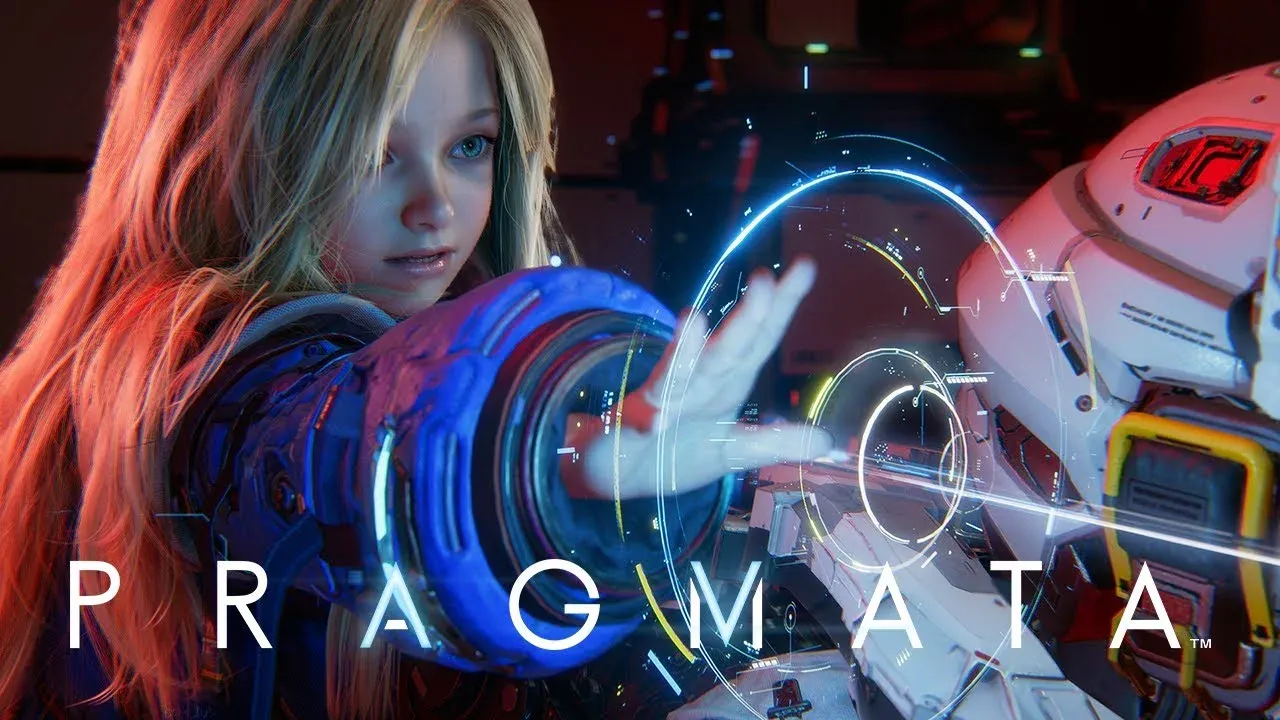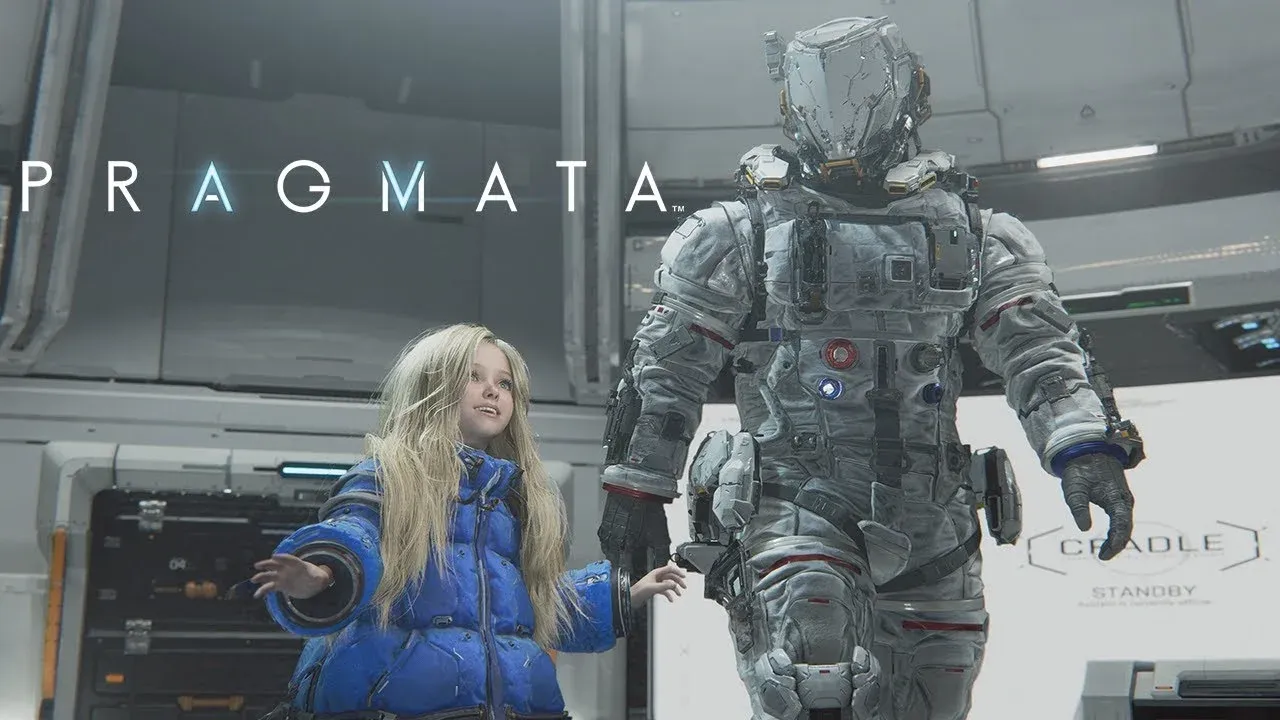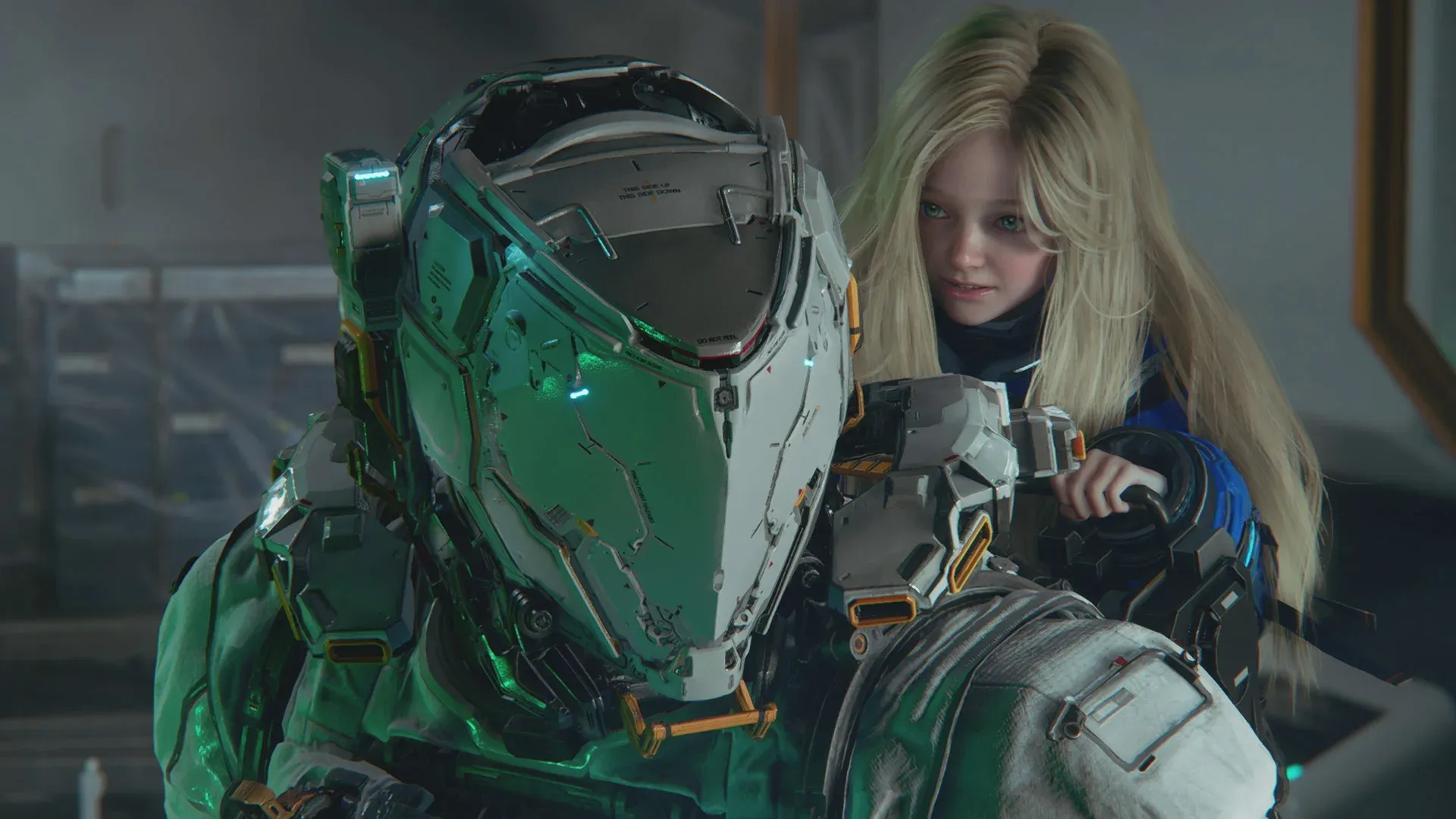

Pragmata, Capcom का सालों बाद आया पहला नया IP है और यह RE Engine पर चलता है, जिसका मतलब है कि यह आउट ऑफ द बॉक्स ही काफी अच्छी तरह से ऑप्टिमाइज़्ड है। फिर भी, परफॉरमेंस को और बेहतर बनाने की काफी गुंजाइश है, खासकर मिड-रेंज हार्डवेयर पर। अलग-अलग GPU टियर्स पर सेटिंग्स टेस्ट करने के बाद, यहाँ बताया गया है कि आपको क्या बदलना चाहिए और हर सेटिंग क्यों मायने रखती है।
Pragmata के लिए बेस्ट परफॉरमेंस सेटिंग्स क्या हैं?
ये सेटिंग्स हार्डवेयर की एक रेंज पर क्वालिटी और परफॉरमेंस के बीच सबसे बेहतरीन बैलेंस बनाती हैं। इन्हें इस तरह सेट किया गया है कि आप बिना किसी फालतू फ्रेम ड्रॉप के विज़ुअल फिडेलिटी बनाए रख सकें।
| सेटिंग | अनुशंसित वैल्यू | नोट्स |
|---|---|---|
| Frame Rate | Variable | स्मूथ परफॉरमेंस के लिए अनकैप्ड रखें |
| Ray Tracing | Off | सिर्फ RTX 4070 या उससे ऊपर के लिए ऑन रखें |
| Image Quality | 100% | जब तक DLSS इस्तेमाल न कर रहे हों, नेटिव रखें |
| Dynamic Resolution | Off | नेटिव रिज़ॉल्यूशन पर ब्लरिंग से बचने के लिए |
| Hair Quality | Medium | अगर CPU सपोर्ट करे तो High रखें |
| Texture Quality | High (2GB) | 8GB VRAM या उससे कम वाले GPUs के लिए |
| Texture Filtering | High | कम कॉस्ट, क्वालिटी में साफ सुधार |
| Mesh Quality | Medium/High | GPU के हिसाब से बैलेंस करें |
| Shadow Quality | Medium | FPS रिकवरी के लिए बेहतरीन सेटिंग |
| Shadow Cache | On | शैडो रीकैलकुलेशन की कॉस्ट कम करता है |
| Contact Shadows | Off (CPU-limited) | सक्षम मशीनों पर ऑन रखें |
| Effects Quality | Medium/High | |
| Video Quality | Full HD | |
| Anti-Aliasing | FXAA+TAA | शार्पनेस और कॉस्ट का सॉलिड बैलेंस |
| Ambient Occlusion | SSAO | कमज़ोर GPUs पर FPS बूस्ट के लिए Off रखें |
| Volumetric Lighting | Low | हाई कॉस्ट, विज़ुअल फायदा कम |
| Bloom | Off | |
| Subsurface Scattering | Off (CPU-limited) | बाकी केसेस में ऑन रखें |
| Motion Blur | Preference | Off रखने की सलाह दी जाती है |
| Lens Flare | Preference | Off रखने की सलाह दी जाती है |
| Lens Distortion | Preference | Off रखने की सलाह दी जाती है |
| Depth of Field | Preference | Off रखने की सलाह दी जाती है |
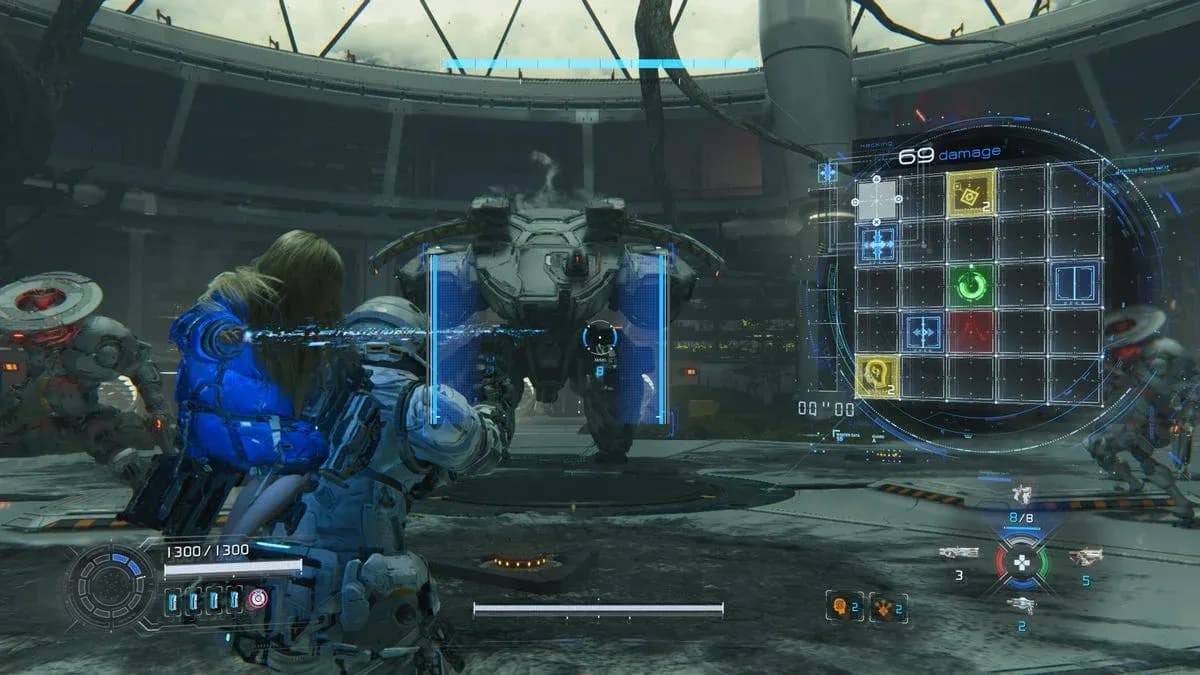
Pragmata graphics settings screen

किन सेटिंग्स का FPS पर सबसे ज्यादा असर पड़ता है?
हर टॉगल एक जैसा नहीं होता। कुछ सेटिंग्स विज़ुअल्स को बेहतर बनाए बिना ही परफॉरमेंस को गिरा देती हैं। यहाँ बताया गया है कि आपको सबसे पहले किस पर ध्यान देना चाहिए।
Ray Tracing
Pragmata में Ray Tracing परफॉरमेंस पर सबसे ज्यादा भारी पड़ती है। इसे तब तक ऑफ रखें जब तक आप RTX 4070 या उससे ऊपर का कार्ड इस्तेमाल न कर रहे हों। उससे नीचे के कार्ड्स पर, विज़ुअल सुधार के मुकाबले FPS में गिरावट बहुत ज्यादा है। Path Tracing और भी ज्यादा भारी है और यह सिर्फ RTX 4090 या 5090 हार्डवेयर पर ही प्रैक्टिकल है, जहाँ DLSS इस कॉस्ट को बैलेंस कर सकता है।
Ambient Occlusion
Ambient Occlusion को SSAO से Off करने पर कम क्षमता वाली मशीनों पर FPS में अच्छा बूस्ट मिल सकता है। चलते हुए गेम में विज़ुअल अंतर बहुत मामूली होता है, इसलिए यह परफॉरमेंस-पर-सेटिंग के मामले में सबसे अच्छे ट्रेड-ऑफ्स में से एक है।
Volumetric Lighting
Volumetric Lighting को Low पर सेट करें। यह RE Engine के सबसे महंगे इफेक्ट्स में से एक है और गेमप्ले के दौरान Low और High के बीच क्वालिटी का अंतर पता करना मुश्किल है।
Shadow Quality
Shadow Quality को Medium पर और Shadow Cache को इनेबल रखना एक रिकमेंडेड बेसलाइन है। Shadow Cache हर फ्रेम पर शैडो को रीकैलकुलेट करने की GPU कॉस्ट को कम करता है, इसलिए इसे ऑन रखना एक तरह से फ्री परफॉरमेंस बूस्ट है।
क्या आपको Pragmata में DLSS या Frame Generation का इस्तेमाल करना चाहिए?
DLSS को Quality मोड पर रखने से FPS पर ज्यादा असर डाले बिना आप बेहतर विज़ुअल सेटिंग्स बनाए रख सकते हैं। हालाँकि, जब हार्डवेयर सपोर्ट करे तो नेटिव रिज़ॉल्यूशन ही बेहतर होता है, क्योंकि अपस्केलिंग से थोड़ी सॉफ्टनेस आ जाती है जो Diana के चेहरे जैसे शार्प डिटेल्स पर साफ दिखती है।
Frame Generation इनपुट लैग की कीमत पर फ्रेम्स बढ़ाता है। अगर आप कोई रिस्पॉन्सिव एक्शन गेम खेल रहे हैं और इनपुट लेटेंसी आपके लिए मायने रखती है, तो इसे स्किप करें। अगर आप मिड-रेंज GPU पर हैं और कटसीन-हैवी सेक्शन्स में स्मूथ मोशन चाहते हैं, तो यह एक अच्छा विकल्प है।
सेटिंग्स जो पूरी तरह से आपकी पसंद पर निर्भर हैं
Pragmata के मेनू में कई ऐसे ऑप्शन्स हैं जिनका परफॉरमेंस पर कोई खास असर नहीं पड़ता और वे पूरी तरह से आपकी विज़ुअल पसंद पर निर्भर करते हैं।
- Motion Blur: ज़्यादातर प्लेयर्स के लिए Off रखने की सलाह दी जाती है, लेकिन कुछ लोग इसे सिनेमैटिक फील के लिए पसंद करते हैं
- Lens Flare: पूरी तरह से एस्थेटिक, FPS पर कोई खास असर नहीं
- Lens Distortion: Lens Flare जैसी ही स्थिति है
- Depth of Field: कटसीन्स में सिनेमैटिक डेप्थ जोड़ सकता है लेकिन गेमप्ले के दौरान ध्यान भटका सकता है
इनमें से कोई भी आपके फ्रेम काउंटर पर कोई खास असर नहीं डालेगा, इसलिए इन्हें अपनी पसंद के हिसाब से सेट करें कि आप गेम को कैसा देखना चाहते हैं।
Capcom के लेटेस्ट गेम्स और अन्य बड़े रिलीज़ के लिए और गाइड्स देखने के लिए, GAMES.GG पर और गाइड्स ब्राउज़ करें।