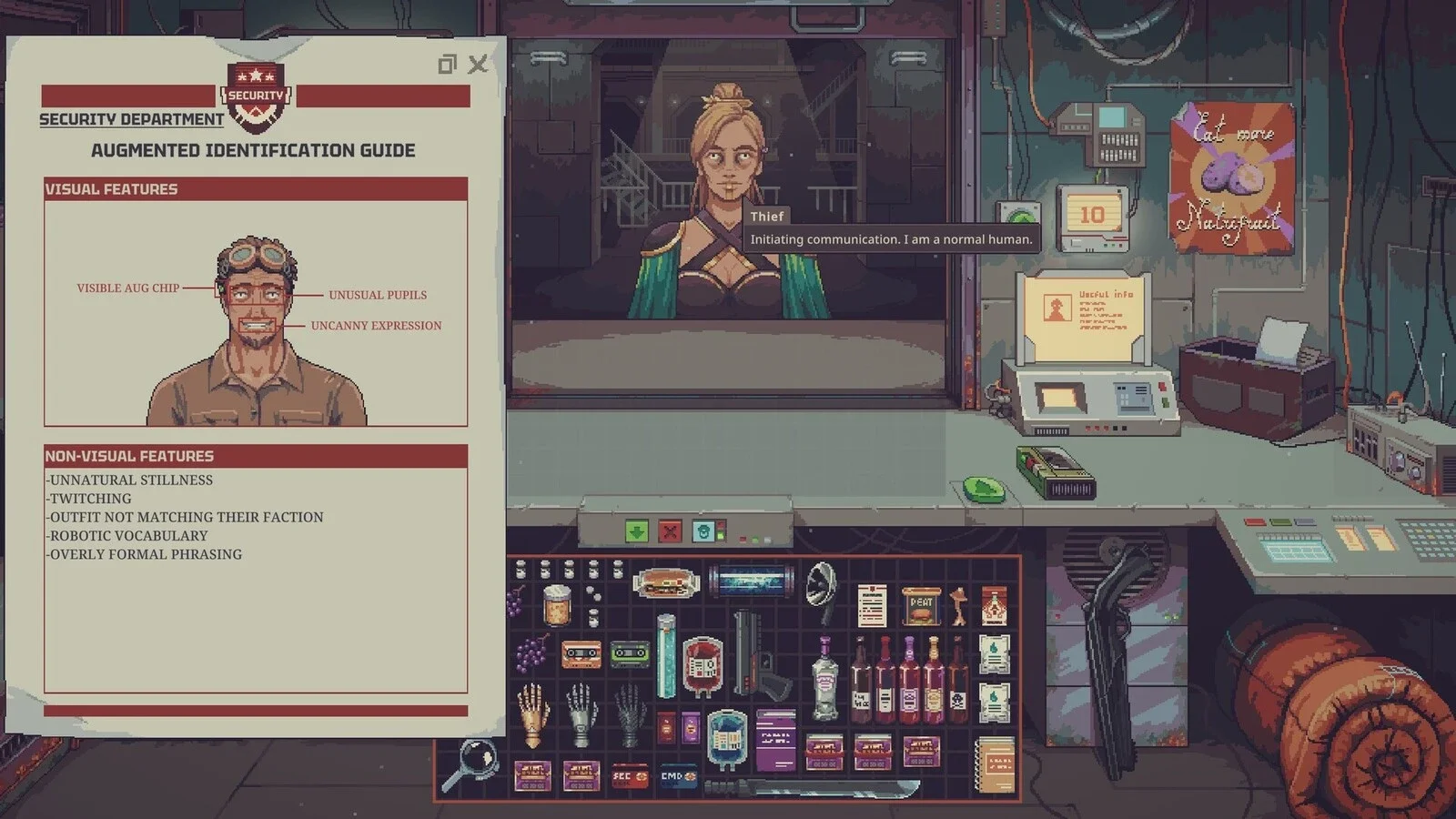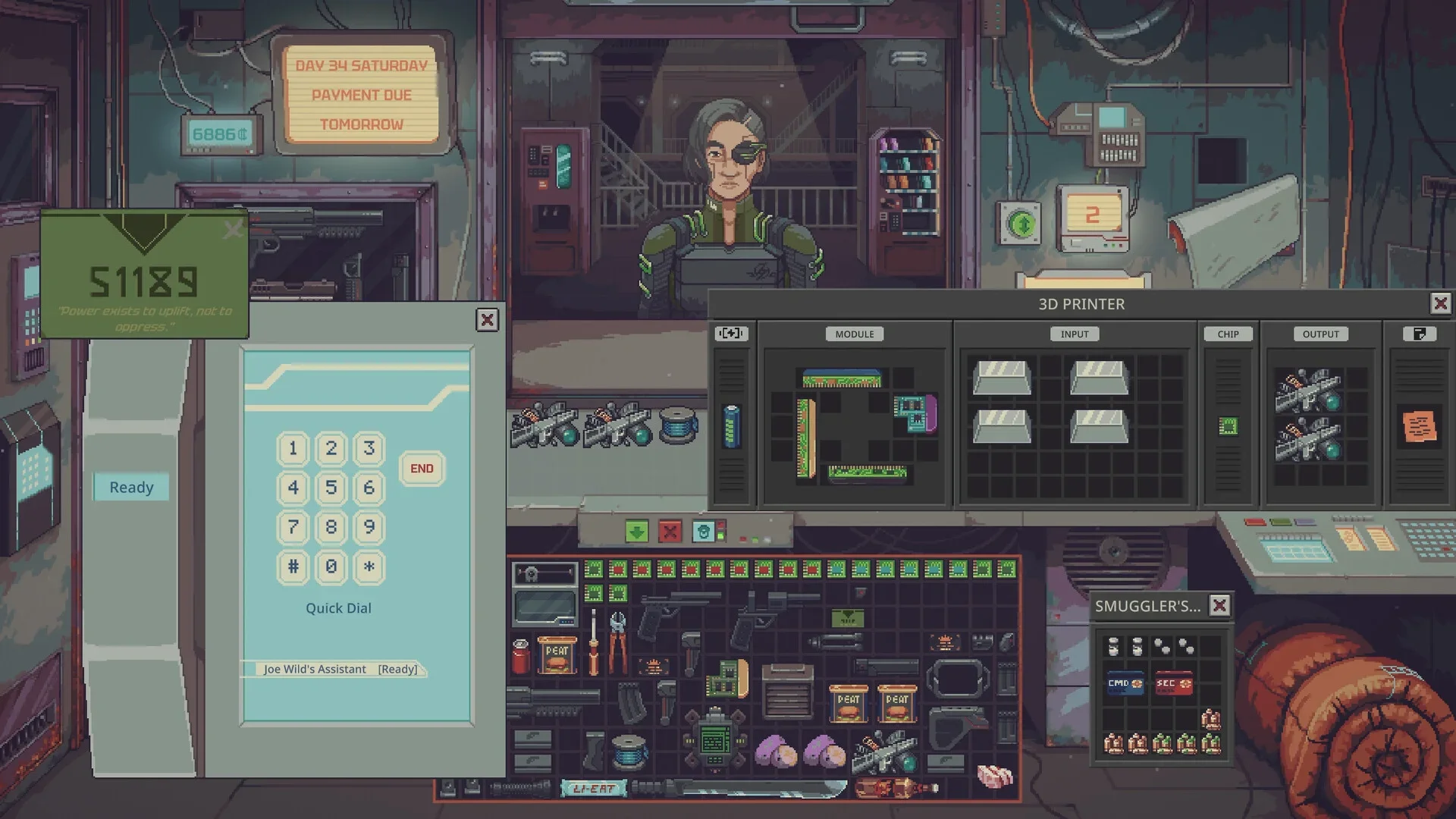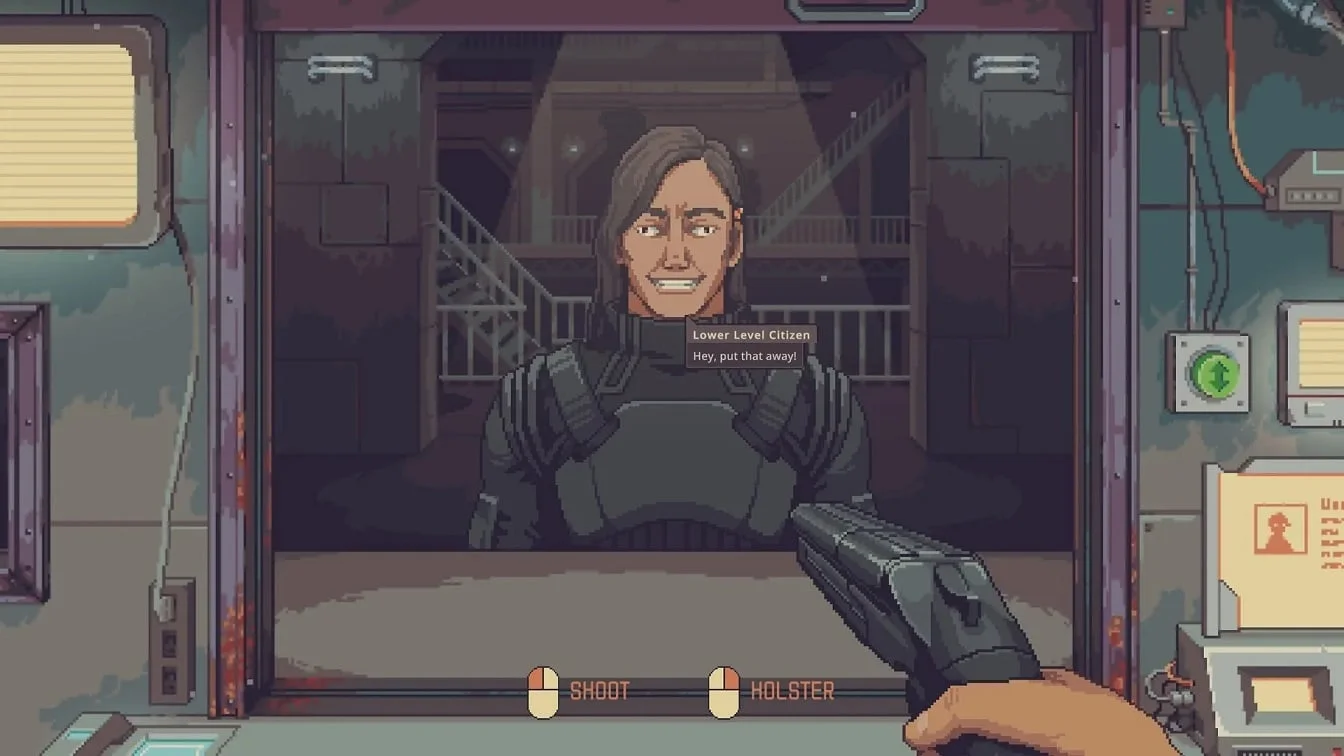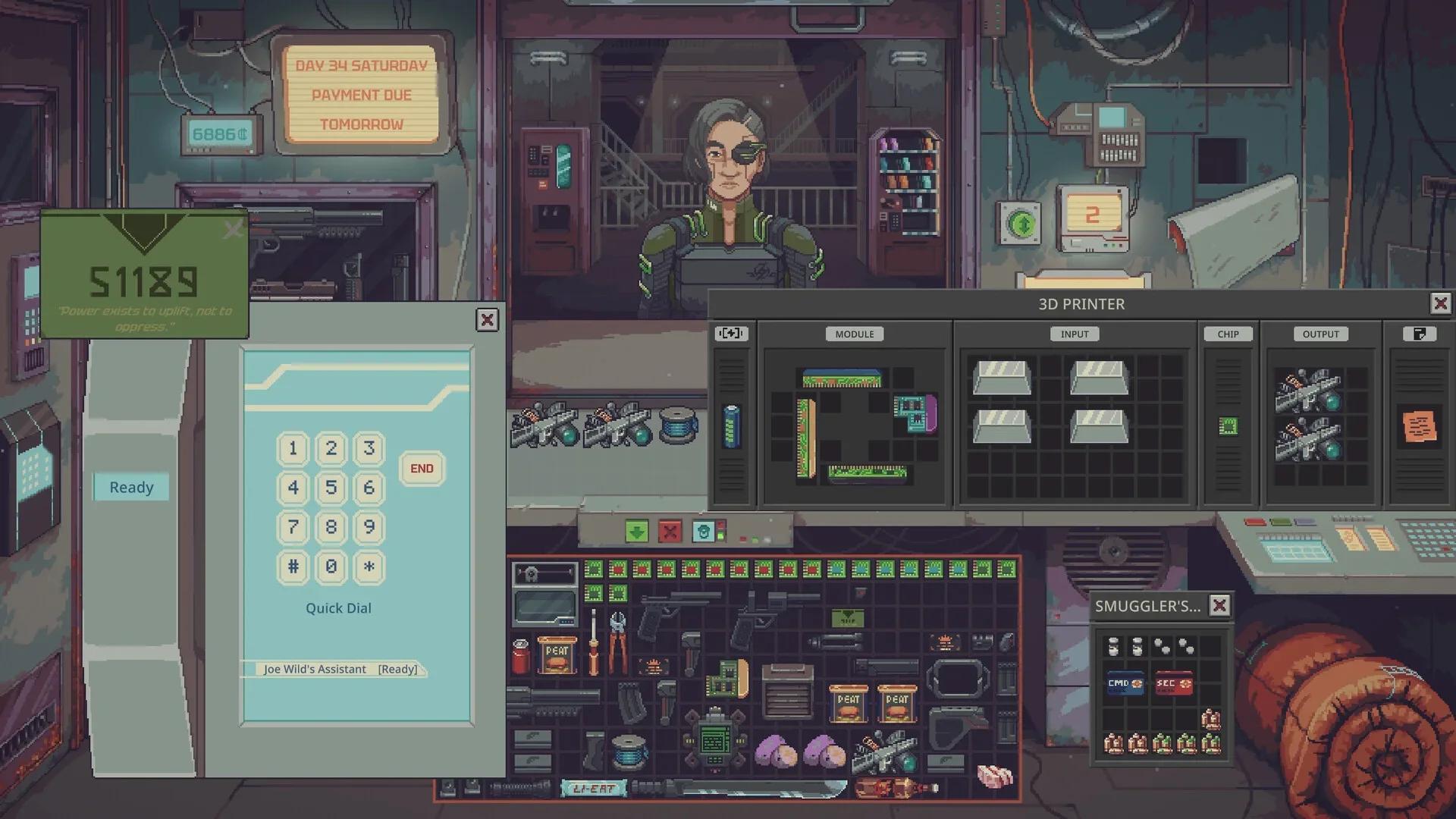

Probably Stolen มีความต้องการ PC ขั้นต่ำที่ต่ำ ดังนั้นปัญหาด้านประสิทธิภาพส่วนใหญ่ควรเริ่มต้นจากการตรวจสอบการตั้งค่าก่อนที่จะตรวจสอบฮาร์ดแวร์ ทำงานตามลำดับที่กำหนด ตรวจสอบว่า PC ของคุณตรงตามข้อกำหนดขั้นต่ำหรือไม่ ตั้งค่าการแสดงผลเพื่อให้ข้อความชัดเจน ลดตัวเลือกกราฟิกที่หนักที่สุดทีละน้อย จากนั้นทดสอบผลลัพธ์ในช่วงเวลาที่มีผู้คนพลุกพล่านในร้าน การเปลี่ยนแปลงทีละตัวเลือกจะแสดงให้เห็นว่าการเปลี่ยนแปลงใดช่วยได้ และการเปลี่ยนแปลงใดที่ทำให้ภาพแย่ลง
ตรวจสอบข้อกำหนดของระบบก่อนเปลี่ยนการตั้งค่า
เริ่มต้นด้วยข้อกำหนดขั้นต่ำ ข้อกำหนดเหล่านี้เป็นพื้นฐานสำหรับการรันเกม และอธิบายว่าเหตุใดคำแนะนำการตั้งค่าจึงแตกต่างกันไปในแต่ละ PC PC ที่ใกล้เคียงกับขั้นต่ำจะมีพื้นที่น้อยกว่าสำหรับตัวเลือกความละเอียดสูงและกราฟิกสูงกว่า PC ที่สูงกว่าขั้นต่ำมาก
| ส่วนประกอบ | ข้อกำหนดขั้นต่ำ |
|---|---|
| CPU | Intel Core i3 หรือเทียบเท่า |
| RAM | 8 GB |
| การ์ดจอ | GTX 650ti หรือเทียบเท่าขึ้นไป |
| VRAM เฉพาะ | 1024 MB |
| ระบบปฏิบัติการ | Win 10, x64 |
| เวอร์ชัน Shader model | 5.0 |
| พื้นที่ว่างในดิสก์ | 1 GB |
ตรวจสอบการ์ดจอและ VRAM เฉพาะอย่างรอบคอบ ข้อกำหนดระบุว่าต้องการ GTX 650ti หรือเทียบเท่าขึ้นไป และ VRAM เฉพาะ 1024 MB PC ที่ต่ำกว่าระดับนั้นอาจยังคงต้องการความละเอียดต่ำและตัวเลือกกราฟิกที่ต่ำกว่าเพื่อให้ฉากในร้านดำเนินไปอย่างราบรื่น
ตรวจสอบพื้นที่ว่างในดิสก์ก่อนที่คุณจะเปลี่ยนแปลงสิ่งอื่นใด เกมต้องการพื้นที่ว่าง 1 GB และไดรฟ์ที่เกือบเต็มอาจสร้างปัญหาได้นอกเมนูกราฟิก เคลียร์พื้นที่ก่อน จากนั้นจึงไปที่การตั้งค่าการแสดงผล คุณจะได้รับการทดสอบที่สะอาดขึ้นเนื่องจากปัจจัยภายนอกหนึ่งอย่างถูกลบออกไปแล้ว
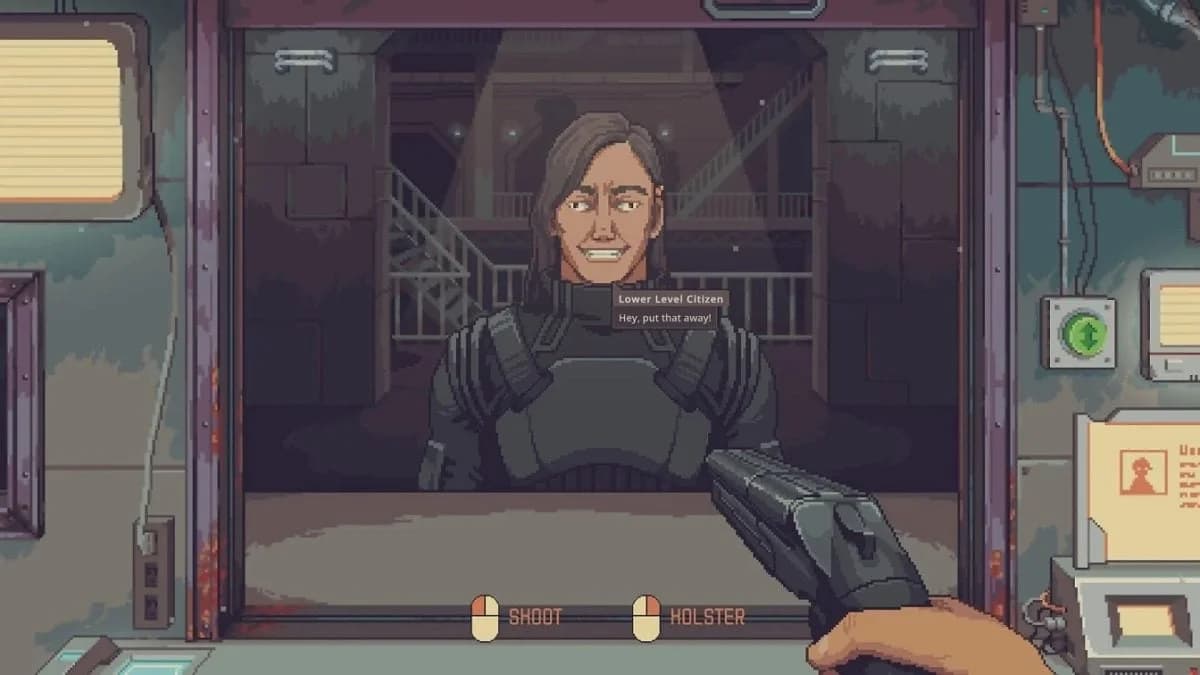
ตัวเลือกเมนูการตั้งค่าร้านค้า
ทำให้ Windows และไดรเวอร์กราฟิกของคุณเรียบง่ายในระหว่างการทดสอบ ปิดโปรแกรมเพิ่มเติมที่ใช้การ์ดจอ เช่น เครื่องมือจับภาพหรือหน้าต่างเบราว์เซอร์ที่เล่นวิดีโอ โปรแกรมเหล่านั้นสามารถเปลี่ยนแปลงอัตราเฟรมขณะที่คุณทดสอบ ซึ่งทำให้การตั้งค่าที่ดีดูแย่ หรือการตั้งค่าที่อ่อนแอจะดูดีกว่าที่เป็นจริง

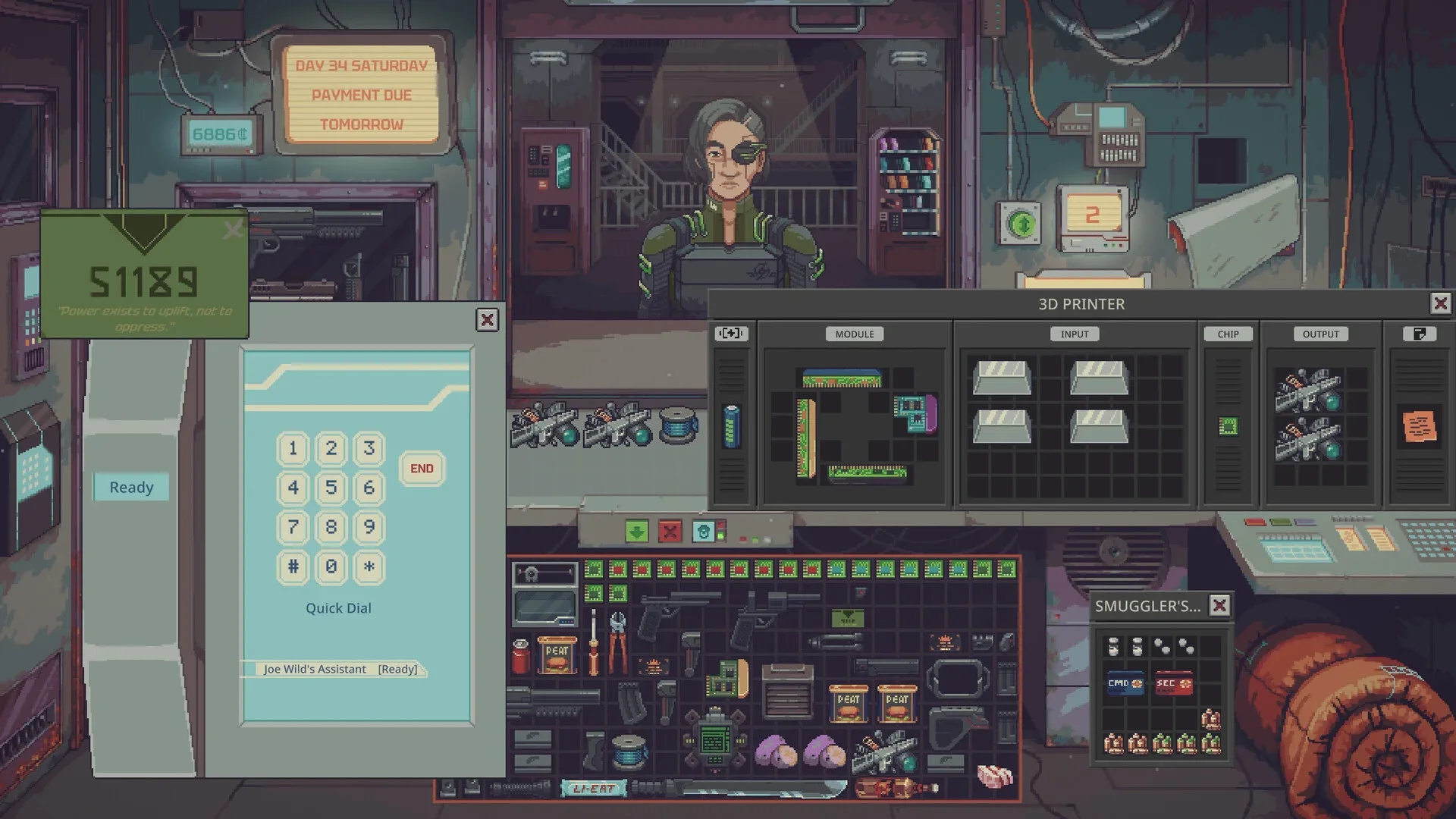
ตัวเลือกกราฟิกที่ควรปรับก่อน
เปิด Settings และมองหาส่วนกราฟิกหรือการแสดงผล เปลี่ยนตัวเลือกตามลำดับความสำคัญ โดยทั่วไปความละเอียดจะมาก่อน ตามด้วยตัวเลือกที่เพิ่มรายละเอียดให้กับแสง เงา พื้นผิว และเอฟเฟกต์เมื่อตัวเลือกเหล่านั้นปรากฏในเมนู ความชัดเจนของข้อความควรได้รับการรักษาไว้ในขณะที่คุณดำเนินการตามลำดับนั้น
ใช้ลำดับนี้สำหรับการผ่านครั้งแรกของคุณ:
- ตั้งค่า Resolution เป็นความละเอียดดั้งเดิมของจอภาพของคุณ
- ตั้งค่าโหมดการแสดงผลที่ให้ภาพที่เสถียรที่สุดบนจอภาพของคุณ
- ลดรายละเอียดเงา แสง และเอฟเฟกต์ทีละขั้นหากเมนูระบุไว้
- ลดรายละเอียดพื้นผิวหลังจากตัวเลือกข้างต้น หากประสิทธิภาพยังคงลดลง
- ปิดเอฟเฟกต์ภาพเพิ่มเติมเป็นลำดับสุดท้าย หากคุณยังต้องการประสิทธิภาพเพิ่มขึ้น
เปลี่ยนตัวเลือกเดียว เล่นสักครู่ จากนั้นตัดสินใจ การเปลี่ยนแปลงเพียงครั้งเดียวทำให้ผลลัพธ์สามารถอ่านได้ หากคุณลดตัวเลือกห้าอย่างพร้อมกันและประสิทธิภาพดีขึ้น คุณก็ยังไม่ทราบว่าตัวเลือกใดทำให้เกิดการเพิ่มขึ้น และคุณอาจสูญเสียคุณภาพของภาพที่คุณสามารถเก็บไว้ได้
จดบันทึกสั้นๆ สำหรับแต่ละการทดสอบ เขียนชื่อตัวเลือก ค่าเดิม ค่าใหม่ และผลลัพธ์ในร้านค้า บันทึกดูเหมือนจะช้า แต่จะช่วยประหยัดเวลาหลังจากเปลี่ยนสามหรือสี่ครั้ง เพราะคุณสามารถกลับไปสู่การผสมผสานที่ดีที่สุดได้โดยไม่ต้องคาดเดา
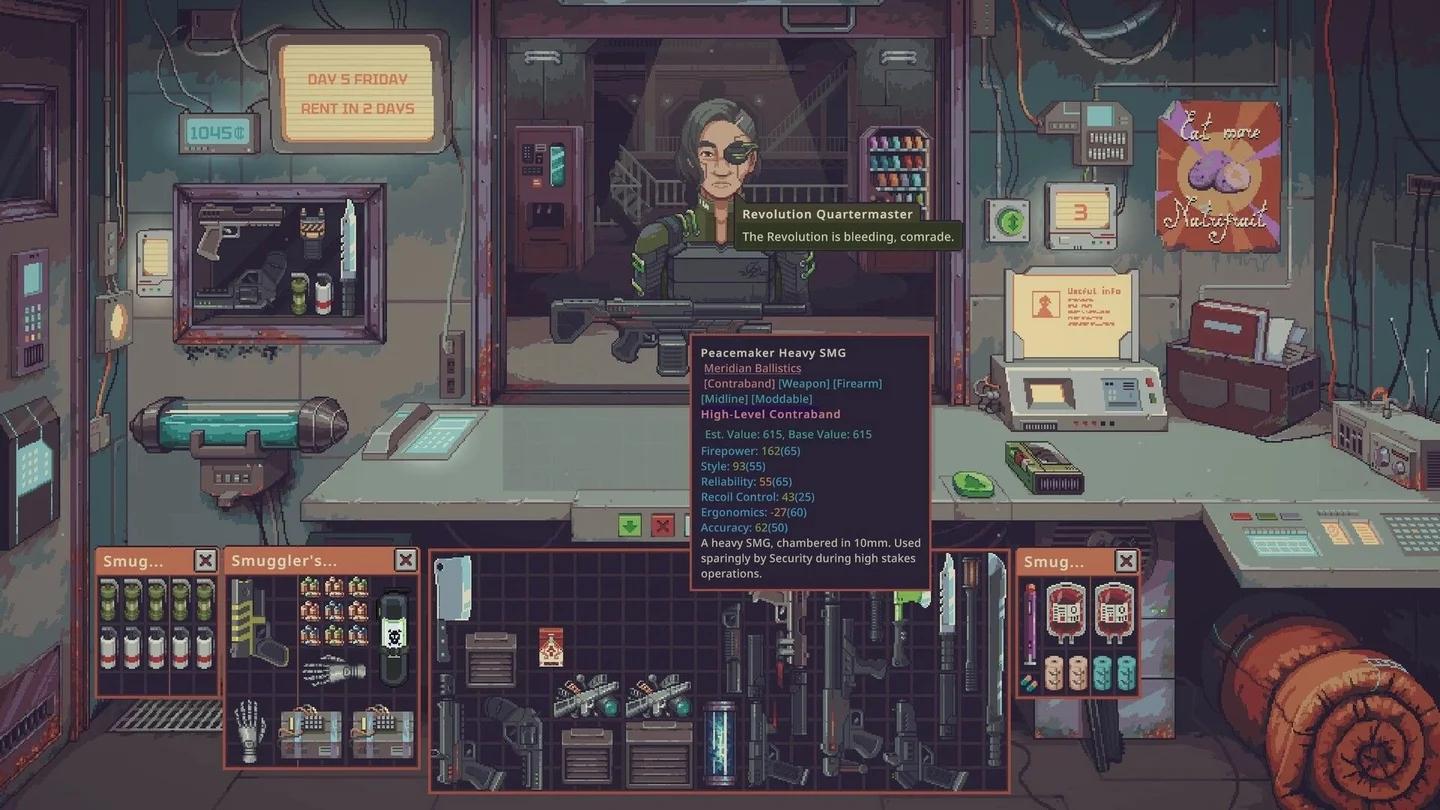
ตัวเลือกกราฟิกโดยละเอียด
การตั้งค่าที่ช่วยรักษาการมองเห็น
ตัวเลือกบางอย่างส่งผลต่อความง่ายในการอ่านร้านค้า ความละเอียด ขนาด UI และความสว่างอยู่ในกลุ่มนั้นเมื่อปรากฏในเมนู ปฏิบัติกับสิ่งเหล่านี้เป็นการตั้งค่าการมองเห็นก่อน และการตั้งค่าประสิทธิภาพเป็นอันดับสอง
ลดตัวเลือกรายละเอียดก่อนที่จะลดความละเอียด ตัวเลือกรายละเอียดสามารถลดภาระของการ์ดจอได้ในขณะที่ยังคงรักษาชื่อรายการ ราคา และข้อความในเมนูไว้ที่จำนวนพิกเซลดั้งเดิม การลดความละเอียดมีแนวโน้มที่จะทำให้ภาพทั้งหมดนุ่มลง รวมถึงข้อความที่คุณต้องอ่านขณะซื้อและขาย
การปรับสมดุลความละเอียดและประสิทธิภาพ
ความละเอียดดั้งเดิมให้ข้อความที่คมชัดที่สุด เนื่องจากเกมจะวาดพิกเซลเกมหนึ่งสำหรับพิกเซลหน้าจอหนึ่ง การจับคู่นี้ช่วยให้ป้ายกำกับและตัวเลขขนาดเล็กยังคงชัดเจน นอกจากนี้ยังต้องการให้การ์ดจอวาดพิกเซลมากกว่าความละเอียดที่ต่ำกว่า ดังนั้น PC ที่ใกล้เคียงกับขั้นต่ำอาจต้องการความช่วยเหลือจากตัวเลือกรายละเอียดที่ต่ำกว่าก่อน
ลดความละเอียดหลังจากตัวเลือกรายละเอียดไม่ให้ประสิทธิภาพเพียงพอ ลดลงทีละขั้น การลดลงเล็กน้อยสามารถปรับปรุงอัตราเฟรมได้โดยสูญเสียความคมชัดเล็กน้อย ในขณะที่การลดลงอย่างมากอาจทำให้ข้อความในร้านอ่านยาก และบังคับให้คุณต้องพึ่งพาการปรับขนาด UI เพื่อแก้ไขปัญหาที่คุณสร้างขึ้น
| ตัวเลือก | ผลกระทบต่อประสิทธิภาพ | ผลกระทบต่อการมองเห็น | การใช้งานที่ดีที่สุด |
|---|---|---|---|
| ความละเอียดดั้งเดิมพร้อมรายละเอียดที่ลดลง | เพิ่มขึ้นปานกลางจากการลดรายละเอียด | ข้อความยังคงคมชัด | ตัวเลือกแรกสำหรับ PC ส่วนใหญ่ |
| ความละเอียดหนึ่งขั้นต่ำกว่าดั้งเดิม | เพิ่มขึ้นมาก | ข้อความนุ่มขึ้นเล็กน้อย | PC ใกล้เคียงขั้นต่ำ |
| ต่ำกว่าความละเอียดดั้งเดิมมาก | เพิ่มขึ้นมากที่สุดจากกลุ่มนี้ | ป้ายกำกับและราคาเบลอ | ทางเลือกสุดท้ายสำหรับการเล่นที่ราบรื่น |
| ความละเอียดดั้งเดิมพร้อมรายละเอียดสูง | ไม่มีการเพิ่มขึ้น | ภาพที่คมชัดที่สุด | PC สูงกว่าขั้นต่ำมาก |
หากเมนูมีตัวเลือกอัตราส่วนการเรนเดอร์หรืออัตราส่วนความละเอียด ให้ทดสอบหลังจากตั้งค่าความละเอียดหลักแล้ว รักษาความละเอียดการแสดงผลไว้ที่ความละเอียดดั้งเดิมสำหรับข้อความและเมนู จากนั้นลดอัตราส่วนการเรนเดอร์ลงทีละน้อยเพื่อลดภาระการเรนเดอร์ 3 มิติ สังเกตป้ายกำกับรายการหลังจากแต่ละขั้น เนื่องจากการตั้งค่าการปรับขนาดบางอย่างทำให้ภาพนุ่มลงมากกว่าที่คุ้มค่ากับอัตราเฟรมที่เพิ่มขึ้น
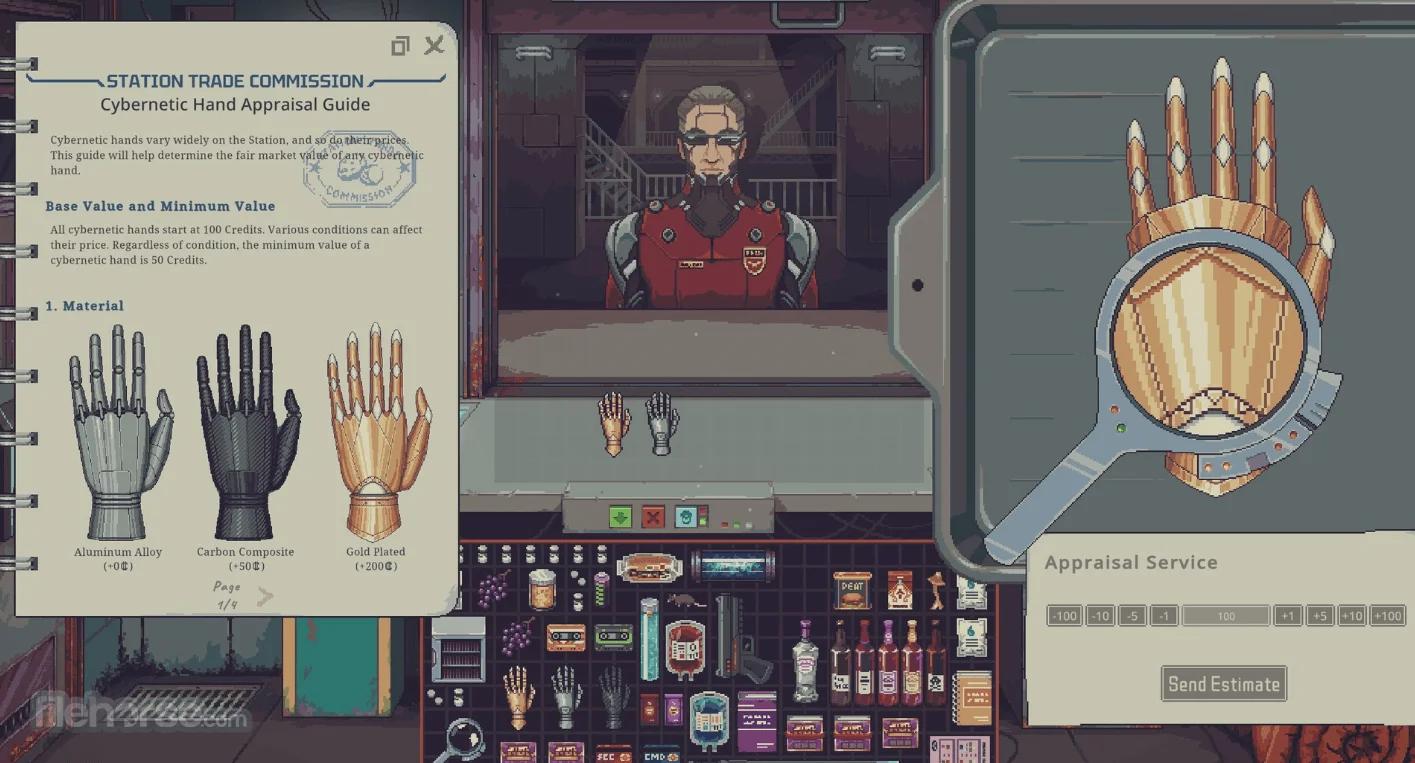
ตัวเลือกความละเอียดและการแสดงผล
ความเสถียรของอัตราเฟรมมีความสำคัญมากกว่าค่าสูงสุด อัตราเฟรมที่คงที่ทำให้รู้สึกราบรื่นกว่าฉากที่กระโดดขึ้นลงระหว่างจุดสูงและต่ำ เลือกการผสมผสานที่คงที่เมื่อลูกค้า สินค้าคงคลัง และองค์ประกอบอินเทอร์เฟซเติมหน้าจอพร้อมกัน
ปรับปรุงการมองเห็นและความสามารถในการอ่านข้อความ
ตั้งค่าความสว่างเพื่อให้ส่วนที่มืดของร้านอ่านได้โดยไม่ทำให้ป้ายและฉลากที่สว่างจ้าซีดจาง เพิ่มความสว่างทีละน้อย และหยุดเมื่อรายการที่อยู่ในเงาแยกออกจากพื้นหลัง หากคุณดันมากเกินไป ข้อความสีซีดอาจสูญเสียความคมชัดกับพื้นผิวที่สว่าง
ใช้ขนาด UI ก่อนที่คุณจะยอมรับข้อความที่เบลอ หากเมนูแสดงตัวเลือกขนาด UI หรืออินเทอร์เฟซ ให้เพิ่มขึ้นทีละขั้นเมื่อชื่อและราคาดูเล็กที่ความละเอียดดั้งเดิม อินเทอร์เฟซที่ใหญ่ขึ้นอาจใช้พื้นที่หน้าจอเล็กน้อย แต่จะทำให้ข้อมูลที่คุณดำเนินการชัดเจนในระหว่างการตัดสินใจซื้อและขายอย่างรวดเร็ว
ป้ายกำกับรายการที่ชัดเจนก็ช่วยได้เช่นกันเมื่อคุณใช้ คู่มือ Probably Stolen: สินค้าขายดีเพื่อกำไรสูงสุด เพื่อเปรียบเทียบสินค้าคงคลังก่อนใช้จ่ายเงิน ราคาและชื่อที่อ่านได้ช่วยลดข้อผิดพลาดที่เคาน์เตอร์ ซึ่งตัวเลขที่อ่านผิดอาจทำให้การค้าที่ดีกลายเป็นขาดทุน
ตรวจสอบข้อความที่ระยะการมองปกติของคุณ นั่งในตำแหน่งที่คุณเล่น เปิดหน้าจอร้านค้าที่มีรายการและราคาหลายรายการ และอ่านข้อความที่เล็กที่สุดที่คุณใช้บ่อย ข้อความในเมนูที่ดูดีในการแสดงตัวอย่างการตั้งค่าอาจยังคงทำให้ตาของคุณเมื่อยล้าในระหว่างเซสชันที่ยาวนานที่เคาน์เตอร์
หลีกเลี่ยงการซ้อนการแก้ไข อย่าเพิ่มความสว่าง เพิ่มขนาด UI และลดความละเอียดในการทดสอบเดียวกัน การเปลี่ยนแปลงแต่ละครั้งจะซ่อนผลกระทบของสิ่งอื่น ๆ ตั้งค่าความละเอียดก่อน ตั้งค่าขนาด UI เป็นอันดับสอง จากนั้นตั้งค่าความสว่างโดยมีภาพสุดท้ายอยู่ตรงหน้าคุณ
การตรวจสอบการมองเห็นอย่างรวดเร็ว
ทำการตรวจสอบนี้หลังจากทุกการเปลี่ยนแปลงที่สำคัญ:
- อ่านชื่อรายการสามรายการโดยไม่ต้องโน้มตัวไปข้างหน้า
- อ่านราคาสามรายการและยืนยันว่าแต่ละหลักชัดเจน
- ตรวจสอบมุมมืดของร้านเพื่อหาสินค้าที่กลมกลืนกับพื้นหลัง
- ตรวจสอบป้ายหรือฉลากที่สว่างจ้าเพื่อหาข้อความที่ซีดจาง
- เปิดและปิดเมนูร้านค้าหลัก และยืนยันว่าข้อความยังคงคมชัด
หากไม่ผ่านส่วนใดส่วนหนึ่งของการตรวจสอบ ให้แก้ไขส่วนนั้นเท่านั้น ตัวเลขที่เบลอชี้ไปที่ความละเอียดหรือการปรับขนาด ฉลากที่ซีดจางชี้ไปที่ความสว่าง ข้อความที่เล็กแต่คมชัดชี้ไปที่ขนาด UI อาการจะบอกคุณว่าควรปรับการตั้งค่าใดต่อไป
ทดสอบประสิทธิภาพในช่วงเวลาที่มีผู้คนพลุกพล่านในร้าน
ทดสอบในสภาวะร้านค้าที่ผลักดัน PC ของคุณอย่างหนัก ช่วงเวลาที่เงียบสงบโดยมีสินค้าบนหน้าจอเพียงไม่กี่ชิ้นสามารถซ่อนการลดลงที่ปรากฏขึ้นเมื่อร้านเต็ม ใช้ช่วงเวลาที่วุ่นวายกับลูกค้า สินค้าคงคลัง และเมนู จากนั้นทำซ้ำประเภทของช่วงเวลาเดียวกันหลังจากการเปลี่ยนแปลงการตั้งค่าแต่ละครั้ง
ทำให้แต่ละการทดสอบสั้นและทำซ้ำได้ เล่นช่วงเวลาที่วุ่นวายประเภทเดียวกันเป็นเวลาสองสามนาที สังเกตว่าภาพเคลื่อนไหวอย่างไรเมื่อคุณหมุน เปิดเมนู และจัดการรายการ จากนั้นเปลี่ยนการตั้งค่าหนึ่งอย่างและทำซ้ำ การทดสอบซ้ำได้ดีกว่าเซสชันแบบสุ่มที่ยาวนาน เพราะคุณเปรียบเทียบภาระงานเดียวกันในแต่ละครั้ง
อัตราเฟรมที่เสถียรทำให้ง่ายต่อการให้บริการลูกค้าต่อไปในขณะที่คุณปฏิบัติตาม คู่มือเศรษฐศาสตร์ร้านค้า Probably Stolen สำหรับค่าเช่าและต้นทุนสินค้าคงคลัง การเคลื่อนไหวของเมนูที่ราบรื่นและราคาที่ชัดเจนสนับสนุนด้านการเงินของร้านค้า เนื่องจากคุณใช้เวลาน้อยลงในการต่อสู้กับอินเทอร์เฟซ
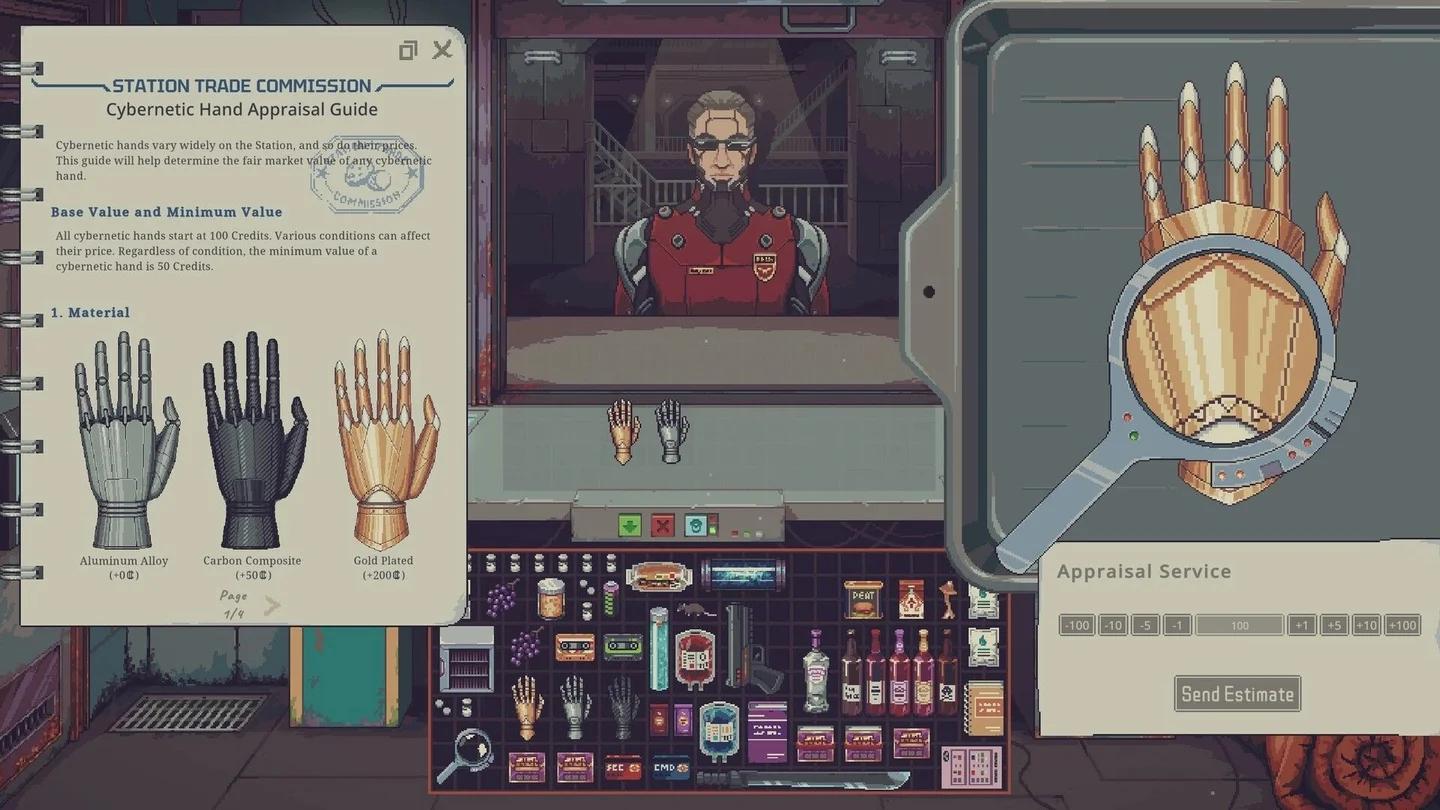
การทดสอบประสิทธิภาพร้านค้าที่วุ่นวาย
สังเกตสัญญาณเตือนสามประการระหว่างการทดสอบ การเคลื่อนไหวของเมนูที่กระตุกชี้ไปที่ข้อจำกัดด้านประสิทธิภาพทั่วไป ข้อความที่เบลอระหว่างการเคลื่อนไหวชี้ไปที่ตัวเลือกความละเอียดหรือการปรับขนาด การป้อนข้อมูลที่รู้สึกล่าช้าหลังจากที่คุณคลิกหรือกดปุ่มชี้ไปที่อัตราเฟรมที่ลดลงภายใต้ภาระ แต่ละสัญญาณนำไปสู่การแก้ไขที่แตกต่างกัน ดังนั้นให้ระบุสัญญาณก่อนที่คุณจะเปลี่ยนการตั้งค่า
หยุดลดการตั้งค่าเมื่อฉากที่วุ่นวายยังคงเสถียรและการตรวจสอบการมองเห็นผ่านพ้นไป การลดเพิ่มเติมหลังจากจุดนั้นจะแลกเปลี่ยนคุณภาพของภาพกับประสิทธิภาพที่คุณอาจไม่ต้องการ บันทึกหรือจดค่าสุดท้ายของคุณสำหรับความละเอียด ระดับรายละเอียด ขนาด UI และความสว่าง เพื่อให้คุณสามารถกู้คืนได้หลังจากการอัปเดตไดรเวอร์หรือการรีเซ็ตการตั้งค่า
เมื่อประสิทธิภาพการแสดงผลเสถียรแล้ว คู่มือโมดูล Probably Stolen จะอธิบายว่าควรรับโมดูลเครื่องจักรใดต่อไป ตั้งค่าภาพก่อน และอัปเกรดร้านค้าเป็นอันดับสอง ร้านค้าที่ชัดเจนและเสถียรทำให้การตัดสินใจในภายหลังทุกอย่างง่ายต่อการประเมินราคา สินค้าคงคลัง และเวลา