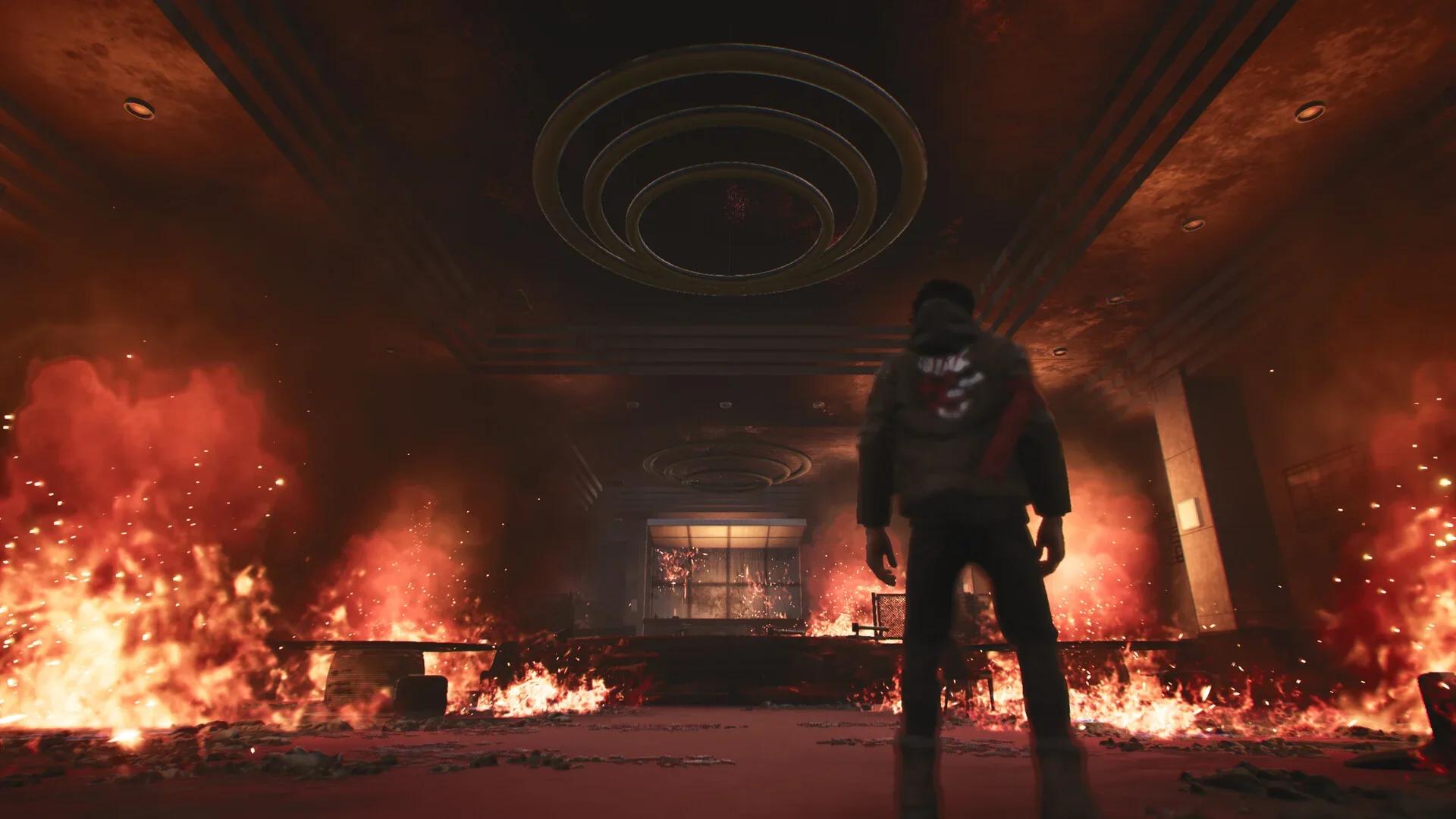

Se você está enfrentando travamentos ou stuttering em Acts of Blood no PC, o ponto de partida envolve verificar atualizações do jogo, checar arquivos na Steam, atualizar drivers de vídeo e ajustar overlays. Trata-se de procedimentos gerais para Steam e Windows, não de correções oficiais para um bug específico de Acts of Blood. Siga as etapas na ordem e mude uma coisa por vez. Se o jogo abrir normalmente, mas engasgar nas lutas, faça as checagens básicas e avance para a seção de estabilização da taxa de quadros.
Confira os requisitos de sistema e as atualizações do jogo
Os requisitos mínimos e recomendados oficiais para PC ainda não haviam sido anunciados até 20 de novembro de 2026. Como essa data não define os requisitos finais de lançamento, nenhuma especificação oficial de processador, placa de vídeo, quantidade de RAM ou armazenamento é apresentada aqui.
Comece pelo jogo instalado. Abra a página Downloads da Steam e deixe qualquer atualização pendente de Acts of Blood terminar antes de iniciar. Se a própria Steam tiver um update aguardando, conclua a atualização e reinicie o cliente.
Identifique o sintoma antes de escolher o próximo passo:
| O que acontece | Tipo de problema | Prioridade de resolução |
|---|---|---|
| O jogo fecha antes de exibir um menu funcional | Travamento na inicialização | Arquivos instalados, drivers e conflitos de software |
| O jogo abre, mas fecha durante a partida | Travamento durante o jogo | Integridade dos arquivos, drivers e gatilhos reproduzíveis |
| A movimentação congela rápido e volta logo em seguida | Stuttering | Entrega de quadros e programas em segundo plano |
| A movimentação permanece lenta e pesada o tempo todo | Taxa de quadros baixa | Carga de renderização e meta viável de quadros |
Um travamento isolado não aponta defeito em uma peça específica. Não compre hardware novo antes de testar as soluções de software a seguir.
Verifique a integridade dos arquivos do jogo
A verificação de arquivos da Steam checa os dados instalados e baixa substitutos quando necessário. Use esse recurso antes de reinstalar o jogo do zero, sobretudo se o download foi interrompido ou se o jogo parou de abrir após uma atualização.
Faça a checagem de integridade na Steam
- Feche Acts of Blood.
- Abra a sua Biblioteca na Steam.
- Clique com o botão direito em Acts of Blood e selecione Propriedades.
- Abra Arquivos instalados.
- Selecione Verificar integridade dos arquivos do jogo.
- Aguarde o fim da verificação e o download de eventuais arquivos corrompidos para então iniciar o jogo normalmente.
Essa verificação repara a instalação local; ela não atualiza seu driver de vídeo nem desativa overlays conflitantes. Se a Steam concluir o processo e a falha continuar, avance para a próxima etapa em vez de repetir a checagem.
Não apague manualmente pastas de configuração nem arquivos de save nesta etapa. Essas mudanças são independentes, e nenhum procedimento específico de reset para Acts of Blood foi definido aqui.
Atualize os drivers da placa de vídeo
Instale o driver gráfico oficial fornecido pela fabricante da sua GPU. NVIDIA, AMD e Intel oferecem utilitários e downloads próprios. Escolha o instalador compatível com a sua placa e a sua versão do Windows, sem recorrer a programas de terceiros para atualizar drivers.
Em sistemas com placa NVIDIA, o painel Drivers do NVIDIA App gerencia as atualizações. Essa configuração pertence ao driver de vídeo, não aos menus de Acts of Blood.
Teste o jogo após a instalação
Conclua a instalação e reinicie o Windows caso o assistente solicite. Abra Acts of Blood antes de reativar programas de gravação, overlays de desempenho ou outros utilitários opcionais.
Se as falhas começaram logo após trocar de driver, voltar para uma versão anterior disponibilizada pela fabricante da GPU é outro teste válido. Não troque a versão do driver e as opções gráficas do jogo ao mesmo tempo, ou você não saberá qual ajuste surtiu efeito.
Resolva travamentos na inicialização e overlays
Quando o jogo não abre, você mal consegue alterar ajustes nos menus internos. Concentre-se primeiro em softwares que interagem com o executável e em parâmetros de inicialização personalizados que você tenha inserido.
Desative overlays opcionais
Comece desativando o painel da Steam para o jogo:
- Clique com o botão direito em Acts of Blood na sua Biblioteca da Steam.
- Abra Propriedades e acesse Geral.
- Desmarque Ativar o Painel Steam durante o jogo.
- Feche a janela de propriedades e tente abrir o jogo de novo.
Em seguida, feche por completo overlays de chat, monitores de desempenho da GPU, gravadores de tela e medidores de FPS. Ocultar apenas a interface visível pode manter o utilitário rodando em segundo plano, portanto use a opção de encerrar o próprio aplicativo.
Se o jogo iniciar normalmente, abra esses programas um a um. Mantenha desativado aquele que causar conflito enquanto estiver jogando.
Remova parâmetros de inicialização personalizados
Limpe comandos adicionados anteriormente em Propriedades > Geral > Opções de inicialização. Deixar esse campo vazio restaura o comportamento padrão da Steam, sem depender de comandos de API gráfica que você precise adivinhar.
Abra o jogo diretamente pela Steam durante os testes. Evite aplicar modo de administrador, modos de compatibilidade ou blocos de argumentos copiados da internet como suposta solução milagrosa.
Reduza o stuttering durante os combates
Uma taxa de quadros estável torna as lutas muito mais legíveis em jogos de ação. Um pico alto de FPS perde utilidade quando os confrontos engasgam ou sofrem quedas constantes. Para fazer esses testes, compare o desempenho sempre na mesma área de gameplay, evitando que um cenário calmo mascare o problema.
Feche atividades pesadas em segundo plano
Pause downloads grandes e encerre gravações desnecessárias antes de entrar na partida. Abra o Gerenciador de Tarefas com Ctrl + Shift + Esc e finalize aplicativos conhecidos que não estejam em uso, como navegadores reproduzindo vídeo.
Não mexa em processos desconhecidos do Windows. A meta é cortar programas secundários, não desativar serviços essenciais do sistema.
Em notebooks, conecte o carregador na tomada e desligue o modo de economia de bateria durante os testes. Deixe as saídas de ar desobstruídas para preservar a refrigeração adequada da máquina.
Defina um limite viável para a taxa de quadros
Se o jogo oferecer uma opção de limite de taxa de quadros, escolha uma meta que ele consiga manter durante o combate. Um limite de 60 FPS é um bom teste caso o desempenho fique acima de 60 FPS, mas isso não garante que todo PC consiga sustentar essa taxa.
Limitar a taxa de quadros não acelera quadros que já demoram demais para ser renderizados. Se a taxa cair com frequência para baixo do limite escolhido, reduza o peso gráfico antes de tirar conclusões.
Altere somente as opções visuais presentes nos menus do próprio jogo. Se houver ajustes de resolução ou qualidade gráfica, diminua um por vez, volte ao mesmo trecho e avalie. Só mantenha a mudança se o ganho de fluidez compensar a perda visual.
Não cole comandos de configuração de outros títulos nos arquivos de Acts of Blood. Jogos parecidos não compartilham obrigatoriamente opções compatíveis, estruturas de pastas ou mecanismos de renderização.
O que incluir em um relatório de bug
Se o problema persistir, descreva a falha com precisão. Um bom relatório diferencia um fechamento repentino de uma travadinha rápida e deixa claro se o erro se repete sempre ou só em situações específicas.
Informe:
- Momento da falha: Antes do menu, durante telas de carregamento ou no gameplay.
- Mensagem exata: Copie o texto completo do erro ou anexe uma captura de tela legível, caso apareça alguma janela.
- Passo a passo para reproduzir: Relate o que foi feito logo antes do erro e se repetir essas ações causa o travamento de novo.
- Dados do PC: Processador, placa de vídeo, RAM, versão do Windows e versão do driver de vídeo.
- Versão do jogo: A versão ou número de compilação exibido nos menus, se houver.
- Testes já feitos: Liste as alterações já tentadas e se alguma delas mudou o comportamento do jogo.
- Vídeo do problema: Se viável, envie um clipe curto de casos de stuttering, indicando se gravar altera o desempenho.
Se o jogo fecha sempre no mesmo ponto, informe o nome exato do local ou da missão. Faça backup dos seus saves antes de tentar uma reinstalação completa ou apagar qualquer dado do jogo.
