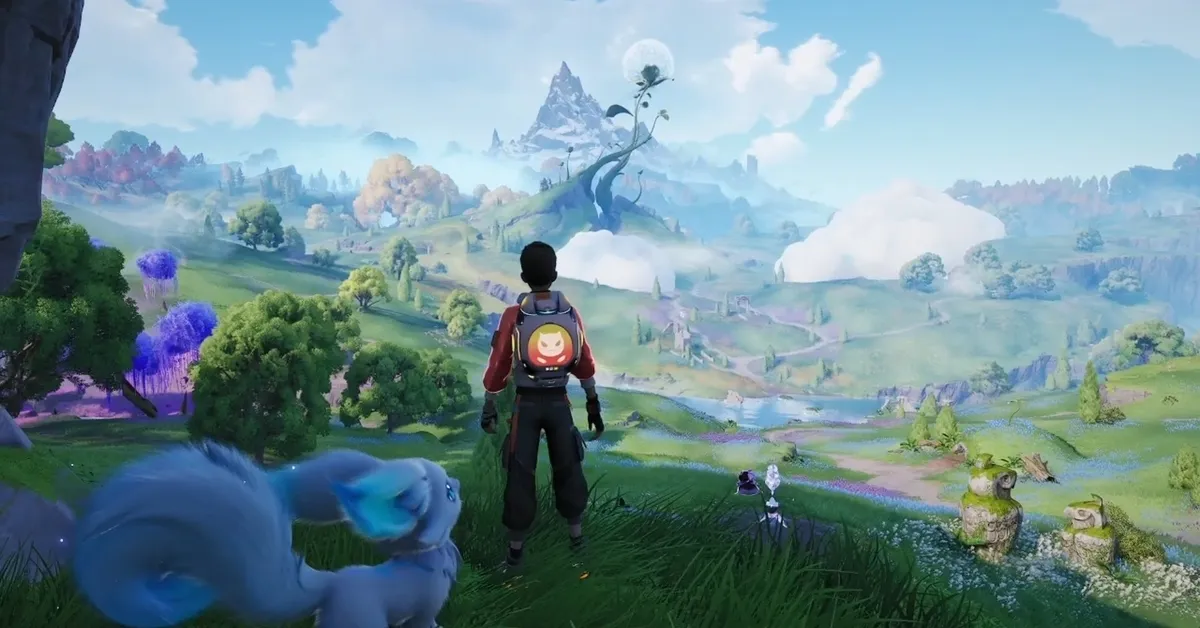


Aniimo te joga em um mundo aberto gigante, cheio de criaturas para capturar, explorar e batalhar. Mas esse mundo aberto tem um preço: quedas de FPS e stuttering podem aparecer rápido, especialmente se o seu hardware for mid-range ou mais antigo. A boa notícia é que alguns ajustes certeiros nas configurações podem recuperar uma performance significativa sem transformar o jogo em um borrão.
Este guia cobre as melhores configurações de PC para Aniimo em termos de gráficos, upscaling, NVIDIA, AMD e Windows para deixar sua gameplay rodando liso.
Melhores configurações gráficas para Aniimo
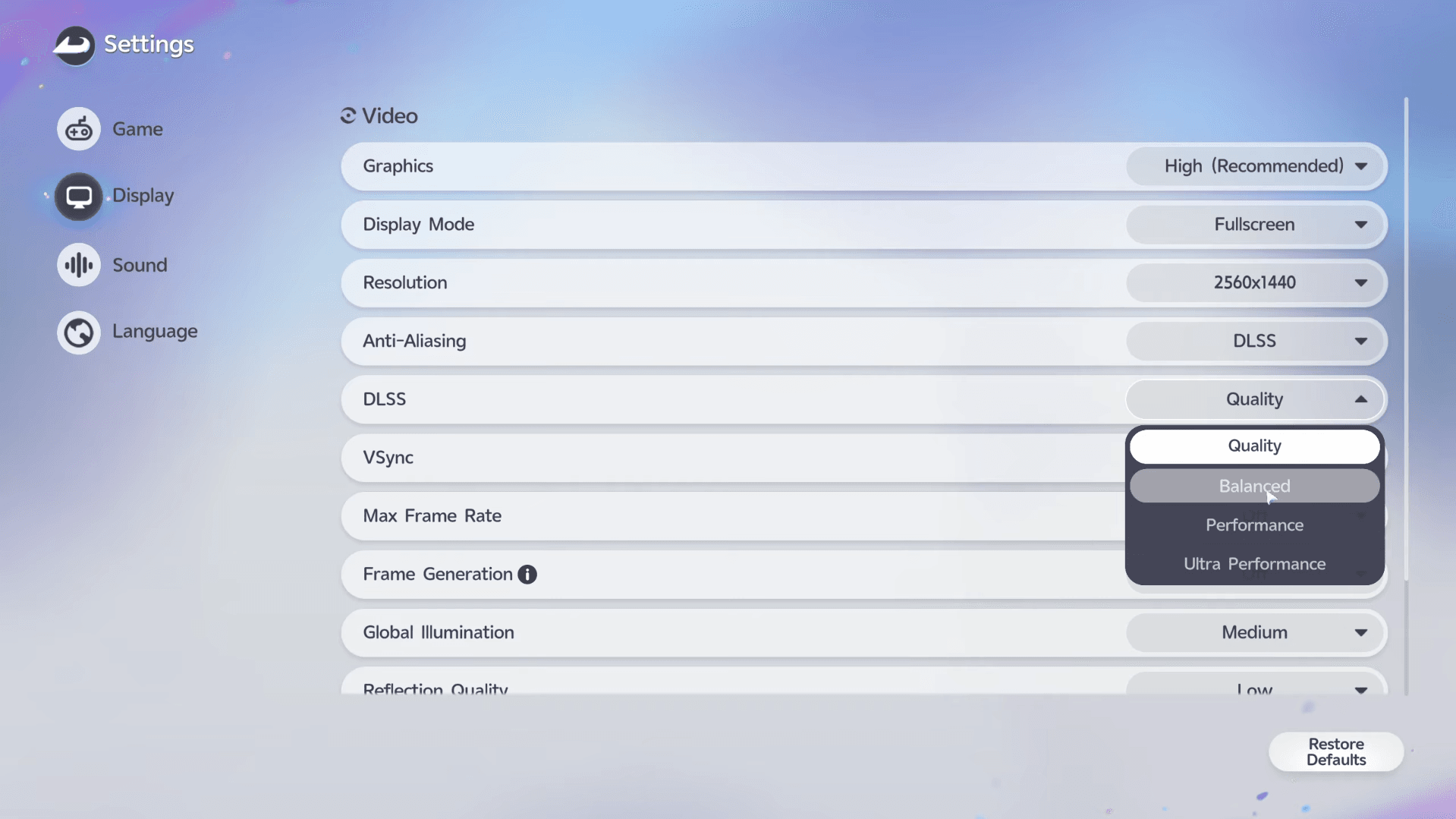
A tabela abaixo apresenta um equilíbrio sólido entre performance e qualidade. Se o seu hardware for mais modesto, reduza primeiro a Global Illumination e a Ambient Occlusion antes de qualquer outra coisa.
Shadow Quality, Global Illumination e Reflection Quality são as três configurações que mais pesam na performance. Diminua essas primeiro antes de mexer em qualquer outra. Se o jogo ainda estiver travando, coloque a Global Illumination no Low e a Shadow Quality na opção Performance.
Guia Aniimo: Melhores Configurações de PC para Otimização
Quais são as melhores configurações de DLSS e FSR para Aniimo?
O upscaling é uma das mudanças que mais trazem retorno. Escolha a opção que combina com a sua GPU.
DLSS Quality é o ponto de partida ideal para usuários de RTX em 1080p e 1440p. Em 4K, mudar para Balanced libera fôlego suficiente para manter os frames estáveis sem perder nitidez de forma perceptível. Usuários de AMD devem ativar o FSR diretamente nas configurações do Aniimo, em vez de usar o painel do driver.
O Frame Generation exige que você inicie o Aniimo com DirectX 12. Se você não precisa do Frame Generation, a opção de inicialização DirectX 11 é geralmente mais estável e a melhor escolha padrão para a maioria dos players.
Guia Aniimo: Melhores Configurações de PC para Otimização
Melhores configurações NVIDIA para Aniimo
Faça essas alterações dentro da NVIDIA App usando o perfil individual do Aniimo, não nas configurações globais. Alterar as configurações globais afeta todos os jogos do seu sistema.
Mantenha o Shader Cache Size no padrão do driver. Aumentar isso não garante mais FPS e pode causar travamentos na compilação de shaders. Se o seu monitor suporta G-SYNC, certifique-se de que ele esteja ativado tanto na NVIDIA App quanto no menu OSD do seu monitor.
Melhores configurações AMD Radeon para Aniimo
Usuários de AMD podem configurar essas opções através do AMD Software: Adrenalin Edition.
Se o seu monitor suporta FreeSync, defina um limite de FPS um pouco abaixo da taxa de atualização máxima do monitor. Em uma tela de 170Hz, um limite de 167 FPS mantém o frame rate dentro da faixa do FreeSync e evita o screen tearing sem o custo de latência do VSync.
Melhores configurações do Windows para Aniimo
O Windows tem várias opções nativas que afetam diretamente a performance nos games e que muita gente deixa passar.
Para ativar o Modo de Jogo, vá em Configurações → Jogos → Modo de Jogo. Para a seleção de GPU e preferências gráficas, navegue até Configurações → Sistema → Tela → Gráficos e defina o Aniimo para Alto Desempenho.
Notebooks gamer que usam gráficos integrados e dedicados precisam confirmar se o Aniimo está atribuído à GPU dedicada nesse menu de Gráficos. Rodar o jogo na placa integrada por acidente é uma das causas mais comuns de performance ruim inexplicável em notebooks.
Como corrigir quedas de FPS e stuttering no Aniimo
Se a performance ainda estiver ruim após aplicar as configurações acima, siga este checklist fazendo uma ou duas mudanças por vez para identificar o que realmente ajuda:
- Atualize os drivers de vídeo da NVIDIA ou AMD para a versão estável mais recente.
- Feche aplicativos em segundo plano, especialmente navegadores, softwares de streaming e vídeo do Discord.
- Instale o Aniimo em um SSD se ele estiver rodando em um HD comum.
- Defina um limite de FPS estável em vez de deixar o frame rate desbloqueado.
- Reduza a Shadow Quality e a Global Illumination antes de mexer em qualquer outra opção gráfica.
- Mude o DLSS ou FSR de Quality para Balanced se precisar de mais fôlego.
- Tente a opção de inicialização DirectX 11 se o DirectX 12 estiver causando instabilidade e você não estiver usando o Frame Generation.
Um frame rate estável e consistente importa mais do que perseguir o número mais alto possível. Jogos de mundo aberto como Aniimo punem frame rates sem limite com picos imprevisíveis, então um 60 FPS travado costuma ser mais fluido do que um 80 desbloqueado que cai para 45 em áreas densas.
Para saber mais sobre como montar a build mais forte possível assim que você entrar no jogo, o guia de melhores times de Aniimo cobre composições por função e setups elementais para cada fase do jogo. Navegue pela coleção completa de guias de Aniimo para dicas sobre troféus, roadmap de eventos e tudo mais que está chegando com o lançamento do jogo.