

O guia definitivo de configurações do Apex Legends para um desempenho insano
Apex Legends é aquele tipo de jogo onde a diferença entre uns 200 FPS lisinhos e 80 FPS travando é o que separa você de zerar um squad no third-party ou morrer pra alguém que você nem viu. O menu de configurações parece simples, mas tem uma porrada de opções escondidas que afetam diretamente a fluidez da sua gameplay, a velocidade dos seus inputs e a facilidade de trackear inimigos no meio da fumaça e do caos. Este guia cobre tudo o que importa, desde vídeo e áudio até mouse, controle e opções de inicialização.
Quais configurações de vídeo mais impactam o FPS?
As configurações de vídeo são onde você vai ganhar mais performance. O objetivo é ter frames constantes, não fidelidade visual. Apex é um jogo frenético, e 144 FPS estáveis com frametimes constantes são muito melhores do que 200 FPS com picos de 20ms de lag.
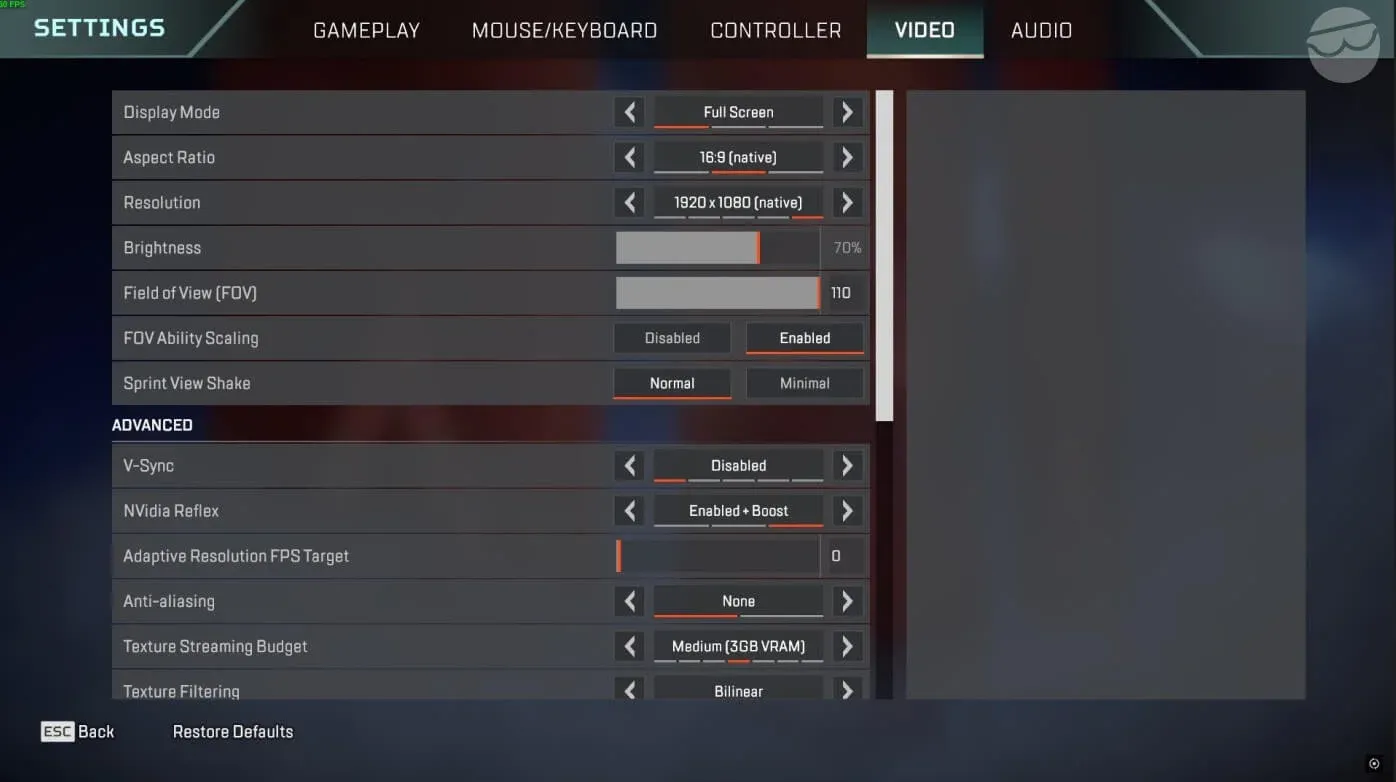
Painel de configurações avançadas de vídeo
Tela e resolução
Use o modo Fullscreen, nada de Windowed Fullscreen. O Fullscreen dá à GPU acesso direto ao jogo, o que reduz a latência de renderização. Mantenha a resolução em nativa, a menos que seu PC realmente não consiga segurar um framerate estável nela. Baixar a resolução é o último recurso, não o primeiro passo.
O Field of View (FOV) deve ficar entre 100 e 110 para a maioria dos players. A marca de 104 é um meio-termo excelente: você ganha mais visão periférica do que em 90, sem que os inimigos virem pontos minúsculos na tela como acontece em 110. Jogadores de console que ainda usam o FOV padrão de 70 estão em uma desvantagem absurda. Aumente isso. O FOV Ability Scaling deve ser desativado; não tem benefício nenhum ter a tela distorcendo durante o uso de habilidades.
Desative o V-Sync totalmente. Ele adiciona um input lag que você vai sentir na hora da trocação de perto. Se você tem uma GPU NVIDIA, ative o NVIDIA Reflex (ou Enabled + Boost). Ele reduz a latência de entrada no nível do sistema e não custa nada em performance.
Deixe o Adaptive Resolution FPS Target em 0. Deixar isso ativado faz o Apex baixar dinamicamente sua resolução interna no meio da fight pra bater a meta de FPS, o que deixa a imagem toda granulada nos piores momentos possíveis.
Configurações de sombra e efeitos
Sombras são a categoria visual mais pesada no Apex. Desativar ou colocar no mínimo pode te dar de 15 a 40 FPS, dependendo do seu hardware.
O Texture Streaming Budget é a única exceção à regra do "coloque tudo no baixo". Se sua GPU tem 6GB ou mais de VRAM, coloque em Medium ou High. Apex é um jogo mais antigo e limita o uso de memória de textura em torno de 8GB. Exceder o orçamento de VRAM força as texturas a serem carregadas da RAM do sistema, o que causa micro-stutters em vez de quedas de FPS. Esses travamentos são horríveis durante as trocas de tiro. Ajuste conforme o que sua placa aguenta.
Configurações para PCs mais fracos
Se o seu PC sofre pra manter um framerate estável, priorize a consistência em vez de números altos. Baixe o FOV para a faixa de 90-100, já que um FOV menor renderiza menos coisa e pode melhorar a performance. Coloque todas as sombras em Low ou Disabled. O Texture Streaming Budget deve ir para Low ou Medium, dependendo da sua VRAM. O objetivo é eliminar quedas de frames na fumaça da Bangalore, explosões de ultimates e nas fights do último ring, onde o jogo exige mais do hardware.
Como as opções de inicialização melhoram a performance no Apex Legends?
As opções de inicialização são exclusivas para PC e funcionam independentemente das configurações do jogo. Elas afetam limites de FPS, comportamento na inicialização, prioridade de threads de renderização e latência de entrada. Adicione-as clicando com o botão direito no Apex na sua biblioteca, indo em Propriedades e inserindo-as em Opções Avançadas de Inicialização.
Uma string inicial prática para a maioria dos players é esta:
+fps_max 238 -novid -high -fullscreen -forcenovsync -no_render_on_input_thread +cl_ragdoll_collide 0
Adicione comandos extras um por um e teste cada um. Se o -preload causar congelamentos ou tempos de carregamento maiores na sua máquina, remova-o. Alguns comandos se comportam de forma diferente dependendo da configuração do hardware.
Quais são as melhores configurações de mouse e teclado?
Configurações de mouse se resumem a três regras inegociáveis: sem aceleração de mouse, sensibilidade consistente e binds no scroll do mouse para movement tech.
Desative a Aceleração do Mouse. Ela deixa sua mira inconsistente porque o mesmo movimento físico produz resultados diferentes no jogo dependendo da velocidade que você move o mouse. Não existe cenário onde isso ajude.
Para sensibilidade, 800 DPI com uma sensibilidade in-game de 1.2 a 1.8 é uma faixa inicial comum. Isso não é uma regra, apenas uma base prática. Sensibilidade menor dá mais precisão, mas exige mais espaço no mousepad. Sensibilidade maior permite girar mais rápido, mas torna micro-ajustes mais difíceis de controlar. Defina seu ADS Multiplier em 1.0 para começar e ajuste a partir daí quando sua sensibilidade base estiver "buildada" na memória muscular.
Os binds de movimento que mais importam para players de PC:
- Pular: Espaço + Scroll do Mouse para Cima (ajuda com tirolesas, wall jumps e super glides)
- Mover para frente: W + Scroll do Mouse para Baixo (habilita o tap strafing)
- Agachar: Segurar (Hold) é melhor que alternar (Toggle) para um controle de movimento rápido
O Mantle Boost, adicionado como recurso universal de movimento no final de 2025, tem suas próprias opções de input e UI nas configurações de Gameplay. Defina a Ativação do Mantle Boost para Pular e a UI do Mantle Boost para Minimal ou Off depois de passar uns minutos no Firing Range se acostumando.
Quais são as melhores configurações de controle para Apex Legends?
As configurações de controle seguem a mesma filosofia do mouse: minimizar o delay de input, remover feedback desnecessário e encontrar uma sensibilidade que te deixe trackear suavemente sem passar do ponto.
O setup de sensibilidade 4-3 (Look em 4, ADS em 3) é o mais comum entre players competitivos de controle. A curva de resposta Linear reage mais diretamente ao input do analógico, o que ajuda no tracking preciso, mas deixa o stick drift mais perceptível. Se você é novo no Apex no controle, comece com a curva Classic, que tem uma rampa de entrada mais suave que deixa a mira mais estável enquanto você ainda está construindo memória muscular.
Desative a vibração. Ela adiciona um feedback tátil que pode atrapalhar levemente os micro-ajustes durante o tracking constante. Deixe as deadzones o mais baixo possível sem que o stick drift apareça. Se sua mira começar a andar sozinha, aumente a deadzone um pouco até parar.
Para o layout de botões, Button Puncher ou Evolved são opções populares porque liberam o polegar direito para o controle da câmera enquanto permitem pular e agachar sem precisar reposicionar a mão de forma estranha.
Como configurar o áudio do Apex Legends?
Configurações de mixagem e volume de áudio
O áudio no Apex carrega muita informação competitiva: passos, sons de recarga, ativação de habilidades e direção de tiros inimigos alimentam sua tomada de decisão. O objetivo aqui é maximizar esse sinal e cortar todo o resto.
Desligue a música para jogar ranked. A mixagem de áudio Focus prioriza sons de gameplay sobre ruídos ambientes. Definir o diálogo de Lendas, Pings e Anunciador para Critical mantém os avisos que realmente dão informação (habilidades prontas, pings de inimigos, avisos de ring) enquanto corta as falas de "flavor" que não ajudam em nada na fight.
Para hardware, a precisão do áudio direcional importa mais do que graves potentes ou perfis de som cinematográficos. Headsets com drivers de 40mm claros e uma equalização mais plana, como o Logitech G321 no custo-benefício ou o SteelSeries Arctis Nova Elite para uma opção wireless premium, lidam bem com o áudio posicional do Apex. O Arctis Nova Elite usa drivers de fibra de carbono de 40mm com áudio de 24-bit/96kHz, o que torna a percepção da distância dos passos muito mais fácil. Se a qualidade do mic for a prioridade, o Audeze Maxwell 2 usa uma cápsula hipercardioide com remoção de ruído por IA que mantém suas calls limpas mesmo em ambientes barulhentos.
Quais configurações de gameplay e HUD você deve mudar?
Algumas configurações de gameplay têm um efeito maior do que parecem.
Enemy Health Bar: ative. A vantagem de informação é real e não custa nada. Enemy Highlights também deve ficar ativado; isso torna inimigos próximos mais fáceis de trackear visualmente durante movimentos rápidos.
Crosshair Damage Feedback pode ser desativado. Já existem números de dano, um som de hit e a mudança na barra de vida te avisando que seus tiros conectaram. A animação na mira é um ruído visual redundante. Defina Damage Numbers como Stacking para a leitura mais limpa possível.
Taking Damage Closes Deathbox/Menu deve estar desativado. Manter isso ligado interrompe seus armor swaps no pior momento possível.
Always Sprint e Auto Run são preferência pessoal, mas desligá-los te dá controle de caminhada lenta, o que importa para o gerenciamento de som. Andar devagar produz menos áudio, o que pode ser crucial ao se reposicionar perto de inimigos.
Para o HUD, mantenha Obituaries ativado (o tempo do kill feed te diz como a partida está rolando), defina Ping Opacity como Faded para conseguir enxergar através dos seus próprios pings e ative o Performance Display para manter o FPS e o ping visíveis o tempo todo.
Para uma visão mais profunda de como a escolha da Lenda afeta seu desempenho com essas configurações, o guia de personagens do Apex Legends cobre breakdowns de playstyle e picks do meta da Season 27 que combinam bem com um setup otimizado. Se você quer saber quais armas recompensam mais um setup limpo e de baixa latência, confira a tier list de armas da Season 28 para dados de TTK e os melhores loadouts.
Assim que suas configurações estiverem no ponto, o próximo passo é aplicar tudo na ranked. O guia de como subir de rank rápido no Apex Legends cobre posicionamento, estratégia de RP e fundamentos de squad play que transformam um desempenho melhor em ganhos reais de rank. Para mais guias sobre todos os aspectos do jogo, navegue pela coleção completa de guias de Apex Legends.